 LalabbTools
Cách chuẩn bị hình ảnh để in
Giữ bản gốc, làm việc trên bản sao và kiểm tra đúng bộ tệp sẽ gửi cho nhà in.
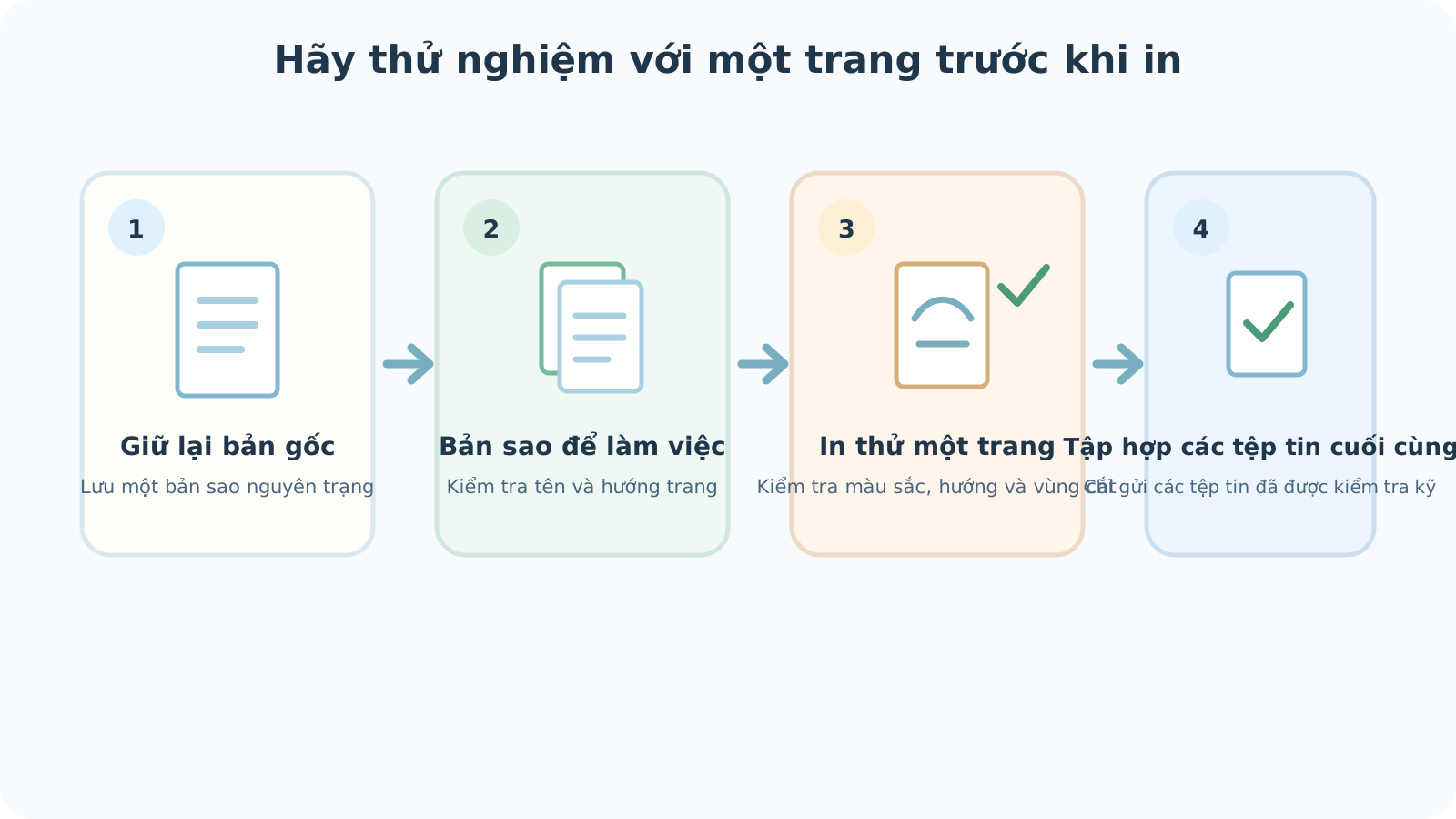
Xác nhận định dạng, kích thước thành phẩm, hướng trang và cách gửi tệp mà nhà in chấp nhận. Giữ nguyên bản gốc, chỉnh sửa trên bản sao và in thử một ảnh đại diện ở kích thước thực tế. Tách tệp cuối cùng khỏi bản thử hoặc phiên bản cũ, rồi mở đúng các tệp định gửi trước khi bàn giao.
Bắt đầu với hướng dẫn của nhà in
Áp phích, trang sách và tấm thiệp có thể đòi hỏi các loại file và hướng trang khác nhau ngay cả khi sử dụng cùng một hình ảnh. Trước khi chỉnh sửa, hãy ghi chú lại định dạng, kích thước thành phẩm, hướng trang, tên file và phương thức gửi yêu cầu. Nếu hướng dẫn chưa rõ ràng, hãy hỏi trực tiếp nhà in.
Không phải tất cả các nhà in đều áp dụng cùng một tiêu chuẩn. Câu trả lời "chấp nhận định dạng PDF" chưa giải quyết được các vấn đề về kích thước trang, thứ tự trang hay phần tràn lề.
Hướng dẫn này bao gồm các bước sắp xếp và kiểm tra file hình ảnh trước khi bàn giao. Hãy xác định các thông số về pixel, DPI, tràn lề và lề gáy sách dựa trên hướng dẫn riêng của từng nhà in. Không áp dụng quy định của nhà in này cho nhà in khác.
Đối với việc chọn định dạng, hãy tham khảo hướng dẫn về JPG/PNG/WebP. Đối với mép trang và gáy sách (khi làm sách trên KDP), hãy xem thêm hướng dẫn về tràn lề và lề gáy sách.
Để so sánh kỹ hơn về các định dạng, hãy xem Giải thích về JPG, PNG và WebP
Đối với hình ảnh tràn ra mép trang KDP, hãy xem Tràn lề phần ruột sách
Đối với khoảng trống tại gáy sách, hãy xem Lề trong và khoảng cách gáy sách
| Kiểm tra | Câu hỏi cụ thể |
|---|---|
| Định dạng và số lượng tệp | Các tệp JPG hoặc PNG riêng lẻ, một tệp PDF, hay nhiều tệp? |
| Hình dạng hoàn thiện | Kích thước in, hướng in và mẫu được cung cấp? |
| Các mép trang | Có yêu cầu riêng nào về phần tràn lề hoặc lề trang không? |
| Phương thức gửi tệp | Tải lên, gửi email hay thư mục chia sẻ, và kích thước tệp tối đa? |
| Chỉnh sửa | Tệp thay thế cần được đặt tên và gửi đi như thế nào? |
Tách biệt tệp gốc, bản sao đang chỉnh sửa và tệp gửi đi
Không ghi đè lên tệp gốc. Hãy chỉnh sửa bản sao. Sau khi thay đổi hướng, mép trang hoặc màu sắc, hãy mở lại tệp đang chỉnh sửa đã lưu để kiểm tra xem tệp thực tế đã có các thay đổi đó chưa.
Việc đổi tên tệp thành "final" (bản cuối) không làm thay đổi nội dung bên trong. Hãy mở tệp bạn định gửi và giữ riêng tệp đó khỏi các bản in thử.

| Tệp | Mục đích | Bảo vệ |
|---|---|---|
| Bản gốc | Tác phẩm hoặc tệp nguồn có thể chỉnh sửa nhận được ban đầu | Giữ lại mà không ghi đè |
| Bản sao làm việc | Bản sao dùng để chỉnh sửa thử nghiệm và so sánh | Mở lại sau khi lưu |
| Tệp bàn giao cuối cùng | Tệp thực tế mà bên in ấn nhận được | Mở tệp và tách biệt nó khỏi các bản thử nghiệm |
Ví dụ về cấu trúc thư mục
Bốn thư mục con nằm trong một thư mục dự án là điểm khởi đầu đơn giản. Hãy đặt tên chúng sao cho các cộng sự của bạn có thể nhận biết được.
Giữ nguyên bản gốc. Chỉnh sửa các bản sao trong thư mục Working (Làm việc); đặt các tệp dùng để kiểm tra trên giấy vào thư mục Proofs (Bản thử). Chỉ giữ lại các tệp bạn thực sự sẽ gửi trong thư mục Final Delivery (Bàn giao cuối cùng), đồng thời di chuyển các phiên bản cũ và tệp PDF thử nghiệm ra ngoài.
- 01_Originals — các tệp ban đầu chưa qua chỉnh sửa
- 02_Working — các bản sao để chỉnh sửa và so sánh
- 03_Proofs — các tệp để kiểm tra trên giấy
- 04_Final-Delivery — các tệp để gửi cho người nhận
Đặt tên tệp và phiên bản sao cho dễ phân biệt
Khi các tệp có tên `final.jpg`, `final2.jpg` và `final_reallyfinal.jpg` cùng tồn tại, thì chỉ riêng tên tệp sẽ không giúp ích nhiều cho việc nhận biết. Các tên tệp như `book-page-01-v03.png` và `cover-front-v02.png` thể hiện mục đích, số trang và phiên bản. Đối với các công việc cần theo dõi theo ngày tháng, định dạng `2026-09-28_page-01_v03.png` có thể sẽ hữu ích. Đây chỉ là các ví dụ, không phải là quy tắc đặt tên bắt buộc.
Sau khi tăng số phiên bản, hãy mở lại tệp để xác nhận thay đổi đã thực sự được lưu. Trong thư mục dùng chung, cần thống nhất ai là người chỉnh sửa sau cùng và tệp nào sẽ được gửi đi in.
Trong thư mục dùng chung như Google Drive hoặc Dropbox, tệp cũ và tệp mới có thể cùng tồn tại, hoặc một bản sao cũ hơn có thể bị tải lên lại. Nếu bạn thay thế tệp, hãy mở liên kết chia sẻ thực tế trong một cửa sổ khác và kiểm tra xem nó có dẫn đến phiên bản mới hay không. Không yêu cầu dịch vụ cụ thể nào.
In thử một hình ảnh đại diện ra giấy
Chọn một hình ảnh có màu sắc quan trọng hoặc chứa văn bản nhỏ. Nếu có thể, hãy in hình ảnh đó ở kích thước dự kiến. Kiểm tra hướng in, độ rõ nét, các viền trắng không mong muốn và phần bị cắt xén. Nếu có vấn đề, hãy so sánh bản gốc, bản đang làm việc và các cài đặt in trước khi thay đổi tất cả các tệp.
Kiểm tra xem khuôn mặt hoặc các từ ngữ quan trọng có nằm quá sát mép giấy hay không, và liệu các đường nét mảnh có bị mờ nhạt không. Màu sắc trên giấy có thể trông khác so với trên màn hình sáng. Hãy hỏi nhà in về quy trình in thử nếu màu sắc là yếu tố quan trọng.
Nếu bạn đã biết kích thước in và cần kiểm tra số lượng điểm ảnh (pixel), hãy sử dụng công cụ dưới đây. Phép tính này không đánh giá màu giấy, độ rõ nét hay phần cắt xén.
Để biết chỉ số DPI tương ứng với kích thước hình ảnh trên trang sách, hãy xem DPI cho hình ảnh nội dung sách KDP
Để so sánh số lượng điểm ảnh với kích thước in đã chọn, hãy sử dụng Công cụ kiểm tra DPI / Kích thước in
In thử tại nhà không thay thế được bản in thử chuyên nghiệp của nhà in
Bản in từ máy in gia đình hoặc văn phòng có thể giúp phát hiện các lỗi dễ thấy. Tuy nhiên, nó không đảm bảo chất lượng giấy, mực in hay kết quả cuối cùng giống hệt như khi in tại nhà in chuyên nghiệp.
Đối với sách KDP, bản in thử thực tế có thể giúp bạn kiểm tra chất lượng giấy và mực in trước khi xuất bản. Đối với nhà in khác, hãy tuân theo quy trình kiểm tra bản in thử riêng của họ.
Đối với sách tô màu khổ nhỏ, việc in thử một trang ở kích thước thực và tô thử cũng rất hữu ích. Trong trường hợp này, việc in thử tập trung vào việc phát hiện lỗi trong tệp tin bàn giao hơn là kiểm tra cảm giác khi tô màu.
Để kiểm tra cảm giác khi tô màu trên các trang nhỏ, hãy xem Sách tô màu khổ nhỏ
Trước khi bàn giao nhiều hình ảnh
Trước tiên, hãy xác nhận xem nhà in muốn nhận các hình ảnh riêng lẻ hay một tệp PDF duy nhất. Đối chiếu danh sách bàn giao với các tệp thực tế và mở từng tệp để kiểm tra hướng trang cũng như nội dung. Hãy để các bản in thử và các phiên bản cũ ở bên ngoài thư mục bàn giao.
Nếu yêu cầu tệp PDF, công cụ "Lalabb công cụ Ảnh sang PDF" có thể sắp xếp các hình ảnh JPG hoặc PNG vào các trang PDF riêng biệt. Công cụ này không tự động thiết lập kích thước giấy (A4 hoặc Letter), lề hoặc phần tràn lề theo yêu cầu của nhà in. Hãy kiểm tra lại số lượng trang và thứ tự của tệp PDF đã xuất.
- Xác nhận định dạng và phương thức bàn giao mà bên nhận yêu cầu.
- Đối chiếu số lượng tệp và tên tệp trong thư mục cuối cùng.
- Kiểm tra hướng trang và nội dung của từng tệp.
- Tách riêng các bản in thử và phiên bản cũ.
- Mở lại các tệp cuối cùng và bàn giao theo yêu cầu.
Danh sách kiểm tra trước khi bàn giao cuối cùng
Việc chỉ kiểm tra danh sách tệp mà không mở tệp có thể khiến bạn bỏ sót phiên bản cũ hoặc trang bị thiếu. Đừng dừng lại ở trang đầu tiên của tệp PDF; hãy xem lướt toàn bộ tệp để phát hiện các chỗ trống hoặc nội dung trùng lặp. Phóng to các trang có hướng khác biệt hoặc mới được chỉnh sửa. Đồng thời, hãy tuân thủ quy trình xem trước và kiểm tra bản in thử của nhà in.
- Định dạng, số lượng tệp và phương thức bàn giao có khớp với hướng dẫn của nhà in không?
- Đã có đầy đủ các tệp bắt buộc và không có nội dung trùng lặp chưa?
- Đối với tài liệu nhiều trang, thứ tự và hướng trang đã chính xác và không bị thiếu trang nào chưa?
- Các bản in thử và phiên bản cũ có bị loại bỏ khỏi tệp bàn giao cuối cùng không?
- Lần chỉnh sửa cuối cùng đã được lưu vào tệp bàn giao thực tế chưa?
- Tôi đã mở từng tệp và kiểm tra nội dung cũng như các mép/lề chưa?
- Nếu gửi một tệp PDF, tôi đã kiểm tra trang đầu, trang giữa và trang cuối chưa?
- Đối với liên kết chia sẻ, tôi đã mở lại liên kết đó để kiểm tra tệp mới và quyền truy cập chưa?
Lưu ý
Các công cụ của Lalabb có thể sắp xếp tệp và tạo sản phẩm đầu ra, nhưng không thể đảm bảo chính xác về màu sắc hoặc kết quả khi in trên giấy thật.
Bạn phải kiểm tra các yêu cầu của nhà in về định dạng, kích thước và quy cách trang in. Việc in thử chỉ là một phần của quy trình kiểm tra cuối cùng, không thay thế được các bước kiểm tra kỹ thuật của nhà in.
Các lỗi thường gặp
- Ghi đè tệp gốc bằng bản đang chỉnh sửa và làm mất phiên bản trước đó.
- Tin tưởng vào bản xem trước trên màn hình mà không kiểm tra màu giấy và hướng in.
- Đổi tên tệp mà không mở ra kiểm tra, dẫn đến việc gửi nhầm phiên bản cũ.
- Bỏ qua bước in thử của nhà in chỉ vì bản in thử tại nhà trông đã ổn.
- Để lẫn lộn các bản in thử và tệp cuối cùng trong cùng một thư mục, dẫn đến việc gửi nhầm tệp.
Nếu đã xảy ra sự cố
Tôi đã gửi nhầm phiên bản cũ hoặc bản mẫu.
Hãy mở tệp đã gửi và bản làm việc cuối cùng để so sánh sự khác biệt. Liên hệ ngay với bên nhận để hỏi xem có thể thay thế tệp hay không, sau đó gửi tệp chính xác. Nếu phát hiện cần chỉnh sửa sau khi đã gửi, hãy kiểm tra trạng thái sản xuất trước. Đừng chỉ đổi tên tệp cũ.
Tôi đã chỉnh sửa nhưng tệp gửi đi vẫn hiển thị nội dung cũ.
Kiểm tra vị trí lưu tệp của ứng dụng chỉnh sửa, sau đó mở lại tệp trong thư mục gửi đi. Nếu bạn đã chỉnh sửa trên một bản sao khác, hãy xuất tệp hoàn chỉnh mới từ bản làm việc chính xác.
Bản mẫu bị sai hướng hoặc sai lề.
Kiểm tra chính xác tệp đã được in và các thiết lập in ấn. Mở tệp gốc và bản làm việc để tìm điểm khác biệt, sau đó thử lại với tệp đã sửa. Tham khảo các quy định về cắt xén và lề của nhà in nếu cần thiết.
Nhà in từ chối tệp.
Hỏi rõ lý do bị từ chối và định dạng được chấp nhận. Đừng chỉ đổi phần mở rộng tệp; hãy tạo tệp mới đúng định dạng yêu cầu. Việc gộp các hình ảnh thành PDF không đảm bảo tệp sẽ được chấp nhận in hoặc tuân thủ quy định.
Thiếu trang hoặc thứ tự trang trong PDF bị sai.
So sánh danh sách hình ảnh gốc với tệp PDF đã gửi để tìm trang bị thiếu hoặc sai vị trí. Sửa lại thứ tự, tạo tệp mới và kiểm tra kỹ từ trang đầu đến trang cuối. Nếu đã gửi tệp, hãy thông báo cho nhà in và hỏi xem có thể thay thế tệp hay không.
Câu hỏi thường gặp
Tôi có bắt buộc phải tạo PDF nếu nhà in chấp nhận định dạng JPG hoặc PNG không?
Không. Hãy gửi định dạng mà nhà in yêu cầu. Chỉ gộp các hình ảnh lại nếu cần một tệp PDF duy nhất.
Tôi có thể gửi tệp chỉ vì tên tệp có chứa từ “final” (cuối cùng) không?
Tên tệp không phản ánh chính xác nội dung bên trong. Hãy mở tệp đã lưu gần nhất và kiểm tra hướng trang cũng như nội dung.
Làm thế nào để kiểm tra xem có ảnh nào bị thiếu trong số các tệp đã gửi không?
Hãy đối chiếu danh sách tệp cần gửi với các tệp thực tế trong thư mục cuối cùng. Nếu bạn đã tạo tệp PDF, hãy kiểm tra kỹ từ trang đầu đến trang cuối.
Liệu bản in cuối cùng có giống hệt tờ in thử từ máy in tại nhà của tôi không?
Không hẳn. Tờ in thử có thể giúp phát hiện các vấn đề về hướng trang, cắt xén hoặc độ rõ nét, nhưng không thể đảm bảo kết quả chính xác về giấy và mực của máy in chuyên dụng cuối cùng.
Điều gì sẽ xảy ra nếu một cộng sự đã chỉnh sửa tệp được chia sẻ?
Hãy kiểm tra xem ai là người chỉnh sửa sau cùng, thống nhất về phiên bản cần gửi, và mở lại tệp đó ngay trước khi gửi đi.
Công cụ "công cụ Ảnh sang PDF" có thiết lập lề in và phần tràn lề không?
Không. Công cụ này chỉ gộp các hình ảnh JPG và PNG thành các trang PDF. Bạn cần tự thiết lập kích thước giấy, lề và phần tràn lề theo yêu cầu của nhà in.
Làm thế nào để lấy lại phiên bản cũ sau khi đã chỉnh sửa tệp gốc?
Cách an toàn nhất là giữ nguyên tệp gốc và chỉ chỉnh sửa bản sao. Nếu bạn đã ghi đè lên tệp gốc, hãy tìm kiếm một bản sao cũ hơn đã được lưu riêng.
Tôi nên gửi nhiều hình ảnh dưới dạng tệp ZIP hay gộp thành một tệp PDF?
Hãy tuân theo yêu cầu của người nhận. Với hình ảnh hoặc tệp ZIP, cần kiểm tra tên tệp và số lượng; với tệp PDF, cần gộp theo đúng thứ tự và kiểm tra từng trang. Hãy hỏi nhà in nếu định dạng không được quy định cụ thể.
Màu sắc trên giấy có thể khác biệt ngay cả khi hiển thị trên màn hình trông có vẻ đúng không?
Có. Màn hình và máy in tại nhà không thể xác định chính xác kết quả về giấy và mực của máy in chuyên dụng cuối cùng. Hãy hỏi về quy trình in thử nếu màu sắc là yếu tố quan trọng, và kiểm tra bản in thử trong điều kiện gần giống với quy trình sản xuất thực tế nếu cần thiết.
Tôi nhận ra tệp đã gửi bị sai. Tôi nên làm gì trước tiên?
Xác định nội dung đã gửi và đâu là bản làm việc chính xác. Liên hệ ngay với bên in ấn để hỏi về tình trạng sản xuất và việc thay thế tệp, sau đó gửi tệp mới. Nếu sử dụng liên kết chia sẻ, hãy kiểm tra để đảm bảo liên kết đó mở ra tệp đã chỉnh sửa.
Tiếp tục trong Lalabb
Chỉ gộp các tệp JPG hoặc PNG khi người nhận yêu cầu một tệp PDF duy nhất. Việc này không tự động đáp ứng các thông số kỹ thuật in ấn hay đảm bảo tệp sẽ được chấp nhận.