 LalabbTools
तस्वीरों को प्रिंट के लिए तैयार करें
अपनी छपाई सेवा के डिलीवरी नियम देखें, ओरिजिनल फ़ाइलें सुरक्षित रखें, एक सैंपल इमेज का प्रूफ देखें, और सिर्फ़ वही फ़ाइलें भेजें जिन्हें आपने दोबारा खोलकर वेरिफ़ाई किया हो।
सबसे पहले छपाई सेवा का स्वीकार्य फ़ॉर्मैट, अंतिम आकार, ओरिएंटेशन और डिलीवरी का तरीका कन्फ़र्म करें। अपनी ओरिजिनल फ़ाइलें सुरक्षित रखें, कॉपी पर काम करें, तय आकार में एक सैंपल इमेज प्रिंट करें, और अंतिम डिलीवरी फ़ाइलों को टेस्ट और पुराने वर्शन से अलग रखें। भेजने से पहले उन असली फ़ाइलों को खोलकर देखें जिन्हें आप भेजेंगे।
अपनी छपाई सेवा के निर्देशों से शुरुआत करें
एक पोस्टर, किताब का पेज और कार्ड के लिए अलग-अलग फ़ाइलें और ओरिएंटेशन की ज़रूरत हो सकती है, भले ही उनमें एक ही इमेज का इस्तेमाल हो रहा हो। एडिट करने से पहले ज़रूरी फ़ॉर्मैट, अंतिम आकार, पेज ओरिएंटेशन, फ़ाइल के नाम और डिलीवरी का तरीका नोट कर लें। अगर निर्देश साफ़ न हों, तो छपाई सेवा से पूछें।
सभी छपाई सेवा एक ही स्टैंडर्ड का इस्तेमाल नहीं करते। "PDF स्वीकार्य है" कहने से पेज का आकार, क्रम या ब्लीड तय नहीं हो जाता।
यह गाइड फ़ाइलें सौंपने से पहले इमेज फ़ाइलों को व्यवस्थित करने और जाँचने के बारे में है। उनके निर्देशों के आधार पर पिक्सेल और DPI कैलकुलेशन, बुक ब्लीड और बाइंडिंग मार्जिन मार्जिन तय करें। एक छपाई सेवा के नियमों को दूसरे पर लागू न करें।
फ़ॉर्मैट चुनने के लिए, JPG/PNG/WebP गाइड देखें। KDP पेज के किनारों और बाइंडिंग साइड के लिए, ब्लीड और बाइंडिंग मार्जिन गाइड भी देखें।
फ़ॉर्मैट की बेहतर तुलना के लिए, देखें JPG, PNG और WebP के बारे में जानकारी
KDP पेज के किनारे तक जाने वाले आर्ट के लिए, देखें अंदरूनी ब्लीड
बाइंडिंग के पास जगह के लिए, देखें अंदरूनी मार्जिन और बाइंडिंग मार्जिन
| चेक करें | खास सवाल |
|---|---|
| फ़ॉर्मैट और फ़ाइलों की संख्या | अलग-अलग JPG या PNG फ़ाइलें, एक PDF, या कई फ़ाइलें? |
| अंतिम आकार | प्रिंट आकार, ओरिएंटेशन और दिया गया टेम्प्लेट? |
| पेज के किनारे | क्या ब्लीड या मार्जिन की कोई अलग ज़रूरत है? |
| डिलीवरी का तरीका | अपलोड, ईमेल या शेयर्ड फ़ोल्डर, और ज़्यादा से ज़्यादा फ़ाइल आकार? |
| सुधार | रिप्लेसमेंट फ़ाइल का नाम क्या होना चाहिए और उसे कैसे भेजा जाना चाहिए? |
अलग-अलग ओरिजिनल, काम करने की कॉपी और डिलीवरी फ़ाइलें
ओरिजिनल फ़ाइल को ओवरराइट न करें। कॉपी को एडिट करें। ओरिएंटेशन, किनारे या रंग बदलने के बाद, सेव की गई वर्किंग फ़ाइल को फिर से खोलकर देखें कि असल फ़ाइल में बदलाव हुआ है या नहीं।
फ़ाइल का नाम "final" रखने से उसका कंटेंट अपडेट नहीं होता। जिस फ़ाइल को आप भेजना चाहते हैं, उसे खोलें और उसे प्रूफ से अलग रखें।
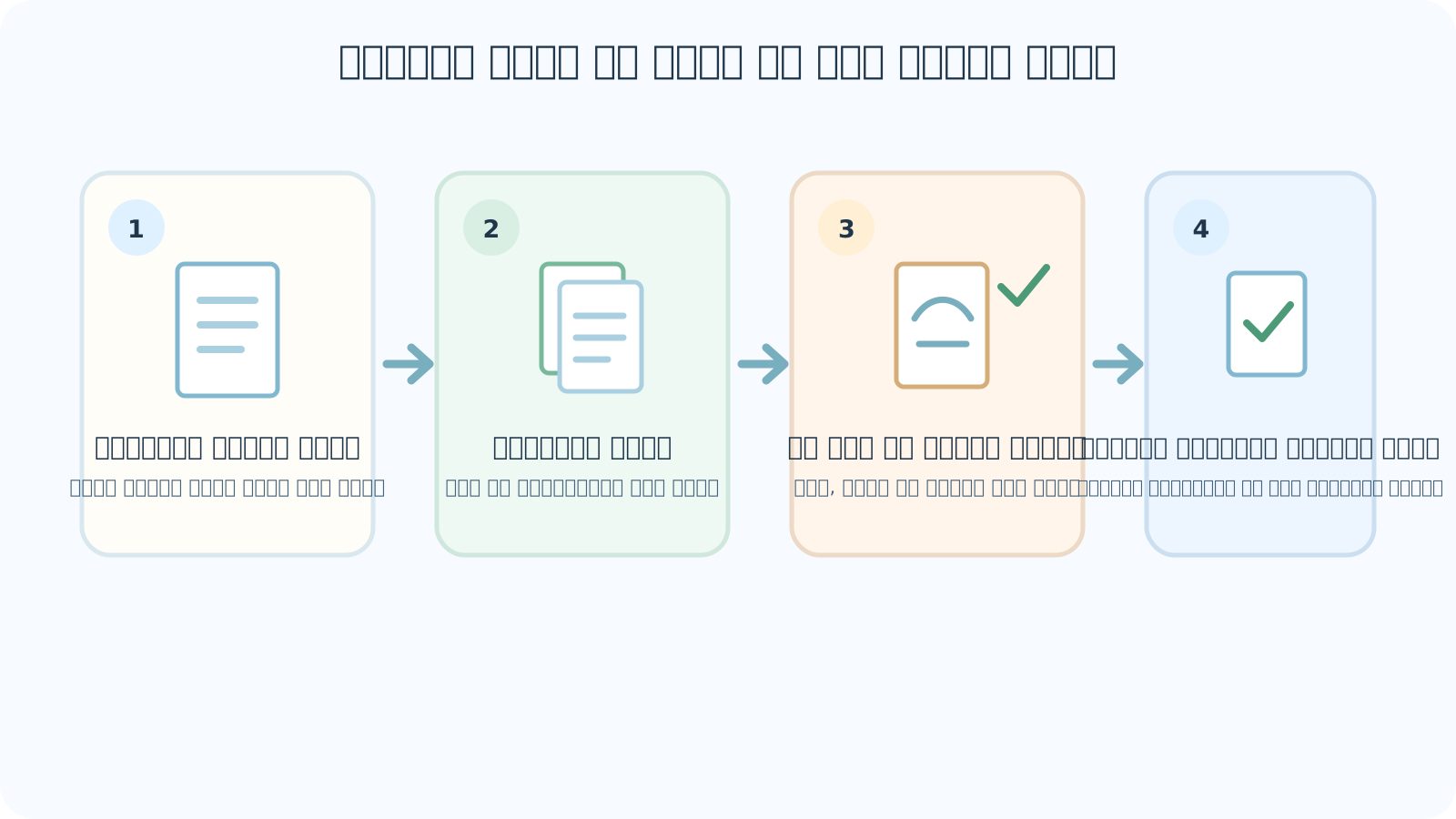

| फ़ाइल | मकसद | सुरक्षा |
|---|---|---|
| ओरिजिनल | सबसे पहले मिली आर्ट या एडिट करने लायक सोर्स फ़ाइल | ओवरराइट किए बिना रखें |
| काम करने की कॉपी | ट्रायल एडिट और तुलना के लिए इस्तेमाल की गई कॉपी | सेव करने के बाद फिर से खोलें |
| अंतिम डिलीवरी फ़ाइल | असली फ़ाइल जो छपाई सेवा को मिलती है | इसे खोलें और टेस्ट से अलग करें |
फ़ोल्डर स्ट्रक्चर का एक उदाहरण
एक प्रोजेक्ट फ़ोल्डर के अंदर चार फ़ोल्डर बनाना शुरुआत करने का आसान तरीका है। उन्हें ऐसे नाम दें जिन्हें आपके साथ काम करने वाले लोग पहचान सकें।
ओरिजिनल फ़ाइलों को बिना छेड़े सुरक्षित रखें। 'वर्किंग' फ़ोल्डर में कॉपी एडिट करें; पेपर पर चेक करने के लिए फ़ाइलें 'प्रूफ्स' फ़ोल्डर में रखें। 'अंतिम डिलीवरी' में सिर्फ़ वही फ़ाइलें रखें जिन्हें आप असल में भेजेंगे; पुराने वर्शन और ट्रायल PDF को हटा दें।
- 01_Originals — बिना छेड़ी गई शुरुआती फ़ाइलें
- 02_Working — एडिट और तुलना के लिए कॉपी
- 03_Proofs — पेपर पर जांचने के लिए फ़ाइलें
- 04_Final-Delivery — पाने वाले को भेजने के लिए फ़ाइलें
फ़ाइल के नामों और वर्शन को अलग-अलग पहचानें
जब `final.jpg`, `final2.jpg`, और `final_reallyfinal.jpg` एक साथ हों, तो सिर्फ़ नाम से पहचानना मुश्किल होता है। `book-page-01-v03.png` और `cover-front-v02.png` जैसे नाम मकसद, पेज और वर्शन बताते हैं। तारीख के हिसाब से किए जाने वाले काम के लिए `2026-09-28_page-01_v03.png` मददगार हो सकता है। ये सिर्फ़ उदाहरण हैं, कोई ज़रूरी नेमिंग स्कीम नहीं।
वर्शन नंबर बढ़ाने के बाद, फ़ाइल को फिर से खोलकर देखें कि बदलाव सेव हो गया है या नहीं। शेयर्ड फ़ोल्डर में, यह तय कर लें कि आखिरी बार किसने एडिट किया था और कौन सी फ़ाइल छपाई सेवा पर भेजी जाएगी।
Google Drive या Dropbox जैसे शेयर्ड फ़ोल्डर में, पुरानी और नई फ़ाइलें एक साथ हो सकती हैं, या पुरानी कॉपी दोबारा अपलोड की जा सकती है। अगर आप फ़ाइल बदलते हैं, तो असली शेयर लिंक को दूसरी विंडो में खोलें और देखें कि वह नए वर्शन पर ले जा रहा है या नहीं। इसके लिए किसी खास सर्विस की ज़रूरत नहीं है।
पेपर पर एक सैंपल इमेज प्रिंट करें
ऐसी इमेज चुनें जिसमें ज़रूरी रंग या छोटे टेक्स्ट हों। अगर हो सके, तो उसे उसी आकार में प्रिंट करें जिसमें उसे इस्तेमाल करना है। ओरिएंटेशन, साफ़-साफ़ दिखाई देने (लेजिबिलिटी), बिना ज़रूरत के सफ़ेद बॉर्डर और क्रॉपिंग की जाँच करें। अगर कुछ गड़बड़ है, तो हर फ़ाइल को बदलने से पहले ओरिजिनल, काम करने की कॉपी और प्रिंट सेटिंग्स की तुलना करें।
देखें कि कोई ज़रूरी चेहरा या शब्द किनारे के बहुत पास तो नहीं है, और क्या पतली लाइनें हल्की तो नहीं दिख रही हैं। चमकदार स्क्रीन की तुलना में पेपर पर रंग अलग दिख सकते हैं। जब रंग ज़रूरी हों, तो छपाई सेवा से उसके प्रूफिंग के तरीके के बारे में पूछें।
अगर आपको प्रिंट आकार पहले से पता है और पिक्सल की जाँच करनी है, तो नीचे दिए गए टूल का इस्तेमाल करें। इस कैलकुलेशन में पेपर का रंग, साफ़-साफ़ दिखाई देना या ट्रिमिंग शामिल नहीं है।
किताब के पेज पर आर्ट के आकार के हिसाब से DPI के लिए, इसे देखें KDP के अंदर की इमेज के लिए DPI
चुने हुए प्रिंट आकार के साथ पिक्सल की तुलना करने के लिए, इसका इस्तेमाल करें DPI / प्रिंट चेकर
घर पर किया गया टेस्ट प्रिंट, छपाई सेवा का प्रूफ नहीं होता है
घर या ऑफ़िस के छपाई सेवा से निकले प्रिंट में साफ़ तौर पर दिखने वाली गलतियाँ पकड़ी जा सकती हैं। यह अंतिम छपाई सेवा जैसा ही पेपर, इंक या रिज़ल्ट मिलने की गारंटी नहीं देता है।
KDP किताब के लिए, फ़िज़िकल प्रूफ पब्लिकेशन से पहले पेपर और इंक की जाँच करने में आपकी मदद कर सकता है। किसी दूसरी छपाई सेवा के लिए, उसके अपने प्रूफिंग प्रोसेस का पालन करें।
छोटी कलरिंग बुक के लिए, पेज को असल आकार में प्रिंट करके उसमें रंग भरने से भी मदद मिल सकती है। यहाँ पेपर टेस्ट का मकसद रंग भरने में आसानी के बजाय डिलीवरी फ़ाइल में मौजूद गलतियों को देखना है।
छोटे पेजों पर रंग भरने में आसानी की जाँच करने के लिए, देखें मिनी कलरिंग बुक्स
कई इमेज डिलीवर करने से पहले
सबसे पहले पक्का करें कि छपाई सेवा को अलग-अलग इमेज चाहिए या एक ही PDF। अपनी डिलीवरी लिस्ट की असल फ़ाइलों से तुलना करें और ओरिएंटेशन और कंटेंट की जाँच करने के लिए हर फ़ाइल को खोलें। प्रूफ और पुराने वर्शन को डिलीवरी फ़ोल्डर से बाहर रखें।
अगर एक PDF की ज़रूरत है, तो 'Lalabb में तस्वीरों से PDF' JPG या PNG इमेज को अलग-अलग PDF पेज पर रख सकता है। यह आपके छपाई सेवा की ज़रूरतों के हिसाब से A4 या लेटर पेपर आकार, मार्जिन या ब्लीड सेट नहीं करता है। एक्सपोर्ट की गई PDF के पेज की संख्या और क्रम को दोबारा जाँचें।
- पाने वाले के फ़ॉर्मेट और डिलीवरी के तरीके की पुष्टि करें।
- अंतिम फ़ोल्डर में फ़ाइलों की संख्या और नामों की तुलना करें।
- हर फ़ाइल में ओरिएंटेशन और कंटेंट की जाँच करें।
- प्रूफ और पुराने वर्शन को अलग करें।
- अंतिम फ़ाइलों को दोबारा खोलें और अनुरोध के अनुसार डिलीवर करें।
अंतिम डिलीवरी चेकलिस्ट
फ़ाइलें खोले बिना बॉक्स की जाँच करने से पुराना वर्शन या कोई छूटा हुआ पेज छूट सकता है। PDF के पहले पेज के बाद न रुकें; कमियों और डुप्लिकेट के लिए पूरी फ़ाइल को स्कैन करें। अलग ओरिएंटेशन या हाल ही में किए गए बदलाव वाले पेजों को ज़ूम करके देखें। छपाई सेवा के अपने प्रीव्यू और प्रूफिंग प्रोसेस का भी पालन करें।
- क्या फ़ॉर्मेट, फ़ाइलों की संख्या और डिलीवरी का तरीका छपाई सेवा के निर्देशों से मेल खाते हैं?
- क्या सभी ज़रूरी फ़ाइलें मौजूद हैं और उनमें कोई डुप्लिकेट कंटेंट नहीं है?
- क्या कई पेजों के मामले में क्रम और ओरिएंटेशन सही हैं और कोई पेज छूटा तो नहीं है?
- क्या अंतिम डिलीवरी में प्रूफ और पुराने वर्शन नहीं हैं?
- क्या आखिरी एडिट असल डिलीवरी फ़ाइल में सेव किया गया था?
- क्या मैंने हर फ़ाइल खोलकर उसके कंटेंट और किनारों को चेक किया?
- अगर एक PDF भेज रहा हूँ, तो क्या मैंने पहला, बीच का और आखिरी पेज चेक किया?
- शेयर लिंक के लिए, क्या मैंने उसे दोबारा खोलकर नई फ़ाइल और एक्सेस परमिशन चेक कीं?
ध्यान रखें
Lalabb टूल्स फ़ाइलों को ऑर्गनाइज़ कर सकते हैं और आउटपुट बना सकते हैं, लेकिन वे रंग या फ़िज़िकल पेपर पर आने वाले रिज़ल्ट की गारंटी नहीं दे सकते।
आपको छपाई सेवा के ज़रूरी फ़ॉर्मैट, आकार और पेज की शर्तों को ज़रूर चेक करना चाहिए। टेस्ट प्रिंट अंतिम रिव्यू का एक हिस्सा है, न कि छपाई सेवा की टेक्निकल जाँच का विकल्प।
आम गलतियाँ
- वर्किंग एडिट से ओरिजिनल फ़ाइल को ओवरराइट करना और पिछला वर्शन खो देना।
- पेपर का रंग और ओरिएंटेशन चेक किए बिना ऑन-स्क्रीन प्रीव्यू पर भरोसा करना।
- फ़ाइल को खोले बिना उसका नाम बदलना और फिर पुराना वर्शन भेज देना।
- सिर्फ़ इसलिए छपाई सेवा का अंतिम प्रूफिंग न करना क्योंकि घर पर लिया गया प्रिंट अच्छा लग रहा था।
- एक ही फ़ोल्डर में प्रूफ और अंतिम फ़ाइलों को मिला देना और फिर गलत फ़ाइल भेज देना।
अगर कुछ गड़बड़ हो गई है
मैंने पुराना वर्शन या प्रूफ भेजा।
अंतर पता करने के लिए भेजी गई फ़ाइल और अंतिम काम करने की कॉपी खोलें। तुरंत पाने वाले से पूछें कि क्या उसे बदला जा सकता है, फिर सही फ़ाइल भेजें। अगर डिलीवरी के बाद कोई बदलाव करना हो, तो पहले प्रोडक्शन का स्टेटस देखें। सिर्फ़ पुरानी फ़ाइल का नाम न बदलें।
मैंने बदलाव किया, लेकिन डिलीवरी फ़ाइल में पुराना कंटेंट दिख रहा है।
देखें कि एडिटिंग ऐप ने अपनी फ़ाइल कहाँ सेव की है, फिर डिलीवरी फ़ोल्डर में फ़ाइल को दोबारा खोलें। अगर आपने किसी दूसरी कॉपी में बदलाव किया है, तो सही काम करने की कॉपी से एक नई अंतिम फ़ाइल एक्सपोर्ट करें।
प्रूफ का ओरिएंटेशन या किनारे गलत हैं।
उस फ़ाइल को देखें जिसे प्रिंट किया गया था और प्रिंट सेटिंग्स की जाँच करें। ओरिजिनल और काम करने की कॉपी खोलकर देखें कि वे कहाँ अलग हैं, फिर सही की गई फ़ाइल के साथ दोबारा टेस्ट करें। अगर ज़रूरी हो, तो छपाई सेवा के ट्रिम और मार्जिन नियमों को देखें।
छपाई सेवा फ़ाइल को रिजेक्ट कर देता है।
रिजेक्शन का कारण और स्वीकार्य फ़ॉर्मैट पूछें। सिर्फ़ एक्सटेंशन का नाम न बदलें; ज़रूरी फ़ॉर्मैट में असली फ़ाइल बनाएँ। इमेज को PDF में मिलाने से ही प्रिंट की मंज़ूरी या नियमों का पालन पक्का नहीं होता।
एक पेज गायब है या PDF का क्रम गलत है।
सोर्स-इमेज लिस्ट की तुलना भेजी गई PDF से करें और गायब या गलत जगह वाले पेज का पता लगाएँ। इनपुट क्रम को ठीक करें, नई फ़ाइल बनाएँ और उसे पहले पेज से आखिरी पेज तक देखें। अगर पहले ही भेज दिया है, तो छपाई सेवा को बताएँ और पूछें कि क्या उसे बदला जा सकता है।
अक्सर पूछे जाने वाले सवाल
क्या मुझे PDF बनाना होगा अगर मेरा छपाई सेवा JPG या PNG स्वीकार करता है?
नहीं। वही फ़ॉर्मैट भेजें जो छपाई सेवा माँगता है। इमेज को तभी मिलाएँ जब एक ही PDF की ज़रूरत हो।
क्या मैं सिर्फ़ इसलिए फ़ाइल भेज सकता हूँ क्योंकि उसके नाम में "अंतिम" है?
सिर्फ़ नाम से कंटेंट का पता नहीं चलता। आखिरी बार सेव की गई फ़ाइल खोलें और उसका ओरिएंटेशन और कंटेंट चेक करें।
कई इमेज में से कोई इमेज गायब है, तो मैं कैसे पता करूँ?
डिलीवरी लिस्ट की तुलना अंतिम फ़ोल्डर की असल फ़ाइलों से करें। अगर आपने PDF बनाई है, तो उसके पहले से आखिरी पेज तक भी चेक करें।
क्या अंतिम प्रिंट मेरे घर के छपाई सेवा से निकली टेस्ट शीट जैसा ही होगा?
ज़रूरी नहीं। शीट से ओरिएंटेशन, क्रॉपिंग या पढ़ने में आसानी जैसी समस्याओं का पता चल सकता है, लेकिन यह अंतिम छपाई सेवा के पेपर और इंक के रिज़ल्ट की गारंटी नहीं दे सकती।
अगर किसी साथी ने शेयर की गई फ़ाइल में बदलाव किया हो तो क्या होगा?
चेक करें कि आखिरी बार किसने बदलाव किया, डिलीवरी वर्शन पर सहमत हों, और भेजने से ठीक पहले उस फ़ाइल को फिर से खोलें।
क्या 'तस्वीरों से PDF' प्रिंट मार्जिन और ब्लीड सेट करता है?
नहीं। यह JPG और PNG इमेज को PDF पेज में मिलाता है। छपाई सेवा की ज़रूरतों के हिसाब से पेपर आकार, मार्जिन और ब्लीड अलग से तैयार करें।
ओरिजिनल फ़ाइल में बदलाव करने के बाद मैं पुराना वर्शन कैसे पा सकता हूँ?
ओरिजिनल फ़ाइल को सुरक्षित रखना और उसकी कॉपी में बदलाव करना सबसे सुरक्षित है। अगर आपने पहले ही उसे ओवरराइट कर दिया है, तो अलग से सेव की गई पुरानी कॉपी ढूँढें।
क्या मुझे कई इमेज ZIP फ़ाइल के तौर पर भेजनी चाहिए या एक PDF के तौर पर?
पाने वाले की ज़रूरतों का पालन करें। इमेज या ZIP के लिए, फ़ाइल के नाम और गिनती को चेक करें; एक PDF के लिए, उन्हें क्रम में मिलाएँ और हर पेज को चेक करें। अगर फ़ॉर्मैट के बारे में नहीं बताया गया है, तो छपाई सेवा से पूछें।
क्या स्क्रीन पर सही दिखने के बावजूद पेपर का रंग अलग हो सकता है?
हाँ। मॉनिटर और घर का छपाई सेवा अंतिम छपाई सेवा के पेपर और इंक के रिज़ल्ट का पता नहीं लगा सकते। अगर रंग मायने रखता है, तो प्रूफिंग के बारे में पूछें, और ज़रूरत पड़ने पर असल प्रोडक्शन की स्थितियों के हिसाब से प्रूफ को ध्यान से देखें।
मुझे पता चला कि भेजी गई फ़ाइल गलत है। मुझे सबसे पहले क्या करना चाहिए?
पता करें कि क्या भेजा गया था और कौन सी काम करने की कॉपी सही है। प्रोडक्शन स्टेटस और रिप्लेसमेंट के बारे में तुरंत छपाई सेवा से संपर्क करें, फिर नई फ़ाइल भेजें। अगर शेयर लिंक का इस्तेमाल कर रहे हैं, तो चेक करें कि वह बदली हुई फ़ाइल खोलता है।
Lalabb में जारी रखें
JPG या PNG को तभी मिलाएं जब पाने वाले को एक PDF की ज़रूरत हो। इससे प्रिंट की ज़रूरतों को पूरा करने या मंज़ूरी मिलने की गारंटी नहीं मिलती।