 LalabbTools
Come preparare le immagini per la stampa
Controlla le istruzioni della tipografia, conserva gli originali, prova un’immagine rappresentativa e consegna solo file che hai riaperto e verificato.
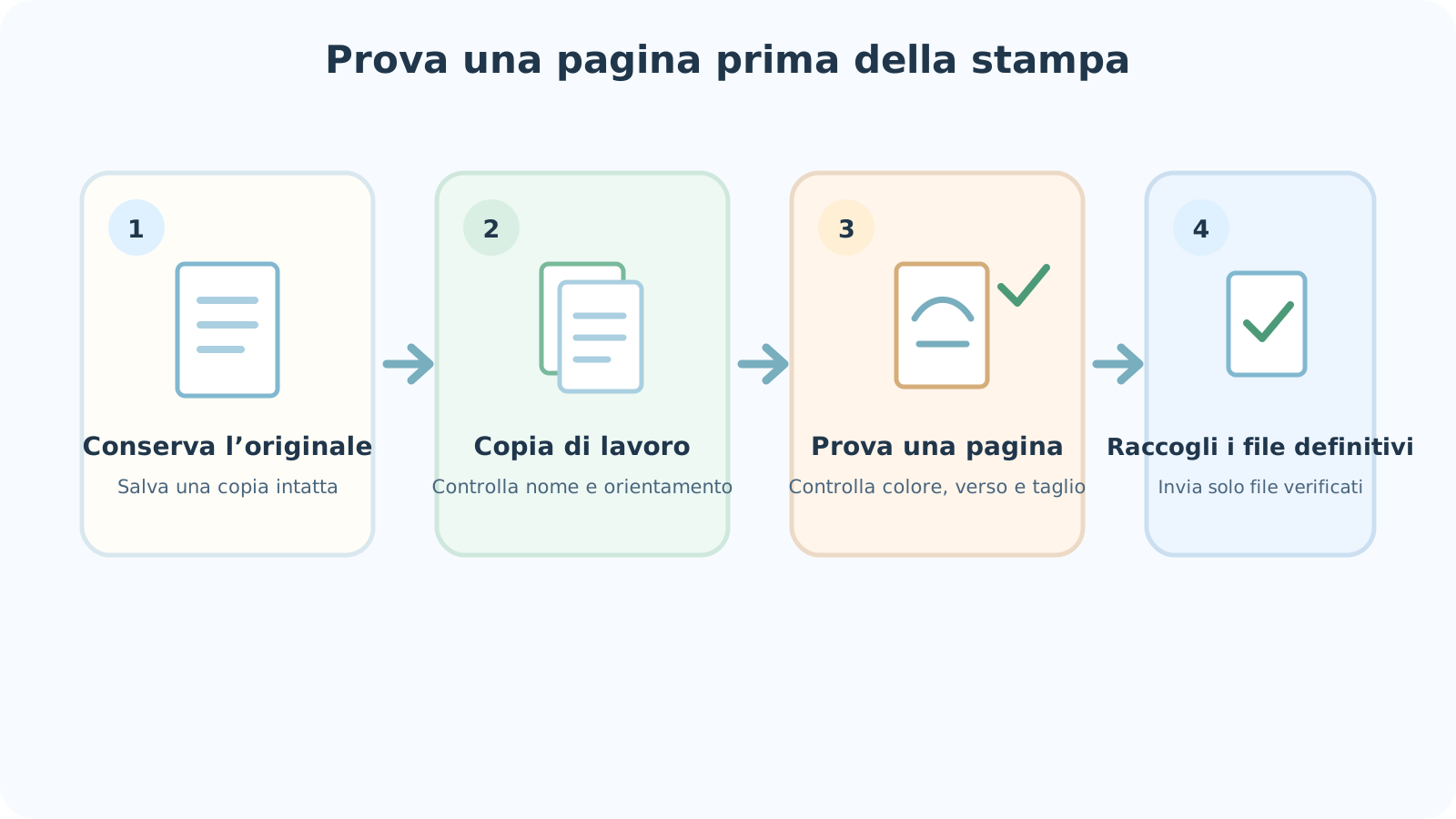
Conferma prima formato accettato, dimensioni finali, orientamento e metodo di consegna richiesti dalla tipografia. Conserva gli originali, lavora su copie, stampa un’immagine rappresentativa nelle dimensioni previste e separa i file definitivi dalle prove e dalle versioni precedenti. Apri i file che invierai davvero prima della consegna.
Parti dalle istruzioni della tipografia
Un poster, una pagina di libro e un biglietto possono richiedere file e orientamenti diversi anche se usano la stessa immagine. Prima di modificare, annota formato richiesto, dimensioni finali, orientamento, nomi dei file e metodo di consegna. Se qualcosa non è chiaro, chiedi alla tipografia.
Non tutte le tipografie usano lo stesso standard. Sapere che un PDF è accettato non chiarisce automaticamente dimensioni della pagina, ordine o smarginatura.
Questa guida riguarda l’organizzazione e il controllo dei file prima della consegna. Per calcoli di pixel e DPI e per margini e smarginatura, consulta le guide dedicate. Non applicare le regole di una tipografia a un’altra.
Per scegliere il formato, consulta la guida JPG/PNG/WebP. Per i bordi delle pagine KDP e la rilegatura, leggi anche le guide su smarginatura e margine interno.
Per confrontare i formati, leggi JPG, PNG e WebP spiegati
Per immagini che arrivano al bordo della pagina KDP, leggi Smarginatura delle pagine interne
Per lo spazio vicino alla rilegatura, leggi Margini interni e rilegatura
| Controllo | Domanda concreta |
|---|---|
| Formato e numero di file | JPG o PNG singoli, un PDF oppure più file? |
| Dimensioni finali | Formato di stampa, orientamento e modello fornito? |
| Bordi della pagina | Requisiti separati per smarginatura o margini? |
| Metodo di consegna | Caricamento, email o cartella condivisa? Quale dimensione massima? |
| Correzioni | Come nominare e inviare un file sostitutivo? |
Separa originali, copie di lavoro e file da consegnare
Non sovrascrivere un originale: modifica una copia. Dopo aver cambiato orientamento, bordi o colori, riapri la copia salvata per verificare che contenga davvero la modifica.
Rinominare un file “finale” non ne aggiorna il contenuto. Apri il file che intendi inviare e tienilo separato dalle prove.

| File | Scopo | Precauzione |
|---|---|---|
| Originale | Immagine iniziale ricevuta o sorgente modificabile | Conservalo senza sovrascriverlo |
| Copia di lavoro | Versione usata per modifiche, prove e confronto | Riaprila dopo il salvataggio |
| File definitivo | File effettivo che riceverà la tipografia | Aprilo e separalo dalle prove |
Un esempio di organizzazione delle cartelle
Quattro cartelle dentro quella del progetto sono un punto di partenza semplice. Rinominale in modo che anche i collaboratori le riconoscano.
Conserva intatti gli originali. Modifica le copie nella cartella di lavoro; metti i file destinati alla prova su carta nella cartella delle prove. Nella cartella di consegna lascia soltanto ciò che invierai davvero, senza vecchie versioni né PDF di prova.
- 01 Originali — file iniziali intatti
- 02 Lavorazione — copie da modificare e confrontare
- 03 Prove — file da controllare su carta
- 04 Consegna-finale — file da inviare al destinatario
Rendi riconoscibili nomi e versioni dei file
Quando coesistono `final.jpg`, `final2.jpg` e `final_reallyfinal.jpg`, il nome aiuta poco. Nomi come `book-page-01-v03.png` e `cover-front-v02.png` indicano scopo, pagina e versione. Per lavori con scadenza, può aiutare anche `2026-09-28_page-01_v03.png`. Sono esempi, non uno schema obbligatorio.
Dopo aver aumentato il numero di versione, riapri il file e verifica che la modifica sia stata salvata davvero. In una cartella condivisa, accordatevi su chi ha modificato l’ultima versione e su quale file inviare alla tipografia.
In cartelle condivise come Google Drive o Dropbox possono coesistere file vecchi e nuovi, oppure può essere ricaricata una copia precedente. Se sostituisci un file, apri il link condiviso in un’altra finestra e verifica che porti alla versione nuova. Non è richiesto un servizio specifico.
Stampa su carta un’immagine rappresentativa
Scegli un’immagine con colori importanti o testo piccolo. Se possibile, stampala nelle dimensioni previste. Controlla orientamento, leggibilità, bordi bianchi inattesi e ritaglio. Se qualcosa non va, confronta originale, copia di lavoro e impostazioni di stampa prima di modificare tutti i file.
Controlla se un volto o una scritta importante è troppo vicino al bordo e se le linee sottili appaiono deboli. I colori su carta possono essere diversi da quelli di uno schermo luminoso. Se il colore è decisivo, chiedi alla tipografia come effettuare una prova.
Se conosci già la dimensione di stampa e devi verificare i pixel, usa lo strumento qui sotto. Il calcolo non valuta colore su carta, leggibilità o rifilatura.
Per valutare i DPI in base allo spazio occupato dall’immagine sulla pagina, leggi DPI per immagini delle pagine interne KDP
Per confrontare i pixel con le dimensioni di stampa scelte, usa DPI / Controllo stampa
Una stampa domestica non è una prova della tipografia
Un foglio stampato a casa o in ufficio può rivelare errori evidenti. Non garantisce lo stesso risultato della carta, dell’inchiostro o della macchina usati nella produzione finale.
Per un libro KDP, una copia di prova fisica può aiutare a valutare carta e inchiostro prima della pubblicazione. Per altre tipografie, segui il loro processo di prova.
Per un piccolo libro da colorare, può essere utile stampare e colorare una pagina nelle dimensioni reali. Qui la prova su carta serve soprattutto a individuare errori nel file da consegnare.
Per valutare quanto sia facile colorare pagine piccole, leggi Mini libri da colorare
Prima di consegnare più immagini
Chiedi innanzitutto se la tipografia vuole immagini singole o un solo PDF. Confronta l’elenco di consegna con i file effettivi e apri ciascuno per controllare orientamento e contenuto. Tieni prove e versioni precedenti fuori dalla cartella definitiva.
Se serve un PDF, Images to PDF di Lalabb può mettere immagini JPG o PNG su pagine PDF separate. Non imposta automaticamente A4, Letter, margini o smarginatura secondo i requisiti della tipografia. Ricontrolla numero e ordine delle pagine nel PDF esportato.
- Conferma formato e metodo di consegna richiesti dal destinatario.
- Confronta numero e nomi dei file nella cartella definitiva.
- Controlla orientamento e contenuto di ogni file.
- Separa prove e vecchie versioni.
- Riapri i file definitivi e consegnali come richiesto.
Checklist della consegna definitiva
Spuntare le caselle senza aprire i file può lasciare passare una versione vecchia o una pagina mancante. Non fermarti alla prima pagina del PDF: scorri tutto il documento per trovare lacune e duplicati. Ingrandisci le pagine con orientamenti diversi o modifiche recenti. Segui anche il processo di anteprima e prova della tipografia.
- Formato, numero di file e metodo di consegna corrispondono alle istruzioni?
- Sono presenti tutti i file richiesti e nessun contenuto duplicato?
- Se ci sono più pagine, ordine e orientamento sono corretti, senza pagine mancanti?
- Prove e versioni precedenti sono escluse dalla consegna?
- L’ultima modifica è salvata nel file che invierò davvero?
- Ho aperto tutti i file e controllato contenuti e bordi?
- Se invio un PDF, ho verificato pagine iniziali, centrali e finali?
- Se invio un link, l’ho riaperto e controllato nuovi file e permessi di accesso?
Da ricordare
Gli strumenti Lalabb possono organizzare file e creare output, ma non possono garantire il risultato cromatico o su carta fisica.
Devi verificare formato, dimensioni e requisiti delle pagine richiesti dalla tipografia. Una stampa di prova fa parte del controllo finale, ma non sostituisce le verifiche tecniche della tipografia.
Errori frequenti
- Sovrascrivere l’originale con una modifica e perdere la versione precedente.
- Fidarsi dell’anteprima sullo schermo senza verificare colori e orientamento su carta.
- Rinominare un file senza aprirlo e inviare una vecchia versione.
- Saltare la prova della tipografia finale perché una stampa domestica sembrava buona.
- Mescolare prove e file definitivi nella stessa cartella e inviare quello sbagliato.
Se qualcosa è già andato storto
Ho inviato una vecchia versione o una prova.
Apri il file inviato e la copia di lavoro definitiva per individuare la differenza. Chiedi subito al destinatario se puoi ancora sostituirlo e invia il file corretto. Se scopri l’errore dopo la consegna, verifica prima lo stato della produzione. Non limitarti a rinominare il vecchio file.
Ho fatto una modifica, ma il file da consegnare mostra ancora il contenuto vecchio.
Controlla dove l’app di modifica ha salvato il file, poi riapri quello nella cartella di consegna. Se hai modificato un’altra copia, esporta un nuovo file definitivo dalla copia di lavoro corretta.
La prova ha orientamento o bordi sbagliati.
Controlla il file esatto che è stato stampato e le impostazioni di stampa. Apri originale e copia di lavoro per capire dove divergono, poi ristampa il file corretto. Se pertinente, consulta le regole su formato finito e margini della tipografia.
La tipografia rifiuta il file.
Chiedi il motivo del rifiuto e il formato accettato. Non limitarti a rinominare l’estensione: crea davvero un file nel formato richiesto. Unire immagini con Images to PDF non garantisce di per sé l’approvazione o la conformità per la stampa.
Manca una pagina oppure l’ordine del PDF è errato.
Confronta l’elenco delle immagini sorgente con il PDF inviato e individua la pagina mancante o fuori posto. Correggi l’ordine iniziale, crea un nuovo file e controllalo dalla prima all’ultima pagina. Se l’hai già inviato, avvisa la tipografia e chiedi se puoi sostituirlo.
Domande frequenti
Devo creare un PDF se la tipografia accetta JPG o PNG?
No. Invia il formato richiesto. Unisci le immagini solo se serve un unico PDF.
Posso inviare un file solo perché nel nome c’è “finale”?
Il nome non verifica il contenuto. Apri l’ultimo file salvato e controlla orientamento e contenuto.
Come controllo se manca un’immagine tra molte?
Confronta l’elenco di consegna con i file effettivi nella cartella definitiva. Se hai creato un PDF, esaminalo dalla prima all’ultima pagina.
La stampa domestica è la prova definitiva della tipografia?
Non necessariamente. Può mostrare problemi di orientamento, ritaglio o leggibilità, ma non garantisce il risultato finale di carta e inchiostro.
Che cosa succede se un collaboratore modifica il file condiviso?
Controllate chi ha fatto l’ultima modifica, concordate la versione da consegnare e riaprite il file immediatamente prima dell’invio.
Images to PDF imposta margini di stampa e smarginatura?
No. Unisce JPG e PNG in pagine PDF. Prepara dimensioni della pagina, margini e smarginatura separatamente secondo i requisiti della tipografia.
Come recupero la vecchia versione dopo aver modificato un originale?
È più sicuro conservare l’originale e modificare una copia. Se l’hai già sovrascritto, cerca una copia precedente salvata altrove.
Devo inviare più immagini come ZIP o PDF?
Segui i requisiti del destinatario. Per immagini o ZIP controlla nomi e numero dei file; per un PDF unisci nell’ordine giusto ed esamina ogni pagina. Se il formato non è indicato, chiedi alla tipografia.
I colori su carta possono essere diversi anche se sullo schermo sembrano giusti?
Sì. Monitor e stampante domestica non possono determinare il risultato finale di carta e inchiostro della tipografia. Se il colore conta, chiedi una prova e, se serve, esaminala in condizioni vicine a quelle di produzione.
Mi sono accorto che il file inviato è sbagliato. Che cosa faccio per prima cosa?
Identifica il file inviato e la copia di lavoro corretta. Contatta subito la tipografia per verificare stato della produzione e possibilità di sostituzione, poi invia il nuovo file. Se usi un link condiviso, verifica che apra il file aggiornato.
Continua con Lalabb
Unisci JPG o PNG soltanto quando il destinatario richiede un PDF. Questo non soddisfa automaticamente le specifiche di stampa né garantisce l’approvazione.