 LalabbTools
Comment préparer des images pour l’impression
Vérifiez les consignes de remise de l’imprimeur, conservez les originaux, testez une image représentative et n’envoyez que des fichiers rouverts et vérifiés.
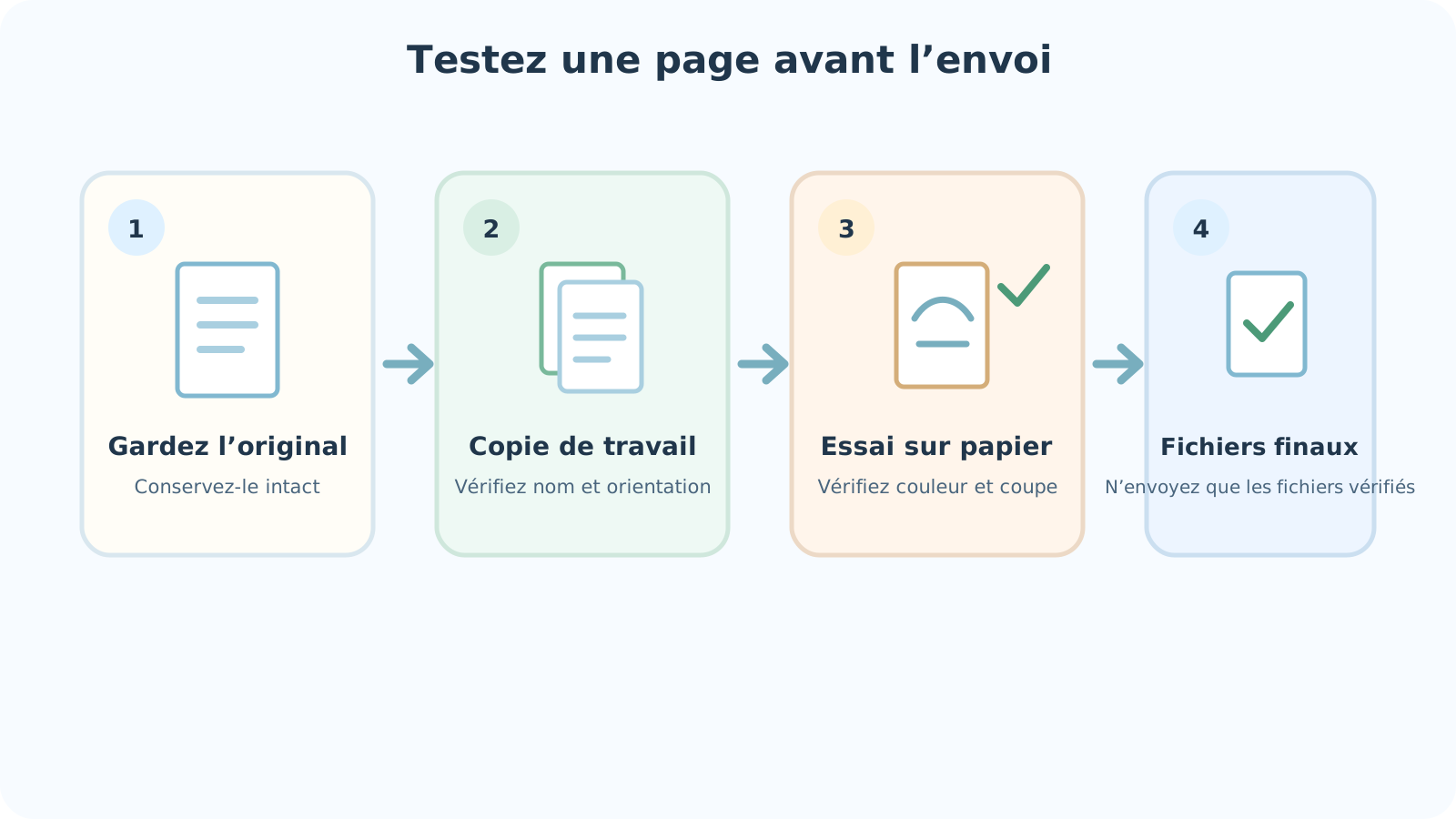
Confirmez d’abord le format accepté, les dimensions finies, l’orientation et le mode de remise de l’imprimeur. Gardez vos originaux, travaillez sur des copies, imprimez une image représentative à la taille prévue et séparez les fichiers finaux des essais et anciennes versions. Ouvrez les véritables fichiers à envoyer avant de les remettre.
Commencer par les consignes de l’imprimeur
Une affiche, une page de livre et une carte peuvent demander des fichiers et orientations différents même avec la même image. Avant toute modification, notez le format requis, les dimensions finies, l’orientation des pages, les noms des fichiers et le mode de remise. Si les consignes ne sont pas claires, demandez à l’imprimeur.
Les imprimeurs ne suivent pas tous une norme unique. Savoir que « le PDF est accepté » ne précise ni les dimensions ni l’ordre des pages ni le fond perdu.
Ce guide traite de l’organisation et du contrôle des fichiers image avant remise. Pour les calculs de pixels et DPI, le fond perdu d’un livre et la marge intérieure, consultez les consignes correspondantes. N’appliquez pas les règles d’un imprimeur à un autre.
Pour choisir un format, consultez le guide JPG/PNG/WebP. Pour les bords de page KDP et le côté reliure, lisez aussi les guides sur le fond perdu et la marge intérieure.
Pour comparer les formats de plus près, voir JPG, PNG et WebP expliqués
Pour un visuel atteignant un bord de page KDP, voir Fond perdu du bloc intérieur
Pour l’espace côté reliure, voir Marges intérieures et petit fond
| Vérification | Question précise |
|---|---|
| Format et nombre de fichiers | Des JPG ou PNG individuels, un seul PDF ou plusieurs fichiers ? |
| Forme finie | Dimensions d’impression, orientation et modèle fourni ? |
| Bords de page | Exigences distinctes de fond perdu ou de marges ? |
| Mode de remise | Téléversement, e-mail ou dossier partagé, et taille maximale des fichiers ? |
| Corrections | Comment nommer et remettre un fichier de remplacement ? |
Séparer originaux, copies de travail et fichiers à remettre
N’écrasez pas l’original. Modifiez une copie. Après avoir changé l’orientation, les bords ou la couleur, rouvrez le fichier de travail enregistré pour confirmer que la modification y figure réellement.
Renommer un fichier « final » ne met pas son contenu à jour. Ouvrez celui que vous comptez envoyer et séparez-le des épreuves.

| Fichier | Rôle | Précaution |
|---|---|---|
| Original | Première illustration reçue ou source modifiable | Conserver sans écraser |
| Copie de travail | Copie utilisée pour les essais et comparaisons | Rouvrir après enregistrement |
| Fichier final à remettre | Fichier réellement reçu par l’imprimeur | L’ouvrir et le séparer des essais |
Exemple d’organisation des dossiers
Quatre dossiers dans un dossier de projet offrent un point de départ simple. Renommez-les de façon compréhensible pour vos collaborateurs.
Gardez les originaux intacts. Modifiez des copies dans Travail ; placez les fichiers destinés aux essais papier dans Épreuves. Dans Remise finale, ne gardez que les fichiers à envoyer réellement et écartez les anciennes versions et les PDF d’essai.
- 01_Originaux — fichiers de départ intacts
- 02_Travail — copies à modifier et comparer
- 03_Épreuves — fichiers à examiner sur papier
- 04_Remise-finale — fichiers à envoyer au destinataire
Distinguer les noms et les versions des fichiers
Lorsque `final.jpg`, `final2.jpg` et `final_reallyfinal.jpg` coexistent, le nom seul renseigne mal. Des noms comme `book-page-01-v03.png` et `cover-front-v02.png` indiquent l’usage, la page et la version. Si la date compte, `2026-09-28_page-01_v03.png` peut aider. Ce sont des exemples, pas une convention imposée.
Après avoir augmenté un numéro de version, rouvrez le fichier pour vérifier que la modification est bien enregistrée. Dans un dossier partagé, accordez-vous sur la dernière personne à l’avoir modifié et sur le fichier à remettre à l’imprimeur.
Dans un dossier partagé comme Google Drive ou Dropbox, anciens et nouveaux fichiers peuvent coexister, ou une ancienne copie être téléversée de nouveau. Si vous remplacez un fichier, ouvrez le lien de partage réel dans une autre fenêtre et vérifiez qu’il pointe vers la nouvelle version. Aucun service particulier n’est requis.
Imprimer une image représentative sur papier
Choisissez une image avec des couleurs importantes ou de petits caractères. Si possible, imprimez-la à la taille prévue. Examinez l’orientation, la lisibilité, les bordures blanches inattendues et le recadrage. En cas de problème, comparez l’original, la copie de travail et les réglages d’impression avant de modifier tous les fichiers.
Vérifiez si un visage ou des mots importants sont trop près d’un bord et si les traits fins semblent pâles. La couleur peut paraître différente sur papier et sur un écran lumineux. Si elle compte, demandez à l’imprimeur comment obtenir une épreuve.
Si vous connaissez déjà les dimensions d’impression et devez vérifier les pixels, utilisez l’outil ci-dessous. Le calcul ne juge ni la couleur du papier ni la lisibilité ni la coupe.
Pour calculer les DPI à la taille qu’occupe une image sur une page de livre, voir DPI des images intérieures KDP
Pour comparer les pixels au format d’impression choisi, utilisez Vérificateur DPI / impression
Une impression d’essai à domicile n’est pas une épreuve de l’imprimeur
Une feuille imprimée à la maison ou au bureau peut révéler des erreurs évidentes. Elle ne garantit ni le même papier ni la même encre ni le même résultat que chez l’imprimeur final.
Pour un livre KDP, une épreuve physique peut aider à examiner le papier et l’encre avant publication. Chez un autre imprimeur, suivez sa propre procédure d’épreuve.
Pour un petit livre de coloriage, imprimer une page à taille réelle et la colorier peut aussi être utile. Ici, l’essai papier porte sur les erreurs du fichier remis plutôt que sur le confort de coloriage.
Pour vérifier le confort de coloriage des petites pages, voir Mini-livres de coloriage
Avant de remettre plusieurs images
Confirmez d’abord si l’imprimeur souhaite des images individuelles ou un seul PDF. Comparez la liste de remise aux fichiers réels et ouvrez chacun pour vérifier son orientation et son contenu. Gardez les épreuves et anciennes versions hors du dossier de remise.
Si un seul PDF est requis, l’outil Images vers PDF de Lalabb peut placer des JPG ou PNG sur des pages PDF séparées. Il ne définit pas automatiquement le format papier A4 ou Letter, les marges ou le fond perdu selon les exigences de l’imprimeur. Revérifiez le nombre et l’ordre des pages du PDF exporté.
- Confirmez le format et le mode de remise souhaités par le destinataire.
- Comparez le nombre et les noms des fichiers du dossier final.
- Vérifiez l’orientation et le contenu de chaque fichier.
- Séparez les épreuves et les anciennes versions.
- Rouvrez les fichiers finaux et remettez-les comme demandé.
Liste de contrôle de la remise finale
Cocher des cases sans ouvrir les fichiers peut laisser passer une ancienne version ou une page manquante. Ne vous arrêtez pas à la première page du PDF ; parcourez tout le fichier pour détecter les manques et doublons. Zoomez sur les pages d’orientations différentes ou récemment modifiées. Suivez aussi l’aperçu et le processus d’épreuve de l’imprimeur.
- Le format, le nombre de fichiers et le mode de remise correspondent-ils aux consignes de l’imprimeur ?
- Tous les fichiers nécessaires sont-ils présents sans contenu en double ?
- Pour plusieurs pages, l’ordre et l’orientation sont-ils corrects, sans manque ?
- Les épreuves et anciennes versions sont-elles absentes de Remise finale ?
- La dernière modification figure-t-elle dans le fichier réellement remis ?
- Ai-je ouvert chaque fichier et examiné son contenu et ses bords ?
- Si j’envoie un seul PDF, ai-je vérifié la première page, une page du milieu et la dernière ?
- Pour un lien partagé, l’ai-je rouvert pour vérifier le nouveau fichier et les autorisations d’accès ?
À garder en tête
Les outils Lalabb peuvent organiser des fichiers et créer des sorties, mais ne garantissent ni la couleur ni le résultat sur papier.
Vous devez vérifier le format, les dimensions et les conditions de page exigés par l’imprimeur. Une impression d’essai participe à la vérification finale, mais ne remplace pas les contrôles techniques de l’imprimeur.
Erreurs fréquentes
- Écraser l’original avec une modification de travail et perdre la version précédente.
- Se fier à l’aperçu à l’écran sans vérifier la couleur sur papier ni l’orientation.
- Renommer un fichier sans l’ouvrir, puis envoyer une ancienne version.
- Sauter l’épreuve chez l’imprimeur final parce qu’une impression à domicile semblait réussie.
- Mélanger épreuves et fichiers finaux dans le même dossier, puis envoyer le mauvais.
Si un problème s’est déjà produit
J’ai envoyé une ancienne version ou une épreuve.
Ouvrez le fichier envoyé et la copie de travail finale pour repérer la différence. Demandez immédiatement au destinataire si un remplacement reste possible, puis envoyez le bon fichier. Si vous découvrez une correction après la remise, vérifiez d’abord l’état de production. Ne vous contentez pas de renommer le même ancien fichier.
J’ai modifié le document, mais le fichier remis montre l’ancien contenu.
Vérifiez où l’application de modification a enregistré son fichier, puis rouvrez celui du dossier de remise. Si vous avez modifié une autre copie, exportez un nouveau fichier final depuis la bonne copie de travail.
L’épreuve a la mauvaise orientation ou les mauvais bords.
Vérifiez le fichier exact qui a été imprimé et les réglages d’impression. Ouvrez l’original et la copie de travail pour trouver où ils divergent, puis refaites l’essai avec le fichier corrigé. Consultez les règles de coupe et de marges de l’imprimeur si nécessaire.
L’imprimeur refuse le fichier.
Demandez la raison du refus et le format accepté. Ne renommez pas seulement une extension ; créez un vrai fichier au format requis. Réunir des images avec Images vers PDF ne garantit pas à lui seul l’approbation ni la conformité pour l’impression.
Une page manque ou l’ordre du PDF est incorrect.
Comparez côte à côte la liste des images sources et le PDF envoyé pour repérer la page manquante ou déplacée. Corrigez l’ordre des entrées, créez un nouveau fichier et examinez-le de la première à la dernière page. S’il a déjà été envoyé, informez l’imprimeur et demandez si un remplacement est possible.
Questions fréquentes
Dois-je créer un PDF si l’imprimeur accepte JPG ou PNG ?
Non. Remettez le format demandé par l’imprimeur. Ne réunissez les images que si un seul PDF est nécessaire.
Puis-je envoyer un fichier parce que son nom contient « final » ?
Un nom ne vérifie pas le contenu. Ouvrez le dernier fichier enregistré et examinez l’orientation et le contenu.
Comment repérer une image manquante parmi plusieurs ?
Comparez la liste de remise aux fichiers réels du dossier final. Si vous avez créé un PDF, examinez-le aussi du début à la fin.
L’impression finale correspondra-t-elle à une feuille d’essai imprimée chez moi ?
Pas forcément. La feuille peut révéler des problèmes d’orientation, de recadrage ou de lisibilité, mais ne garantit pas le papier et l’encre de l’imprimeur final.
Que faire si un collaborateur a modifié le fichier partagé ?
Vérifiez qui l’a modifié en dernier, accordez-vous sur la version à remettre et rouvrez ce fichier juste avant son envoi.
Images vers PDF règle-t-il les marges et le fond perdu d’impression ?
Non. Il réunit des images JPG et PNG dans des pages PDF. Préparez séparément le format papier, les marges et le fond perdu selon les exigences de l’imprimeur.
Comment retrouver l’ancienne version après avoir modifié un original ?
Le plus sûr est de conserver l’original et de modifier une copie. Si vous l’avez déjà écrasé, cherchez une copie antérieure enregistrée séparément.
Dois-je envoyer plusieurs images en ZIP ou un seul PDF ?
Suivez les exigences du destinataire. Pour des images ou un ZIP, vérifiez les noms et le nombre ; pour un PDF unique, assemblez dans l’ordre et examinez chaque page. Demandez à l’imprimeur si le format n’est pas précisé.
Les couleurs sur papier peuvent-elles différer même si l’écran semble correct ?
Oui. Un écran et une imprimante domestique ne déterminent pas le rendu du papier et de l’encre chez l’imprimeur final. Si la couleur compte, demandez une épreuve et examinez-en une proche des conditions de production prévues.
Je viens de voir que le fichier envoyé est erroné. Que faire en premier ?
Repérez ce qui a été envoyé et la bonne copie de travail. Contactez rapidement l’imprimeur pour connaître l’état de production et la possibilité de remplacement, puis envoyez le nouveau fichier. Si vous utilisez un lien partagé, vérifiez qu’il ouvre bien le fichier révisé.
Continuer dans Lalabb
Réunissez des JPG ou PNG seulement quand le destinataire demande un seul PDF. Cela ne satisfait pas automatiquement aux spécifications d’impression et ne garantit pas l’approbation.