 LalabbTools
ছাপার জন্য ছবি প্রস্তুত করুন
মুদ্রণ প্রতিষ্ঠানের নির্দেশনা মেনে মূল ফাইল সংরক্ষণ করুন, নমুনা ছাপুন এবং যাচাই করা চূড়ান্ত ফাইলগুলোই পাঠান।
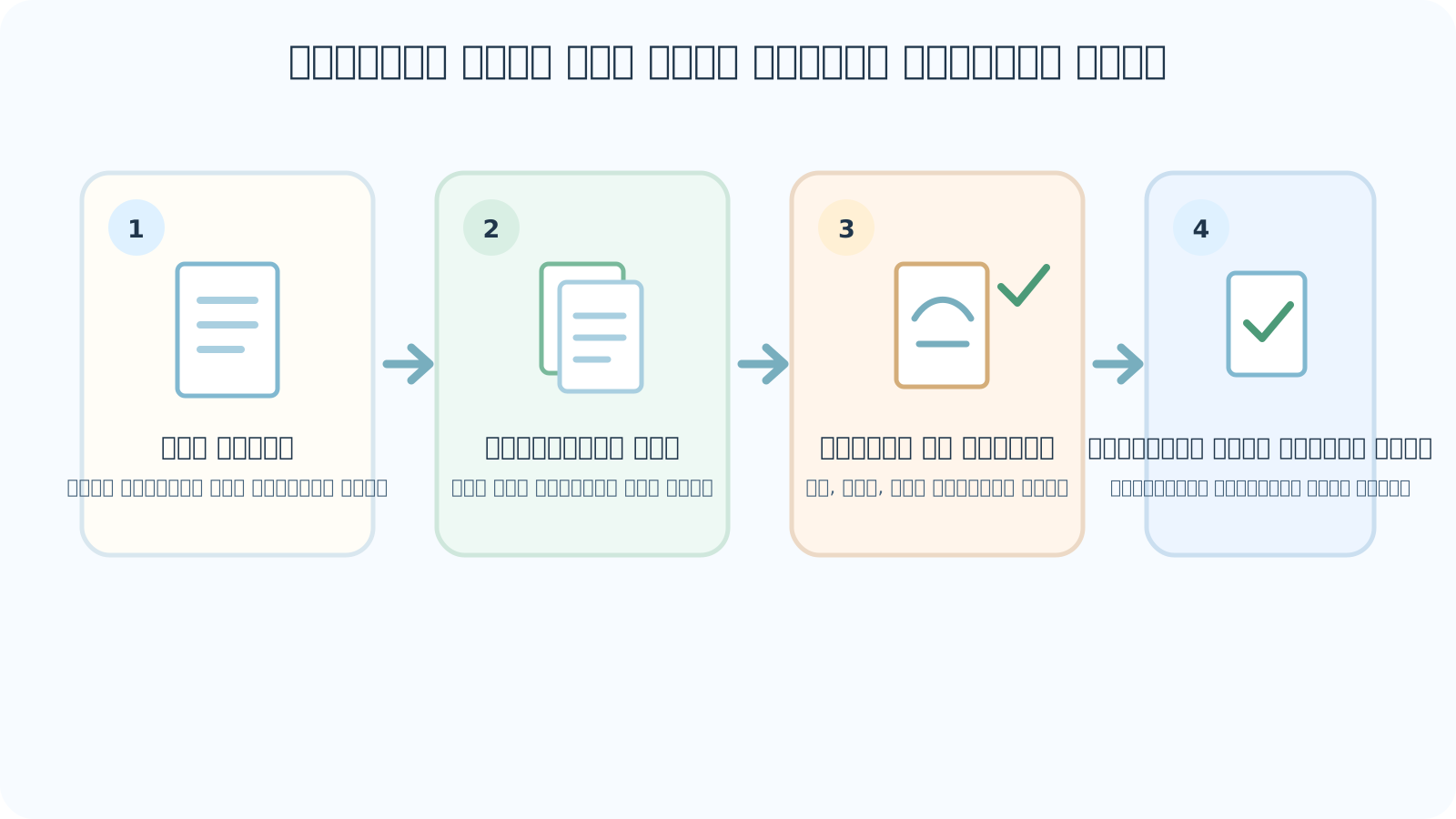
প্রথমে মুদ্রণ প্রতিষ্ঠান কোন ফরম্যাট, চূড়ান্ত মাপ, পৃষ্ঠার দিক ও ফাইল পাঠানোর পদ্ধতি গ্রহণ করে তা জেনে নিন। মূল ফাইল রেখে কপিতে কাজ করুন। একটি নমুনা ছবি কাঙ্ক্ষিত আকারে ছাপুন এবং চূড়ান্ত ফাইলগুলো পরীক্ষা ও পুরোনো সংস্করণ থেকে আলাদা রাখুন। পাঠানোর আগে সেই ফাইলগুলো খুলে দেখুন।
আপনার মুদ্রণ প্রতিষ্ঠানের নির্দেশাবলী দিয়ে শুরু করুন
একটি পোস্টার, একটি বইয়ের পৃষ্ঠা এবং একটি কার্ড একই চিত্র ব্যবহার করলেও বিভিন্ন ফাইল এবং অভিযোজনের জন্য কল করতে পারে। সম্পাদনা করার আগে, প্রয়োজনীয় ফরম্যাট, সমাপ্ত আকার, পৃষ্ঠার অভিযোজন, ফাইলের নাম এবং বিতরণ পদ্ধতি নোট করুন। নির্দেশাবলী অস্পষ্ট হলে, মুদ্রণ প্রতিষ্ঠান জিজ্ঞাসা করুন.
মুদ্রণ প্রতিষ্ঠান সব এক মান ব্যবহার করে না। "PDF গৃহীত হয়" এর একটি উত্তর পৃষ্ঠার আকার, অর্ডার বা ব্লিডের নিষ্পত্তি করে না।
এই নির্দেশিকাটি হ্যান্ডঅফের আগে ছবি ফাইলগুলি সংগঠিত করা এবং পরীক্ষা করা কভার করে। তাদের নিজস্ব নির্দেশিকা থেকে পিক্সেল এবং DPI গণনা, বুক ব্লিড এবং গটার মার্জিন নির্ধারণ করুন। একটি মুদ্রণ প্রতিষ্ঠানের নিয়ম অন্যটিতে প্রয়োগ করবেন না।
ফরম্যাট পছন্দের জন্য, JPG/PNG/WebP গাইড দেখুন। KDP পৃষ্ঠার প্রান্ত এবং বাইন্ডিং সাইডের জন্য, ব্লিড এবং বাঁধাইয়ের মার্জিনের নির্দেশিকাগুলিও দেখুন।
একটি কাছাকাছি ফরম্যাট তুলনা জন্য, দেখুন JPG, PNG, এবং WebP ব্যাখ্যা করা হয়েছে
একটি KDP পৃষ্ঠার প্রান্তে পৌঁছানো শিল্পের জন্য, দেখুন অভ্যন্তরীণ ব্লিড
বাঁধাই এ স্থান জন্য, দেখুন ভিতরে মার্জিন এবং বাঁধাইয়ের মার্জিন
| চেক করুন | নির্দিষ্ট প্রশ্ন |
|---|---|
| ফরম্যাট এবং ফাইল গণনা | স্বতন্ত্র JPG বা PNG ফাইল, একটি PDF, বা একাধিক ফাইল? |
| চূড়ান্ত মাপ | মুদ্রণের আকার, অভিযোজন, এবং একটি সরবরাহকৃত টেমপ্লেট? |
| পৃষ্ঠার প্রান্ত | কোন পৃথক ব্লিড বা মার্জিন প্রয়োজনীয়তা? |
| ডেলিভারি পদ্ধতি | আপলোড, ইমেল, বা ভাগ করা ফোল্ডার, এবং সর্বোচ্চ ফাইল আকার? |
| সংশোধন | কিভাবে একটি প্রতিস্থাপন ফাইলের নাম এবং বিতরণ করা উচিত? |
মূল ফাইল, কাজের কপি ও পাঠানোর ফাইল আলাদা রাখুন
একটি মূল ওভাররাইট করবেন না. একটি অনুলিপি সম্পাদনা করুন. অভিযোজন, প্রান্ত বা রঙ পরিবর্তন করার পরে, প্রকৃত ফাইলটিতে সংশোধন রয়েছে কিনা তা পরীক্ষা করতে সংরক্ষিত কাজ ফাইলটি পুনরায় খুলুন।
একটি ফাইল "চূড়ান্ত" পুনঃনামকরণ করা তার বিষয়বস্তু আপডেট করে না। আপনি যে ফাইলটি পাঠাতে চান সেটি খুলুন এবং এটি প্রমাণ থেকে আলাদা রাখুন।

| ফাইল | উদ্দেশ্য | সুরক্ষা |
|---|---|---|
| আসল | প্রথম শিল্প বা সম্পাদনাযোগ্য উৎস প্রাপ্ত | ওভাররাইটিং ছাড়াই রাখুন |
| ওয়ার্কিং কপি | ট্রায়াল সম্পাদনা এবং তুলনার জন্য ব্যবহৃত অনুলিপি | সংরক্ষণ করার পরে পুনরায় খুলুন |
| চূড়ান্ত বিতরণ ফাইল | প্রকৃত ফাইল মুদ্রণ প্রতিষ্ঠান গ্রহণ করে | এটি খুলুন এবং পরীক্ষা থেকে আলাদা করুন |
একটি উদাহরণ ফোল্ডার গঠন
একটি প্রকল্প ফোল্ডারের অধীনে চারটি ফোল্ডার একটি সহজ সূচনা পয়েন্ট। আপনার সহযোগীরা চিনতে পারবে এমনভাবে তাদের নাম পরিবর্তন করুন।
অস্পৃশ্য মূল সংরক্ষণ করুন. কাজের মধ্যে কপি সম্পাদনা করুন; প্রুফগুলিতে কাগজ চেক করার উদ্দেশ্যে ফাইলগুলি রাখুন। পুরানো ভার্সন এবং ট্রায়াল PDFগুলি সরিয়ে, শুধুমাত্র ফাইলগুলিই রাখুন যা আপনি আসলে চূড়ান্ত ডেলিভারিতে পাঠাবেন।
- 01_Originals — অস্পর্শিত শুরুর ফাইল
- 02_ওয়ার্কিং - সম্পাদনা এবং তুলনা করার জন্য অনুলিপি
- 03_প্রুফ - কাগজে পরিদর্শনের জন্য ফাইল
- 04_ফাইনাল-ডেলিভারি — প্রাপকের কাছে পাঠানোর জন্য ফাইল
ফাইলের নাম দেখে সংস্করণ চিনতে সুবিধা করুন
যখন `final.jpg`, `final2.jpg`, এবং `final_reallyfinal.jpg` সহাবস্থান করে, তখন শুধুমাত্র নামটি একটি দুর্বল গাইড। নাম যেমন `book-page-01-v03.png` এবং `cover-front-v02.png` উদ্দেশ্য, পৃষ্ঠা এবং সংস্করণ দেখান। তারিখ-চালিত কাজের জন্য, `2026-09-28_page-01_v03.png` সাহায্য করতে পারে। এই উদাহরণ, একটি প্রয়োজনীয় নামকরণ স্কিম নয়.
একটি সংস্করণ সংখ্যা বাড়ানোর পরে, পরিবর্তনটি আসলে সংরক্ষিত হয়েছে তা যাচাই করতে ফাইলটি পুনরায় খুলুন। একটি ভাগ করা ফোল্ডারে, সম্মত হন কে সর্বশেষ সম্পাদনা করেছে এবং কোন ফাইলটি মুদ্রণ প্রতিষ্ঠানে যায়।
Google ড্রাইভ বা ড্রপবক্সের মতো একটি ভাগ করা ফোল্ডারে, একটি পুরানো এবং নতুন ফাইল একসাথে থাকতে পারে, বা একটি পুরানো অনুলিপি আবার আপলোড করা হতে পারে। আপনি যদি একটি ফাইল প্রতিস্থাপন করেন, অন্য উইন্ডোতে প্রকৃত শেয়ার লিঙ্কটি খুলুন এবং এটি নতুন সংস্করণে নির্দেশ করে কিনা তা পরীক্ষা করুন। কোন বিশেষ সেবা প্রয়োজন হয় না.
একটি নমুনা ছবি কাগজে ছাপুন
গুরুত্বপূর্ণ রঙ বা ছোট পাঠ্য সহ একটি চিত্র চয়ন করুন। যদি সম্ভব হয়, ইচ্ছাকৃত আকারে এটি মুদ্রণ করুন। অভিযোজন, সুস্পষ্টতা, অপ্রত্যাশিত সাদা সীমানা এবং ক্রপিং এর যা খেয়াল করবেন। কিছু ভুল হলে, প্রতিটি ফাইল পরিবর্তন করার আগে আসল, কাজের কপি এবং মুদ্রণ সেটিংস তুলনা করুন।
একটি গুরুত্বপূর্ণ মুখ বা শব্দ একটি প্রান্তের খুব কাছাকাছি বসে কিনা এবং পাতলা রেখাগুলি অস্পষ্ট দেখাচ্ছে কিনা তা পরীক্ষা করুন। রঙ একটি উজ্জ্বল পর্দার তুলনায় কাগজে ভিন্ন অনুভব করতে পারে। মুদ্রণ প্রতিষ্ঠানকে তার প্রুফিং পদ্ধতি সম্পর্কে জিজ্ঞাসা করুন যখন রঙ গুরুত্বপূর্ণ।
আপনি যদি ইতিমধ্যেই মুদ্রণের আকার জানেন এবং পিক্সেল পরীক্ষা করতে চান তবে নীচের টুলটি ব্যবহার করুন। গণনা কাগজের রঙ, স্পষ্টতা বা ছাঁটাই বিচার করে না।
বইয়ের পৃষ্ঠায় শিল্পের আকারে DPI-এর জন্য, দেখুন KDP অভ্যন্তরীণ ছবির জন্য DPI
একটি নির্বাচিত মুদ্রণ আকারের সাথে পিক্সেল তুলনা করতে, ব্যবহার করুন DPI ও মুদ্রণ যাচাই টুল
বাড়িতে নমুনা ছাপা আর প্রতিষ্ঠানের প্রুফ এক নয়
একটি বাড়ি বা অফিসের মুদ্রণ প্রতিষ্ঠান থেকে একটি শীট সুস্পষ্ট ভুল ধরতে পারে। এটি চূড়ান্ত মুদ্রণ প্রতিষ্ঠান হিসাবে একই কাগজ, কালি বা ফলাফলের গ্যারান্টি দেয় না।
একটি KDP বইয়ের জন্য, একটি প্রকৃত প্রুফ কপি আপনাকে প্রকাশের আগে কাগজ এবং কালি পরীক্ষা করতে সাহায্য করতে পারে। অন্য মুদ্রণ প্রতিষ্ঠানের জন্য, এর নিজস্ব প্রুফিং প্রক্রিয়া অনুসরণ করুন।
একটি ছোট রং করার বইয়ের জন্য, প্রকৃত আকারে একটি পৃষ্ঠা মুদ্রণ করা এবং এটি রঙ করাও সাহায্য করতে পারে। এখানে কাগজ পরীক্ষা রঙিন আরামের পরিবর্তে বিতরণ ফাইলের ত্রুটিগুলির উপর ফোকাস করে।
ছোট পৃষ্ঠাগুলিতে রঙের আরাম চেক করতে, দেখুন ছোট রং করার বই
বেশ কিছু ছবি দেওয়ার আগে
প্রথমে নিশ্চিত করুন যে মুদ্রণ প্রতিষ্ঠান পৃথক ছবি বা একটি একক PDF চায় কিনা। প্রকৃত ফাইলের সাথে আপনার বিতরণ তালিকার তুলনা করুন এবং অভিযোজন এবং বিষয়বস্তু পরীক্ষা করতে প্রতিটি খুলুন। ডেলিভারি ফোল্ডারের বাইরে প্রমাণ এবং অতীত সংস্করণ রাখুন।
যদি একটি PDF প্রয়োজন হয়, Lalabb ছবি টু PDF আলাদা PDF পৃষ্ঠাগুলিতে JPG বা PNG ছবি রাখতে পারে। এটি আপনার মুদ্রণ প্রতিষ্ঠানের প্রয়োজনীয়তার সাথে A4 বা অক্ষরের কাগজের আকার, মার্জিন বা ব্লিড সেট করে না। রপ্তানি করা PDF পৃষ্ঠা সংখ্যা এবং অর্ডার পুনরায় পরীক্ষা করুন।
- প্রাপকের ফরম্যাট এবং বিতরণ পদ্ধতি নিশ্চিত করুন।
- চূড়ান্ত ফোল্ডারে ফাইলের সংখ্যা এবং নাম তুলনা করুন।
- প্রতিটি ফাইলে ওরিয়েন্টেশন এবং বিষয়বস্তু পরীক্ষা করুন।
- পৃথক প্রমাণ এবং পুরানো সংস্করণ.
- চূড়ান্ত ফাইলগুলি পুনরায় খুলুন এবং অনুরোধ হিসাবে সেগুলি সরবরাহ করুন।
চূড়ান্ত ডেলিভারি চেকলিস্ট
ফাইল না খুলে বক্স চেক করলে পুরনো সংস্করণ বা অনুপস্থিত পৃষ্ঠা মিস হতে পারে। PDFের প্রথম পৃষ্ঠার পরে থামবেন না; ফাঁক এবং সদৃশ জন্য পুরো ফাইল স্ক্যান করুন. বিভিন্ন অভিযোজন বা সাম্প্রতিক সম্পাদনা সহ পৃষ্ঠাগুলিতে জুম করুন। মুদ্রণ প্রতিষ্ঠানের নিজস্ব প্রিভিউ এবং প্রুফিং প্রক্রিয়াও অনুসরণ করুন।
- ফরম্যাট, ফাইল গণনা এবং বিতরণ পদ্ধতি কি মুদ্রণ প্রতিষ্ঠানের নির্দেশাবলীর সাথে মেলে?
- ডুপ্লিকেট কন্টেন্ট ছাড়াই কি সব প্রয়োজনীয় ফাইল আছে?
- একাধিক পৃষ্ঠার জন্য, কোনটি অনুপস্থিত না থাকলে ক্রম এবং অভিযোজন কি সঠিক?
- প্রমাণ এবং পুরানো সংস্করণ চূড়ান্ত বিতরণ থেকে অনুপস্থিত?
- শেষ সম্পাদনাটি কি প্রকৃত বিতরণ ফাইলে সংরক্ষিত ছিল?
- আমি কি প্রতিটি ফাইল খুলেছি এবং বিষয়বস্তু এবং প্রান্ত পরিদর্শন করেছি?
- যদি একটি PDF পাঠানো হয়, আমি কি প্রথম, মধ্য এবং শেষ পৃষ্ঠাগুলি পরীক্ষা করেছি?
- একটি শেয়ার লিঙ্কের জন্য, আমি কি এটি আবার খুলেছি এবং নতুন ফাইল এবং অ্যাক্সেসের অনুমতি পরীক্ষা করেছি?
মনে রাখবেন
Lalabb টুলগুলি ফাইলগুলিকে সংগঠিত করতে এবং আউটপুট তৈরি করতে পারে কিন্তু রঙ বা ফলাফলের ফিজিক্যাল কাগজে গ্যারান্টি দিতে পারে না।
আপনাকে অবশ্যই মুদ্রণ প্রতিষ্ঠানের প্রয়োজনীয় ফরম্যাট, আকার এবং পৃষ্ঠার শর্তগুলি পরীক্ষা করতে হবে। একটি পরীক্ষার মুদ্রণ চূড়ান্ত পর্যালোচনার একটি অংশ, মুদ্রণ প্রতিষ্ঠানের প্রযুক্তিগত চেকের প্রতিস্থাপন নয়।
সাধারণ ভুল
- একটি কার্যকরী সম্পাদনার মাধ্যমে মূলটি ওভাররাইট করা এবং পূর্ববর্তী সংস্করণটি হারানো।
- কাগজের রঙ এবং অভিযোজন পরীক্ষা না করে একটি অন-স্ক্রীন প্রিভিউকে বিশ্বাস করা।
- ফাইলটি না খুলেই পুনরায় নামকরণ করা, তারপর একটি পুরানো সংস্করণ পাঠানো।
- চূড়ান্ত মুদ্রণ প্রতিষ্ঠানের প্রুফিং এড়িয়ে যাওয়া কারণ একটি বাড়িতে ছাপা নমুনা ভাল লাগছিল।
- একটি ফোল্ডারে প্রমাণ এবং চূড়ান্ত ফাইলগুলি মিশ্রিত করা, তারপরে ভুলটি পাঠানো।
যদি ইতিমধ্যে কিছু ভুল হয়ে গেছে
আমি একটি পুরানো সংস্করণ বা প্রুফ কপি পাঠিয়েছি।
পার্থক্য সনাক্ত করতে প্রেরিত ফাইল এবং চূড়ান্ত কাজের কপি খুলুন। অবিলম্বে প্রতিস্থাপন সম্ভব কিনা প্রাপককে জিজ্ঞাসা করুন, তারপর সঠিক ফাইল পাঠান। আপনি যদি ডেলিভারির পরে একটি সম্পাদনা খুঁজে পান তবে প্রথমে উত্পাদনের স্থিতি পরীক্ষা করুন। শুধুমাত্র একই পুরানো ফাইলের নাম পরিবর্তন করবেন না।
আমি একটি সম্পাদনা করেছি, কিন্তু বিতরণ ফাইলটি পুরানো সামগ্রী দেখায়।
সম্পাদনা অ্যাপটি তার ফাইলটি কোথায় সংরক্ষণ করেছে তা পরীক্ষা করুন, তারপরে বিতরণ ফোল্ডারে ফাইলটি পুনরায় খুলুন। আপনি যদি অন্য একটি অনুলিপি সম্পাদনা করেন, সঠিক কাজের কপি থেকে একটি নতুন চূড়ান্ত ফাইল রপ্তানি করুন।
প্রুফ কপিতের ভুল অভিযোজন বা প্রান্ত আছে।
প্রিন্ট করা সঠিক ফাইল এবং মুদ্রণ সেটিংস পরীক্ষা করুন। আসল এবং কার্যকরী অনুলিপি খুলুন যেখানে তারা বিচ্ছিন্ন হয়েছে তা খুঁজে বের করুন, তারপরে সংশোধন করা ফাইলের সাথে পুনরায় পরীক্ষা করুন। প্রাসঙ্গিক হলে মুদ্রণ প্রতিষ্ঠানের ট্রিম এবং মার্জিন নিয়মগুলি দেখুন।
মুদ্রণ প্রতিষ্ঠান ফাইলটি প্রত্যাখ্যান করে।
প্রত্যাখ্যানের কারণ এবং গৃহীত ফরম্যাটের জন্য জিজ্ঞাসা করুন। শুধু একটি এক্সটেনশনের নাম পরিবর্তন করবেন না; প্রয়োজনীয় ফরম্যাটে একটি বাস্তব ফাইল তৈরি করুন। PDF-এ চিত্রগুলির সাথে চিত্রগুলিকে একত্রিত করা নিজেই প্রিন্ট অনুমোদন বা সম্মতির গ্যারান্টি দেয় না।
একটি পৃষ্ঠা অনুপস্থিত বা PDF অর্ডার ভুল।
প্রেরিত PDFের সাথে মূল ফাইল-চিত্রের তালিকার পাশাপাশি তুলনা করুন এবং অনুপস্থিত বা স্থানচ্যুত পৃষ্ঠাটি সনাক্ত করুন। ইনপুট ক্রম সংশোধন করুন, একটি নতুন ফাইল তৈরি করুন এবং এটি প্রথম পৃষ্ঠা থেকে শেষ পর্যন্ত পরিদর্শন করুন। যদি ইতিমধ্যেই পাঠানো হয়, তাহলে মুদ্রণ প্রতিষ্ঠানকে বলুন এবং প্রতিস্থাপন সম্ভব কিনা জিজ্ঞাসা করুন।
সাধারণ প্রশ্ন
যদি আমার মুদ্রণ প্রতিষ্ঠান JPG বা PNG গ্রহন করে তাহলে আমাকে কি PDF করতে হবে?
না। মুদ্রণ প্রতিষ্ঠানের অনুরোধের ফরম্যাটটি সরবরাহ করুন। শুধুমাত্র একটি PDF প্রয়োজন হলে ছবি একত্রিত করুন.
আমি কি একটি ফাইল পাঠাতে পারি কারণ এর নামের মধ্যে "চূড়ান্ত" আছে?
একটি নাম বিষয়বস্তু যাচাই করে না. শেষ সংরক্ষিত ফাইল খুলুন এবং অভিযোজন এবং বিষয়বস্তু পরিদর্শন করুন।
আমি কিভাবে অনেকের মধ্যে একটি অনুপস্থিত চিত্রের জন্য পরীক্ষা করতে পারি?
প্রকৃত চূড়ান্ত-ফোল্ডার ফাইলগুলির সাথে বিতরণ তালিকার তুলনা করুন। আপনি যদি একটি PDF তৈরি করেন তবে এটি প্রথম থেকে শেষ পৃষ্ঠা পর্যন্ত পরিদর্শন করুন।
চূড়ান্ত মুদ্রণ কি আমার বাড়ির প্রিন্টার থেকে একটি পরীক্ষার শীট মেলে?
অগত্যা নয়। শীট অভিযোজন, ক্রপিং, বা স্পষ্টতা সমস্যা প্রকাশ করতে পারে, কিন্তু এটি চূড়ান্ত মুদ্রণ প্রতিষ্ঠানের কাগজ এবং কালি ফলাফলের গ্যারান্টি দিতে পারে না।
যদি একজন সহযোগী শেয়ার করা ফাইলটি সম্পাদনা করে?
কে সর্বশেষ সম্পাদনা করেছে তা পরীক্ষা করুন, বিতরণ সংস্করণে সম্মত হন এবং ফাইলটি পাঠানোর আগে অবিলম্বে পুনরায় খুলুন।
PDF-এ ছবি কি প্রিন্ট মার্জিন সেট করে এবং ব্লিড করে?
না। এটি JPG এবং PNG ছবিগুলিকে PDF পৃষ্ঠাগুলিতে একত্রিত করে। মুদ্রণ প্রতিষ্ঠানের প্রয়োজনীয়তার জন্য কাগজের আকার, মার্জিন এবং ব্লিড আলাদাভাবে প্রস্তুত করুন।
একটি মূল সম্পাদনা করার পরে আমি কিভাবে পুরানো সংস্করণ পেতে পারি?
আসলটি সংরক্ষণ করা এবং একটি অনুলিপি সম্পাদনা করা সবচেয়ে নিরাপদ। আপনি যদি এটি ইতিমধ্যেই ওভাররাইট করে থাকেন, তাহলে আলাদাভাবে সংরক্ষিত আগের কপিটি সন্ধান করুন।
আমার কি জিপ বা একটি PDF হিসাবে একাধিক ছবি পাঠানো উচিত?
প্রাপকের প্রয়োজনীয়তা অনুসরণ করুন। ছবি বা জিপের জন্য, ফাইলের নাম যাচাই করুন এবং গণনা করুন; একটি PDFের জন্য, ক্রমানুসারে একত্রিত করুন এবং প্রতিটি পৃষ্ঠা পরিদর্শন করুন। ফরম্যাটটি অনির্দিষ্ট হলে মুদ্রণ প্রতিষ্ঠানকে জিজ্ঞাসা করুন।
পর্দা ঠিক দেখালেও কাগজের রং কি আলাদা হতে পারে?
হ্যাঁ। একটি মনিটর এবং বাড়ির প্রিন্টার চূড়ান্ত মুদ্রণ প্রতিষ্ঠানের কাগজ এবং কালি ফলাফল নির্ধারণ করতে পারে না। যদি রঙ গুরুত্বপূর্ণ হয় তাহলে প্রুফিং সম্পর্কে জিজ্ঞাসা করুন এবং প্রয়োজনে প্রত্যাশিত উৎপাদন অবস্থার কাছাকাছি একটি প্রুফ কপি পরীক্ষা করুন।
আমি বুঝতে পেরেছি যে পাঠানো ফাইলটি ভুল। আমি প্রথমে কি করতে হবে?
কি পাঠানো হয়েছে এবং কোন কাজের কপি সঠিক তা সনাক্ত করুন। উৎপাদন অবস্থা এবং প্রতিস্থাপন সম্পর্কে অবিলম্বে মুদ্রণ প্রতিষ্ঠানের সাথে যোগাযোগ করুন, তারপর নতুন ফাইল পাঠান। একটি শেয়ার লিঙ্ক ব্যবহার করলে, এটি সংশোধিত ফাইলটি খোলে তা পরীক্ষা করুন।
Lalabb-এর মধ্যে চালিয়ে যান
JPG বা PNG একত্রিত করুন শুধুমাত্র যখন প্রাপকের একটি PDF প্রয়োজন। এটি স্বয়ংক্রিয়ভাবে প্রিন্ট স্পেসিফিকেশন বা গ্যারান্টি অনুমোদন পূরণ করে না।