 LalabbTools
Как подготовить изображения к печати
Сохраните оригиналы, подготовьте рабочие копии и проверьте итоговые файлы перед отправкой в типографию.
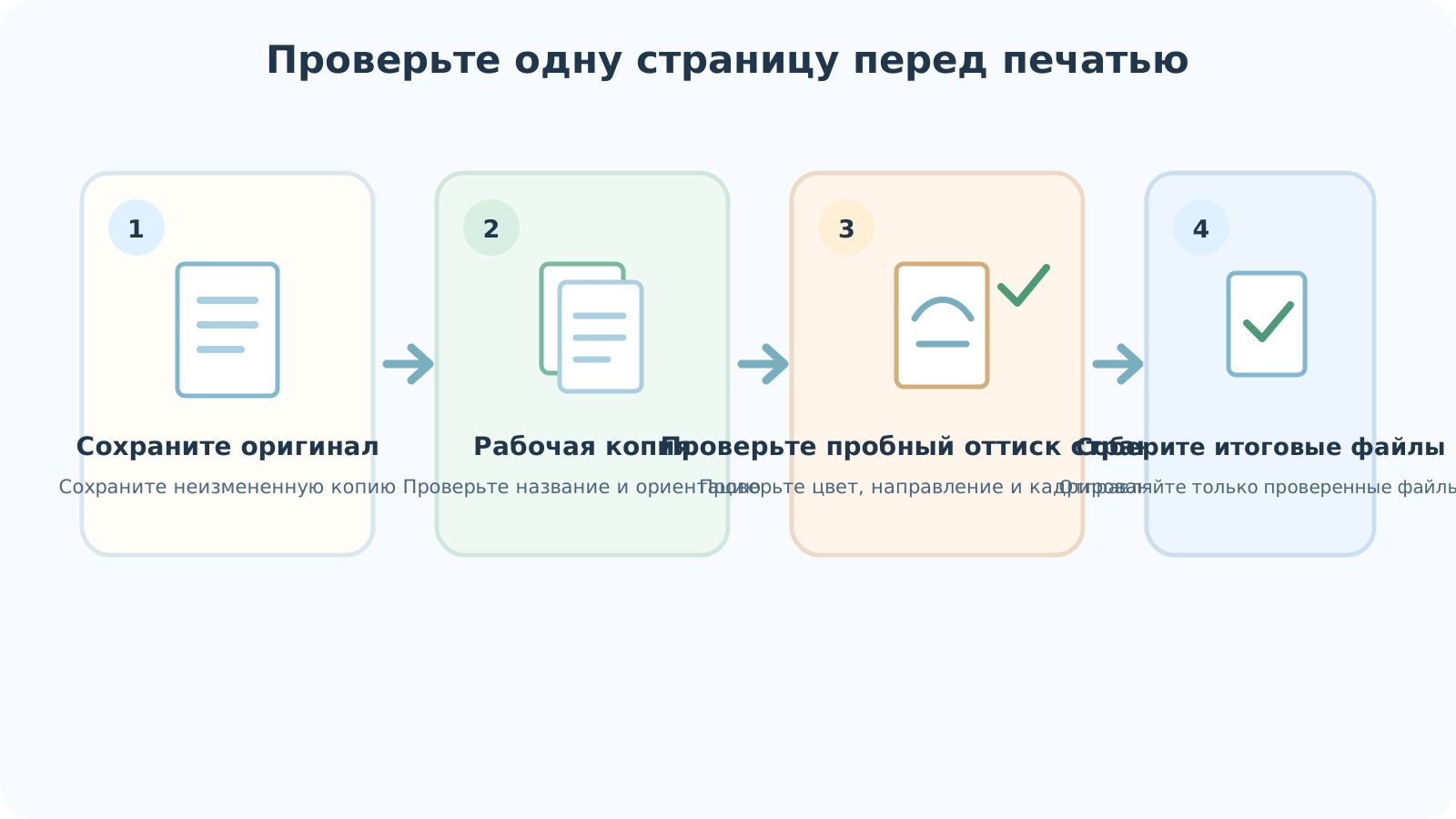
Сначала уточните в типографии допустимый формат, итоговый размер, ориентацию и способ передачи файлов. Сохраняйте оригиналы, работайте с копиями, распечатывайте пробный экземпляр в реальном размере и отделяйте файлы, предназначенные для сдачи, от тестовых или старых версий. Перед отправкой обязательно откройте и проверьте именно те файлы, которые собираетесь передать.
Начните с изучения инструкций типографии.
Для плаката, страницы книги и открытки могут потребоваться разные файлы и ориентация, даже если используется одно и то же изображение. Перед началом обработки запишите требуемый формат, итоговый размер, ориентацию страницы, правила именования файлов и способ передачи. Если инструкции непонятны, уточните детали у представителя типографии.
У разных типографий нет единого стандарта. Ответ «принимаем PDF» не определяет размер страницы, порядок страниц или параметры вылетов (припусков под обрез).
В этом руководстве рассматриваются вопросы организации и проверки файлов изображений перед их передачей. Параметры пиксельных размеров и DPI, а также величину вылетов и полей у корешка следует определять на основе инструкций конкретной типографии. Не применяйте правила одной типографии к другой.
Информацию о выборе формата можно найти в руководстве по форматам JPG/PNG/WebP. Сведения об оформлении краев страницы и стороны переплета для KDP (Kindle Direct Publishing) также приведены в руководствах по вылетам и полям у корешка.
Для сравнения форматов см. Описание форматов JPG, PNG и WebP
Для изображений, доходящих до края страницы KDP, см. Внутренние вылеты под обрез
Для отступов у корешка см. Внутренние поля и корешковые поля
| Проверка | Конкретный вопрос |
|---|---|
| Формат и количество файлов | Отдельные файлы JPG или PNG, один PDF или несколько файлов? |
| Итоговая форма | Размер печати, ориентация и наличие шаблона? |
| Края страницы | Есть ли особые требования к вылетам под обрез или полям? |
| Способ передачи | Загрузка, электронная почта или общая папка; максимальный размер файла? |
| Исправления | Как следует называть и передавать исправленный файл? |
Разделение оригиналов, рабочих копий и файлов для передачи
Не перезаписывайте оригинал. Редактируйте копию. После изменения ориентации, краев или цвета снова откройте сохраненный рабочий файл, чтобы убедиться, что изменения в нем действительно присутствуют.
Переименование файла в «финал» (окончательный) не меняет его содержимое. Откройте файл, который собираетесь отправить, и храните его отдельно от пробных версий.

| Файл | Назначение | Защита |
|---|---|---|
| Оригинал | Первоначально полученный графический материал или редактируемый исходный файл | Сохранить без перезаписи |
| Рабочая копия | Копия, используемая для пробного редактирования и сравнения | Открыть заново после сохранения |
| Файл для финальной передачи | Файл, который непосредственно передается в типографию | Открыть и отделить от тестовых версий |
Пример структуры папок
Создание четырех папок внутри папки проекта — простой вариант для начала работы. Назовите их так, чтобы коллегам было понятно их назначение.
Оставляйте оригиналы без изменений. Редактируйте копии в папке Рабочие копии («Рабочие»), а файлы для проверки на бумаге помещайте в Пробы («Пробы»). В папке К-передаче («Финальные») храните только те файлы, которые действительно будете отправлять; старые версии и пробные PDF-файлы перемещайте оттуда.
- 01_Оригиналы — исходные файлы без изменений
- 02_Рабочие копии — копии для редактирования и сравнения
- 03_Пробы — файлы для проверки на бумаге
- 04_К-передаче — файлы для отправки получателю
Обеспечьте различимость имен файлов и версий
Когда в одной папке соседствуют `финал.jpg`, `final2.jpg` и `final_точно-финал.jpg`, по одному лишь имени трудно понять, какой файл нужен. Такие имена файлов, как `страница-книги-01-v03.png` и `передняя-обложка-v02.png`, отражают назначение, номер страницы и версию. Если работа привязана к датам, может быть полезен формат вроде `2026-09-28_страница-01_v03.png`. Это лишь примеры, а не обязательная схема именования.
Изменив номер версии, снова откройте файл, чтобы убедиться, что изменения действительно сохранились. При работе в общей папке договоритесь, кто вносил последние правки и какой именно файл следует отправить на печать.
В общих папках (например, Google Drive или Dropbox) могут одновременно находиться старая и новая версии файла, либо туда может быть повторно загружена устаревшая копия. Заменив файл, откройте ссылку для общего доступа в другом окне и проверьте, ведет ли она на новую версию. Специальные сервисы для этого не требуются.
Распечатайте на бумаге одно показательное изображение.
Выберите изображение, содержащее важные цветовые элементы или мелкий текст. По возможности распечатайте его в реальном размере. Обратите внимание на ориентацию, читаемость, наличие неожиданных белых полей и обрезку краев. Если что-то не так, сравните оригинал, рабочую копию и настройки печати, прежде чем вносить изменения во все файлы.
Проверьте, не расположены ли важные лица или текст слишком близко к краю и не выглядят ли тонкие линии блеклыми. Цвета на бумаге могут восприниматься иначе, чем на ярком экране. Если точность цветопередачи важна, уточните у типографии, какой метод цветопробы они используют.
Если вы уже знаете размер печати и хотите проверить параметры пикселей, воспользуйтесь приведенным ниже инструментом. Расчет не учитывает цвет бумаги, читаемость текста или обрезку краев.
Информацию о DPI для изображения с учетом размера, который оно занимает на странице книги, см. здесь: DPI для изображений внутри книги (KDP)
Чтобы сопоставить количество пикселей с выбранным размером печати, используйте Инструмент проверки DPI / размера печати
Пробная печать дома — это не профессиональная цветопроба.
Распечатка на домашнем или офисном принтере позволяет выявить грубые ошибки, но не гарантирует, что бумага, чернила и итоговый результат будут такими же, как при профессиональной печати.
Для книг KDP физический пробный экземпляр поможет оценить качество бумаги и печати перед публикацией. Если вы работаете с другой типографией, следуйте ее процедуре проверки макетов.
Для небольшой раскраски полезно распечатать одну страницу в реальном размере и раскрасить ее. В данном случае пробная печать служит для выявления ошибок в файле, а не для оценки удобства раскрашивания.
Информацию о проверке удобства раскрашивания на страницах малого формата см. в разделе Мини-раскраски
Перед отправкой изображений
Сначала уточните, что именно требуется типографии: отдельные изображения или единый PDF-файл. Сверьте список файлов для отправки с фактическим содержимым папки и откройте каждый файл, чтобы проверить ориентацию и содержание. Храните пробные оттиски и предыдущие версии отдельно от файлов, предназначенных для отправки.
Если требуется один PDF-файл, можно использовать программу Lalabb «Изображения в PDF» для размещения изображений JPG или PNG на отдельных страницах PDF. Она не настраивает формат бумаги (например, A4 или Letter), поля или вылеты под обрез в соответствии с требованиями типографии. Обязательно проверьте количество страниц и их порядок в полученном PDF-файле.
- Уточните требуемый формат и способ передачи файлов.
- Сверьте количество и названия файлов в финальной папке.
- Проверьте ориентацию и содержание каждого файла.
- Отделите пробные оттиски и старые версии.
- Еще раз откройте финальные файлы и отправьте их в соответствии с требованиями.
Контрольный список перед отправкой
Проверка только по списку файлов (без их открытия) может привести к тому, что вы пропустите старую версию или отсутствие страницы. Не ограничивайтесь просмотром первой страницы PDF; просмотрите весь файл целиком на предмет пропусков и дубликатов. Увеличьте масштаб страниц с нестандартной ориентацией или недавними правками. Также следуйте процедуре предварительного просмотра и проверки макетов, установленной типографией.
- Соответствуют ли формат, количество файлов и способ передачи инструкциям типографии?
- Все ли необходимые файлы на месте и нет ли дублирующегося контента?
- Правильны ли порядок и ориентация страниц, и все ли страницы на месте?
- Отсутствуют ли в итоговом пакете для передачи (К передаче) пробные оттиски и старые версии?
- Были ли последние правки сохранены в файле, предназначенном для отправки?
- Открыл ли я каждый файл и проверил ли его содержимое и края?
- Если отправляется один PDF-файл, проверил ли я первую, среднюю и последнюю страницы?
- При использовании ссылки для совместного доступа: открыл ли я её заново, чтобы проверить файл и права доступа?
Важно помнить
Инструменты Lalabb помогают упорядочить файлы и подготовить их к выводу, но не могут гарантировать точность цветопередачи или результат печати на физическом носителе.
Необходимо учитывать требования типографии к формату, размеру и оформлению страниц. Пробная печать — это лишь часть финальной проверки, а не замена технической проверки, выполняемой типографией.
Распространенные ошибки
- Перезапись оригинала рабочей версией и потеря предыдущего варианта.
- Доверие к изображению на экране без проверки цвета бумаги и ориентации страницы.
- Переименование файла без его открытия, приводящее к отправке устаревшей версии.
- Отказ от финальной проверки пробного оттиска из типографии на том основании, что домашняя распечатка выглядела хорошо.
- Хранение пробных и финальных файлов в одной папке, приводящее к отправке неверного файла.
Если что-то пошло не так
Я отправил старую версию или пробный оттиск.
Откройте отправленный файл и финальную рабочую копию, чтобы найти различия. Сразу же уточните у исполнителя, возможна ли замена, а затем отправьте правильный файл. Если вы обнаружили ошибку уже после отправки, сначала проверьте статус выполнения заказа. Не просто переименовывайте старый файл.
Я внес правки, но в отправленном файле отображается старое содержимое.
Проверьте, куда программа для редактирования сохранила файл, а затем снова откройте файл из папки для отправки. Если вы редактировали другую копию, экспортируйте новый финальный файл из правильной рабочей копии.
У пробного оттиска неправильная ориентация или поля.
Проверьте именно тот файл, который был отправлен на печать, и настройки печати. Откройте оригинал и рабочую копию, чтобы найти место расхождения, а затем проведите повторную проверку с исправленным файлом. При необходимости ознакомьтесь с требованиями типографии к обрезным форматам и полям.
Типография отклоняет файл.
Узнайте причину отказа и требуемый формат. Не просто меняйте расширение файла; создайте файл в нужном формате. Объединение изображений в PDF само по себе не гарантирует, что файл будет принят в печать или будет соответствовать требованиям.
Отсутствует страница или нарушен порядок страниц в PDF.
Сравните список исходных изображений с отправленным PDF-файлом и найдите отсутствующую или смещенную страницу. Исправьте порядок следования, создайте новый файл и проверьте его от первой до последней страницы. Если файл уже отправлен, сообщите об этом в типографию и узнайте, возможна ли замена.
Частые вопросы
Обязательно ли создавать PDF, если типография принимает JPG или PNG?
Нет. Отправляйте файл в том формате, который требует типография. Объединяйте изображения только в том случае, если требуется один PDF-файл.
Можно ли отправлять файл только потому, что в его названии есть слово «финал» (финальный)?
Название файла не гарантирует правильность его содержимого. Откройте последний сохраненный файл и проверьте ориентацию и содержание.
Как проверить, не потерялось ли одно из изображений?
Сверьте список файлов для отправки с содержимым папки с готовыми файлами. Если вы создали PDF, также просмотрите его от первой до последней страницы.
Будет ли итоговый оттиск выглядеть так же, как пробный лист, распечатанный на домашнем принтере?
Не обязательно. Пробный лист может выявить проблемы с ориентацией, обрезкой или читаемостью, но он не гарантирует результат, который обеспечит профессиональное печатное оборудование с использованием конкретной бумаги и чернил.
Что делать, если соавтор внес изменения в общий файл?
Выясните, кто вносил последние правки, согласуйте версию для отправки и откройте именно этот файл непосредственно перед отправкой.
Устанавливает ли программа «Изображения в PDF» поля для печати и вылеты под обрез?
Нет. Она лишь объединяет изображения в форматах JPG и PNG в страницы PDF. Размер бумаги, поля и вылеты следует настроить отдельно в соответствии с требованиями типографии.
Как вернуть старую версию после редактирования оригинала?
Безопаснее всего сохранять оригинал и редактировать его копию. Если вы уже перезаписали файл, поищите отдельно сохраненную более раннюю копию.
Как лучше отправить несколько изображений: в архиве ZIP или одним PDF-файлом?
Следуйте требованиям получателя. При отправке отдельных изображений или ZIP-архива проверьте имена файлов и их количество; если отправляете PDF, объедините изображения в нужном порядке и проверьте каждую страницу. Если формат не указан, уточните требования в типографии.
Может ли цвет на бумаге отличаться от того, что отображается на экране?
Да. Монитор и домашний принтер не могут точно передать результат, который получится при печати на профессиональном оборудовании с использованием конкретной бумаги и чернил. Если точность цветопередачи важна, узнайте о возможности создания цветопробы и, при необходимости, оцените ее в условиях, максимально приближенных к реальному процессу печати.
Я понял, что отправил не тот файл. Что мне делать в первую очередь?
Определите, какой файл был отправлен и какая рабочая версия является верной. Срочно свяжитесь с типографией, чтобы узнать статус заказа и возможность замены, а затем отправьте новый файл. Если вы используете ссылку для совместного доступа, убедитесь, что она ведет на исправленный файл.
Продолжить в Lalabb
Объединяйте файлы JPG или PNG только в том случае, если получатель требует один PDF-файл. Это не гарантирует автоматического соответствия техническим требованиям к печати или одобрения макета.