 LalabbTools
Cómo preparar imágenes para imprimir
Consulta las reglas de entrega de la imprenta, conserva los originales, prueba una imagen representativa y envía solo archivos que hayas vuelto a abrir y verificado.
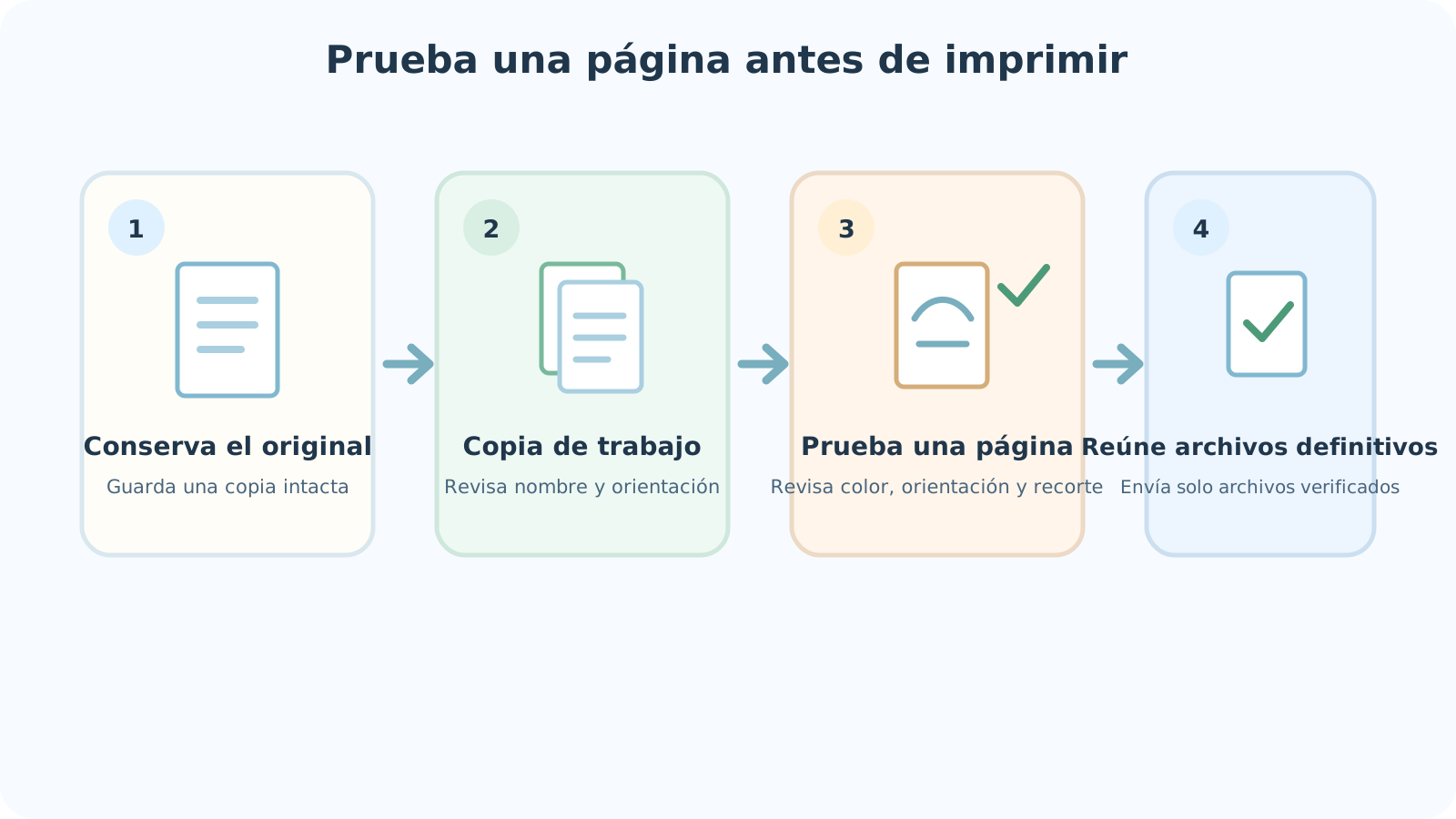
Confirma primero los formatos que acepta la imprenta, el tamaño final, la orientación y la forma de entrega. Conserva los originales, trabaja con copias, imprime una imagen representativa al tamaño previsto y separa los archivos definitivos de las pruebas y versiones anteriores. Abre los archivos exactos que enviarás antes de entregarlos.
Empieza por las instrucciones de tu imprenta
Un cartel, una página de libro y una tarjeta pueden requerir archivos y orientaciones distintos aunque utilicen la misma imagen. Antes de editar, anota el formato exigido, el tamaño final, la orientación, los nombres de archivo y el método de entrega. Si las instrucciones no están claras, pregunta a la imprenta.
No todas las imprentas siguen una misma norma. Que acepten PDF no resuelve por sí solo el tamaño de página, el orden ni el sangrado.
Esta guía trata de organizar y revisar archivos de imagen antes de entregarlos. Consulta en sus respectivas guías los cálculos de píxeles y DPI, el sangrado de libros y los márgenes del medianil. No apliques las reglas de una imprenta a otra.
Para elegir formatos, consulta la guía de JPG, PNG y WebP. Para los bordes de las páginas de KDP y el lado de encuadernación, consulta también las guías de sangrado y medianil.
Para comparar los formatos con más detalle, consulta Explicación de JPG, PNG y WebP
Si la imagen llega al borde de una página de KDP, consulta Sangrado interior
Para el espacio junto a la encuadernación, consulta Márgenes interiores y medianil
| Comprueba | Pregunta concreta |
|---|---|
| Formato y número de archivos | ¿Archivos JPG o PNG individuales, un solo PDF o varios archivos? |
| Forma final | ¿Tamaño de impresión, orientación y plantilla facilitada? |
| Bordes de la página | ¿Hay requisitos específicos de sangrado o márgenes? |
| Método de entrega | ¿Carga en línea, correo o carpeta compartida? ¿Cuál es el tamaño máximo del archivo? |
| Correcciones | ¿Cómo se debe nombrar y entregar un archivo de reemplazo? |
Separa los originales, las copias de trabajo y los archivos de entrega
No sobrescribas un original. Edita una copia. Después de cambiar la orientación, los bordes o el color, vuelve a abrir el archivo de trabajo guardado para comprobar que contiene realmente los cambios.
Cambiar el nombre de un archivo a «final» no actualiza su contenido. Abre el archivo que piensas enviar y mantenlo separado de las pruebas.

| Archivo | Finalidad | Precaución |
|---|---|---|
| Original | Primera ilustración recibida o archivo editable de origen | Consérvalo sin sobrescribir |
| Copia de trabajo | Copia utilizada para probar cambios y comparar | Vuelve a abrirla después de guardarla |
| Archivo de entrega definitiva | Archivo real que recibirá la imprenta | Ábrelo y sepáralo de las pruebas |
Un ejemplo de estructura de carpetas
Cuatro carpetas dentro de la carpeta de un proyecto son un buen punto de partida. Ponles nombres que tus colaboradores reconozcan.
Mantén intactos los originales. Edita copias en Trabajo y coloca en Pruebas los archivos que revisarás en papel. Deja en Entrega-final solo los que enviarás realmente, retirando versiones antiguas y PDF de ensayo.
- 01_Originales — archivos de partida sin modificar
- 02_Trabajo — copias para editar y comparar
- 03_Pruebas — archivos para revisar en papel
- 04_Entrega-final — archivos que se enviarán al destinatario
Usa nombres de archivo y versiones fáciles de distinguir
Cuando conviven `final.jpg`, `final2.jpg` y `final_reallyfinal.jpg`, el nombre por sí solo sirve de poco. Nombres como `pagina-libro-01-v03.png` y `cubierta-delantera-v02.png` indican la finalidad, la página y la versión. Si trabajas por fechas, puede ayudarte `2026-09-28_pagina-01_v03.png`. Son ejemplos, no un sistema de nombres obligatorio.
Después de aumentar el número de versión, vuelve a abrir el archivo para verificar que el cambio se guardó realmente. Si compartís una carpeta, acordad quién editó por última vez y qué archivo se enviará a la imprenta.
En una carpeta compartida, como Google Drive o Dropbox, pueden convivir archivos antiguos y nuevos o volver a subirse por error una copia anterior. Si sustituyes un archivo, abre el enlace compartido real en otra ventana y comprueba que apunta a la versión nueva. No hace falta utilizar ningún servicio concreto.
Imprime en papel una imagen representativa
Elige una imagen con un color importante o texto pequeño. Si puedes, imprímela al tamaño previsto. Revisa la orientación, la legibilidad, los bordes blancos inesperados y los recortes. Si algo falla, compara el original, la copia de trabajo y los ajustes de impresión antes de cambiar todos los archivos.
Comprueba si un rostro o unas palabras importantes están demasiado cerca del borde y si las líneas finas se ven tenues. El color puede percibirse de otra manera en papel que en una pantalla brillante. Si el color importa, pregunta a la imprenta por su método de pruebas.
Si ya conoces el tamaño de impresión y necesitas comprobar los píxeles, usa la herramienta indicada a continuación. El cálculo no evalúa el color del papel, la legibilidad ni el recorte.
Para conocer los DPI al tamaño que ocupa una ilustración en la página de un libro, consulta DPI de imágenes para interiores de KDP
Para comparar los píxeles con un tamaño de impresión elegido, utiliza DPI / Print Checker
Una impresión de prueba casera no equivale a una prueba de imprenta
Una hoja de una impresora doméstica o de oficina puede revelar errores evidentes. No garantiza el mismo papel, tinta ni resultado que la imprenta definitiva.
Para un libro de KDP, una prueba física puede ayudarte a examinar el papel y la tinta antes de publicar. Con otra imprenta, sigue su propio proceso de pruebas.
En un libro pequeño para colorear, también ayuda imprimir una página a tamaño real y colorearla. Aquí la prueba en papel se centra en los errores del archivo de entrega, no en la comodidad al colorear.
Para comprobar la comodidad al colorear páginas pequeñas, consulta Minilibros para colorear
Antes de entregar varias imágenes
Confirma primero si la imprenta quiere imágenes individuales o un solo PDF. Compara la lista de entrega con los archivos reales y abre cada uno para revisar su orientación y contenido. Mantén las pruebas y las versiones anteriores fuera de la carpeta de entrega.
Si se exige un único PDF, Images to PDF de Lalabb puede colocar imágenes JPG o PNG en páginas PDF separadas. No configura el tamaño de papel A4 o Carta, los márgenes ni el sangrado según los requisitos de tu imprenta. Vuelve a comprobar el número y el orden de las páginas del PDF exportado.
- Confirma el formato y el método de entrega exigidos por el destinatario.
- Compara el número y los nombres de los archivos de la carpeta final.
- Revisa la orientación y el contenido de cada archivo.
- Separa las pruebas y las versiones antiguas.
- Vuelve a abrir los archivos definitivos y entrégalos del modo solicitado.
Lista de comprobación para la entrega final
Marcar casillas sin abrir los archivos puede ocultar una versión antigua o una página ausente. No te detengas en la primera página del PDF: recorre todo el archivo en busca de huecos y duplicados. Amplía las páginas con otras orientaciones o cambios recientes. Sigue también el proceso de vista previa y pruebas de la imprenta.
- ¿Coinciden el formato, el número de archivos y el método de entrega con las instrucciones de la imprenta?
- ¿Están todos los archivos necesarios sin contenido duplicado?
- Si hay varias páginas, ¿son correctos el orden y la orientación y no falta ninguna?
- ¿He quitado las pruebas y las versiones antiguas de Entrega-final?
- ¿Se guardó el último cambio en el archivo de entrega real?
- ¿He abierto todos los archivos y revisado su contenido y sus bordes?
- Si envío un solo PDF, ¿he comprobado la primera página, una intermedia y la última?
- Si envío un enlace compartido, ¿lo he vuelto a abrir y comprobado el archivo nuevo y los permisos de acceso?
Ten en cuenta
Las herramientas de Lalabb pueden organizar archivos y crear resultados, pero no garantizan el color ni el aspecto sobre papel físico.
Debes comprobar el formato, el tamaño y las condiciones de página exigidos por la imprenta. Una impresión de prueba es solo una parte de la revisión final y no sustituye las comprobaciones técnicas de la imprenta.
Errores frecuentes
- Sobrescribir el original al editar una copia de trabajo y perder la versión anterior.
- Confiar en una vista previa en pantalla sin comprobar el color y la orientación en papel.
- Cambiar el nombre de un archivo sin abrirlo y enviar después una versión antigua.
- Omitir las pruebas de la imprenta definitiva porque una impresión casera quedó bien.
- Mezclar las pruebas y los archivos definitivos en una sola carpeta y acabar enviando el equivocado.
Si algo ya ha salido mal
He enviado una versión antigua o una prueba.
Abre el archivo enviado y la última copia de trabajo para identificar la diferencia. Pregunta de inmediato al destinatario si todavía puedes sustituirlo y después envía el archivo correcto. Si detectas un cambio después de la entrega, comprueba primero el estado de producción. No te limites a cambiar el nombre del mismo archivo antiguo.
He hecho un cambio, pero el archivo de entrega muestra el contenido antiguo.
Comprueba dónde guardó el archivo la aplicación de edición y vuelve a abrir el que está en la carpeta de entrega. Si modificaste otra copia, exporta un archivo definitivo nuevo desde la copia de trabajo correcta.
La prueba tiene una orientación o unos bordes incorrectos.
Comprueba qué archivo exacto se imprimió y cuáles fueron los ajustes de impresión. Abre el original y la copia de trabajo para localizar dónde empezaron a diferir y repite la prueba con el archivo corregido. Consulta las reglas de corte y márgenes de la imprenta si procede.
La imprenta rechaza el archivo.
Pregunta por el motivo del rechazo y el formato admitido. No cambies solo el nombre de la extensión: crea un archivo real en el formato exigido. Combinar imágenes con Images to PDF no garantiza por sí solo la aprobación ni el cumplimiento de los requisitos de impresión.
Falta una página o el orden del PDF es incorrecto.
Compara la lista de imágenes originales con el PDF enviado y localiza la página que falta o está desplazada. Corrige el orden de entrada, crea un archivo nuevo y revísalo desde la primera página hasta la última. Si ya lo enviaste, informa a la imprenta y pregunta si aún puedes sustituirlo.
Preguntas frecuentes
¿Debo crear un PDF si la imprenta acepta JPG o PNG?
No. Entrega el formato que pida la imprenta. Combina las imágenes solo si se necesita un PDF único.
¿Puedo enviar un archivo solo porque su nombre contiene «final»?
El nombre no verifica el contenido. Abre el último archivo guardado y revisa su orientación y contenido.
¿Cómo detecto si falta una imagen entre varias?
Compara la lista de entrega con los archivos reales de la carpeta final. Si creaste un PDF, revísalo también desde la primera página hasta la última.
¿Coincidirá la impresión final con una hoja de prueba de mi impresora doméstica?
No necesariamente. La hoja puede revelar problemas de orientación, recorte o legibilidad, pero no garantiza el resultado del papel y la tinta de la imprenta definitiva.
¿Qué pasa si un colaborador editó el archivo compartido?
Comprueba quién lo modificó por última vez, acordad qué versión se entregará y vuelve a abrir ese archivo justo antes de enviarlo.
¿Configura Images to PDF los márgenes y el sangrado para imprimir?
No. Combina imágenes JPG y PNG en páginas PDF. Prepara por separado el tamaño del papel, los márgenes y el sangrado según los requisitos de la imprenta.
¿Cómo recupero la versión antigua después de editar un original?
Lo más seguro es conservar el original y editar una copia. Si ya lo sobrescribiste, busca una copia anterior guardada por separado.
¿Debo enviar varias imágenes en un ZIP o en un solo PDF?
Sigue los requisitos del destinatario. Si envías imágenes o un ZIP, comprueba los nombres y la cantidad; si envías un solo PDF, combina las imágenes en orden y revisa todas las páginas. Pregunta a la imprenta si no ha especificado el formato.
¿Pueden diferir los colores en papel aunque se vean bien en pantalla?
Sí. Ni un monitor ni una impresora doméstica pueden determinar el resultado del papel y la tinta de la imprenta definitiva. Si el color importa, pregunta por las pruebas y, si es necesario, revisa una realizada en condiciones cercanas a las de producción.
Me he dado cuenta de que envié el archivo equivocado. ¿Qué hago primero?
Identifica qué enviaste y cuál es la copia de trabajo correcta. Contacta enseguida con la imprenta para consultar el estado de producción y la posibilidad de reemplazo y después envía el archivo nuevo. Si utilizas un enlace compartido, comprueba que abre la versión corregida.
Continúa en Lalabb
Combina JPG o PNG únicamente cuando el destinatario exija un PDF único. Esto no cumple automáticamente las especificaciones de impresión ni garantiza la aprobación.