 LalabbTools
Como preparar imagens para impressão
Confira as regras de entrega da gráfica, preserve os originais, faça uma prova representativa e envie apenas arquivos que você reabriu e verificou.
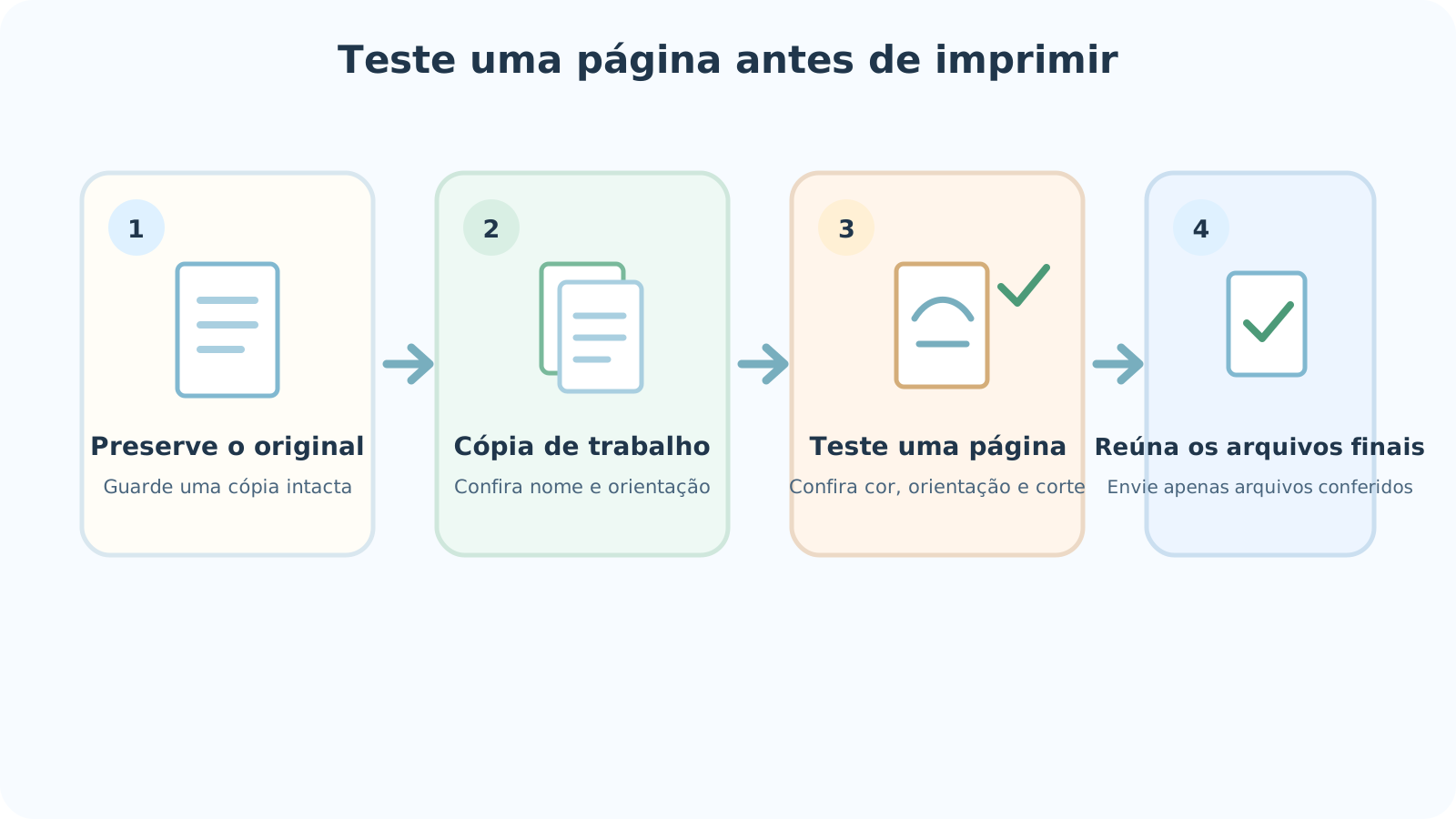
Primeiro, confirme o formato aceito, o tamanho final, a orientação e a forma de entrega da gráfica. Preserve os originais, trabalhe em cópias, imprima uma imagem representativa no tamanho desejado e separe os arquivos finais de entrega dos testes e versões antigas. Abra os arquivos reais que enviará antes de entregá-los.
Comece pelas instruções da gráfica
Um cartaz, uma página de livro e um cartão podem exigir arquivos e orientações diferentes mesmo usando a mesma imagem. Antes de editar, anote formato exigido, tamanho final, orientação da página, nomes dos arquivos e forma de entrega. Se as instruções não estiverem claras, pergunte à gráfica.
As gráficas não seguem todas um padrão único. A resposta «aceitamos PDF» não resolve tamanho da página, ordem nem sangria.
Este guia trata da organização e verificação de arquivos de imagem antes da entrega. Consulte orientações próprias para cálculos de pixels e DPI, sangria do livro e margens internas. Não aplique as regras de uma gráfica a outra.
Para escolher formatos, consulte o guia JPG/PNG/WebP. Para bordas de páginas no KDP e a área da encadernação, veja também os guias de sangria e margem interna.
Para comparar formatos com mais detalhes, veja Entenda JPG, PNG e WebP
Para arte que chega à borda de uma página no KDP, veja Sangria do miolo
Para o espaço junto à encadernação, veja Margens internas e área da encadernação
| Confira | Pergunta específica |
|---|---|
| Formato e quantidade de arquivos | Arquivos JPG ou PNG individuais, um PDF ou vários arquivos? |
| Formato final | Tamanho de impressão, orientação e modelo fornecido? |
| Bordas da página | Há exigências separadas de sangria ou margens? |
| Forma de entrega | Envio pelo site, e-mail ou pasta compartilhada? Qual o tamanho máximo de arquivo? |
| Correções | Como nomear e entregar um arquivo substituto? |
Separe originais, cópias de trabalho e arquivos de entrega
Não sobrescreva um original. Edite uma cópia. Depois de mudar orientação, bordas ou cor, reabra o arquivo de trabalho salvo para confirmar que a versão realmente contém a alteração.
Renomear um arquivo como «final» não atualiza seu conteúdo. Abra o arquivo que pretende enviar e mantenha-o separado das provas.

| Arquivo | Finalidade | Cuidados |
|---|---|---|
| Original | Primeira arte recebida ou arquivo editável de origem | Guardar sem sobrescrever |
| Cópia de trabalho | Cópia usada em edições de teste e comparações | Reabrir após salvar |
| Arquivo final de entrega | Arquivo real recebido pela gráfica | Abrir e separar dos testes |
Um exemplo de organização de pastas
Quatro pastas dentro de uma pasta de projeto são um começo simples. Renomeie-as de um jeito que seus colaboradores reconheçam.
Mantenha os originais intactos. Edite cópias em Working; coloque os arquivos destinados a testes no papel em Proofs. Em Final Delivery, mantenha apenas o que realmente será enviado, retirando versões antigas e PDFs de teste.
- 01_Originals — arquivos iniciais intactos
- 02_Working — cópias para edição e comparação
- 03_Proofs — arquivos para examinar no papel
- 04_Final-Delivery — arquivos para enviar ao destinatário
Use nomes e versões distinguíveis
Quando `final.jpg`, `final2.jpg` e `final_reallyfinal.jpg` coexistem, o nome sozinho ajuda pouco. Nomes como `book-page-01-v03.png` e `cover-front-v02.png` mostram finalidade, página e versão. Em trabalhos organizados por data, `2026-09-28_page-01_v03.png` pode ajudar. São exemplos, não um padrão obrigatório.
Depois de aumentar o número da versão, reabra o arquivo para confirmar que a mudança foi realmente salva. Em uma pasta compartilhada, combinem quem editou por último e qual arquivo será enviado à gráfica.
Em uma pasta compartilhada como Google Drive ou Dropbox, versões antigas e novas podem coexistir, ou uma cópia antiga pode ser enviada outra vez. Se substituir um arquivo, abra o link real de compartilhamento em outra janela e confira se aponta para a versão nova. Nenhum serviço específico é obrigatório.
Imprima uma imagem representativa no papel
Escolha uma imagem com cor importante ou texto pequeno. Se possível, imprima-a no tamanho desejado. Procure problemas de orientação, legibilidade, bordas brancas inesperadas e cortes. Se houver algo errado, compare original, cópia de trabalho e configurações de impressão antes de alterar todos os arquivos.
Confira se rostos ou palavras importantes estão perto demais da borda e se linhas finas parecem apagadas. A cor no papel pode parecer diferente da tela brilhante. Pergunte à gráfica sobre o processo de prova se a cor for importante.
Se já sabe o tamanho de impressão e precisa conferir os pixels, use a ferramenta abaixo. O cálculo não avalia cor do papel, legibilidade nem corte.
Para o DPI no tamanho em que a arte aparece na página de um livro, veja DPI das imagens no miolo para KDP
Para comparar pixels com um tamanho de impressão, use Verificador de DPI e impressão
Um teste feito em casa não é a prova da gráfica
Uma folha de impressora doméstica ou de escritório ajuda a detectar erros evidentes. Ela não garante o mesmo papel, tinta ou resultado da gráfica final.
Para um livro no KDP, uma prova física pode ajudar a examinar papel e tinta antes da publicação. Para outra gráfica, siga o processo próprio de provas.
Em um livro de colorir pequeno, imprimir uma página no tamanho real e colori-la também pode ajudar. Aqui, o teste no papel se concentra em erros do arquivo de entrega, não no conforto para colorir.
Para verificar se páginas pequenas são confortáveis de colorir, veja Minilivros de colorir
Antes de entregar várias imagens
Primeiro, confirme se a gráfica quer imagens individuais ou um único PDF. Compare sua lista de entrega com os arquivos reais e abra cada um para conferir orientação e conteúdo. Mantenha provas e versões anteriores fora da pasta de entrega.
Se for exigido um PDF, a ferramenta Imagens para PDF do Lalabb coloca imagens JPG ou PNG em páginas separadas. Ela não define tamanho de papel A4 ou Carta, margens ou sangria conforme as exigências da gráfica. Confira a quantidade e a ordem das páginas do PDF exportado.
- Confirme o formato e a forma de entrega exigidos pelo destinatário.
- Compare a quantidade e os nomes dos arquivos na pasta final.
- Confira orientação e conteúdo de cada arquivo.
- Separe provas e versões antigas.
- Reabra os arquivos finais e entregue-os como solicitado.
Lista final de verificação da entrega
Marcar itens sem abrir os arquivos pode deixar passar uma versão antiga ou uma página ausente. Não pare na primeira página do PDF: percorra o arquivo inteiro procurando lacunas e duplicatas. Amplie páginas com orientações diferentes ou edições recentes. Siga também o processo de prévia e prova da gráfica.
- Formato, quantidade de arquivos e forma de entrega correspondem às instruções da gráfica?
- Todos os arquivos necessários estão presentes, sem conteúdo duplicado?
- Se há várias páginas, a ordem e a orientação estão corretas, sem faltas?
- Provas e versões antigas estão fora de Final Delivery?
- A última edição foi salva no arquivo real de entrega?
- Abri cada arquivo e examinei conteúdo e bordas?
- Se vou enviar um PDF, conferi a primeira página, uma do meio e a última?
- Se vou enviar um link, reabri-o e conferi o arquivo novo e as permissões de acesso?
Tenha em mente
As ferramentas do Lalabb organizam arquivos e criam resultados, mas não garantem as cores nem o resultado no papel físico.
Você precisa conferir formato, tamanho e condições de página exigidos pela gráfica. Uma impressão de teste é parte da revisão final, não substitui as verificações técnicas da gráfica.
Erros comuns
- Sobrescrever o original com uma edição de trabalho e perder a versão anterior.
- Confiar na prévia da tela sem conferir cor e orientação no papel.
- Renomear um arquivo sem abri-lo e depois enviar uma versão antiga.
- Pular o processo de provas da gráfica final porque uma impressão doméstica ficou boa.
- Misturar provas e arquivos finais na mesma pasta e enviar o arquivo errado.
Se algo já deu errado
Enviei uma versão antiga ou de prova.
Abra o arquivo enviado e a cópia de trabalho final para identificar a diferença. Pergunte imediatamente ao destinatário se ainda é possível substituir o arquivo e envie a versão correta. Se perceber uma alteração após a entrega, confira primeiro o estado da produção. Não apenas renomeie o mesmo arquivo antigo.
Fiz uma alteração, mas o arquivo de entrega mostra o conteúdo antigo.
Confira onde o aplicativo de edição salvou o arquivo e reabra o que está na pasta de entrega. Se editou outra cópia, exporte um novo arquivo final a partir da cópia de trabalho correta.
A prova saiu com orientação ou bordas erradas.
Confira o arquivo exato que foi impresso e as configurações de impressão. Abra o original e a cópia de trabalho para descobrir onde diferiram; depois teste novamente com o arquivo corrigido. Se for relevante, consulte as regras de corte e margens da gráfica.
A gráfica rejeita o arquivo.
Peça o motivo da rejeição e o formato aceito. Não apenas renomeie a extensão: crie um arquivo real no formato exigido. Combinar imagens com Imagens para PDF não garante, por si só, aprovação ou conformidade para impressão.
Falta uma página ou a ordem do PDF está errada.
Compare lado a lado a lista de imagens originais com o PDF enviado e localize a página ausente ou deslocada. Corrija a ordem de entrada, crie um novo arquivo e examine-o da primeira à última página. Se já foi enviado, avise a gráfica e pergunte se a substituição ainda é possível.
Perguntas frequentes
Preciso criar um PDF se a gráfica aceita JPG ou PNG?
Não. Entregue o formato pedido pela gráfica. Combine imagens somente se for necessário um PDF único.
Posso enviar um arquivo só porque o nome contém «final»?
O nome não comprova o conteúdo. Abra o último arquivo salvo e examine orientação e conteúdo.
Como conferir se falta uma imagem entre várias?
Compare a lista de entrega com os arquivos reais da pasta final. Se criou um PDF, examine-o também da primeira à última página.
A impressão final será igual à folha de teste da minha impressora?
Não necessariamente. A folha pode revelar problemas de orientação, corte ou legibilidade, mas não garante o resultado do papel e da tinta da gráfica final.
E se um colaborador editou o arquivo compartilhado?
Confira quem editou por último, combinem a versão de entrega e reabram esse arquivo imediatamente antes de enviá-lo.
Imagens para PDF configura margens de impressão e sangria?
Não. A ferramenta reúne imagens JPG e PNG em páginas de PDF. Prepare tamanho de papel, margens e sangria separadamente conforme as exigências da gráfica.
Como recuperar a versão antiga depois de editar um original?
O mais seguro é preservar o original e editar uma cópia. Se já o sobrescreveu, procure uma cópia anterior salva em outro lugar.
Devo enviar várias imagens em ZIP ou um PDF?
Siga os requisitos do destinatário. Para imagens ou ZIP, confira nomes e quantidade; para um PDF, combine na ordem correta e examine todas as páginas. Pergunte à gráfica se o formato não estiver especificado.
As cores no papel podem diferir mesmo quando a tela parece correta?
Sim. Monitor e impressora doméstica não determinam o resultado do papel e da tinta da gráfica final. Pergunte sobre provas se a cor for importante e examine uma prova próxima das condições de produção planejadas, se necessário.
Percebi que o arquivo enviado está errado. O que fazer primeiro?
Identifique o que foi enviado e qual cópia de trabalho está correta. Entre em contato com a gráfica rapidamente para verificar o estado da produção e a possibilidade de substituição; depois envie o arquivo novo. Se usar um link compartilhado, confira se ele abre a versão revisada.
Continue no Lalabb
Combine JPG ou PNG apenas quando o destinatário pedir um PDF. Isso não atende automaticamente às especificações de impressão nem garante aprovação.