 LalabbTools
Khi nào ruột sách KDP cần tràn lề?
Hiểu khi nào hình phải in sát mép và phần tràn lề làm thay đổi kích thước PDF ra sao.
Cần tràn lề khi hình hoặc nền phải in sát mép trang. Nếu toàn bộ chữ và hình nằm gọn trong vùng lề trắng, có thể dùng bố cục không tràn lề. Khi chỉ một trang cần tràn lề, vẫn phải chuẩn bị toàn bộ PDF ruột sách theo kích thước có tràn lề và kiểm tra tùy chọn KDP trước khi gửi.
Tràn lề là gì?
Tràn lề là phần diện tích bổ sung nơi hình ảnh hoặc hình nền mở rộng ra ngoài kích thước thành phẩm cuối cùng, nhằm tránh xuất hiện dải trắng sau khi sách được cắt xén. Nó không làm cho cuốn sách hoàn thiện có kích thước lớn hơn. Phần diện tích thừa này sẽ bị cắt bỏ.
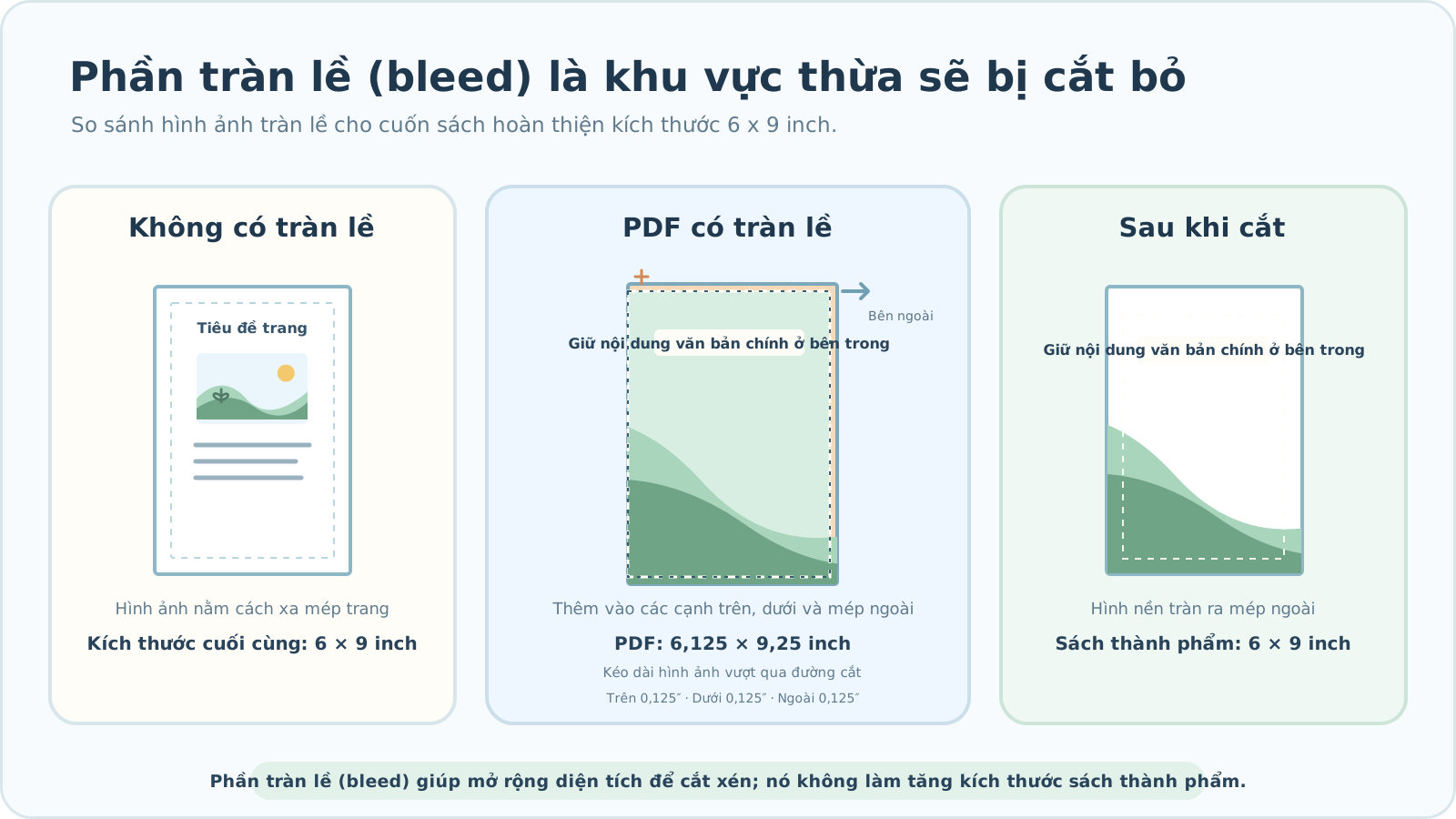

Khi nào cần chừa lề tràn – và khi nào không
KDP yêu cầu thiết lập toàn bộ tệp nội dung theo kích thước có chừa lề tràn nếu chỉ cần một trang có lề tràn. Lề tràn cho bìa tuân theo các quy tắc riêng; không áp dụng các thông số dành cho phần nội dung trong hướng dẫn này cho bìa sách.
| Thiết kế trang | Quyết định về lề tràn |
|---|---|
| Màu nền, ảnh hoặc hình minh họa chạm tới mép trang | Cần có lề tràn. |
| Một phần của hình ảnh tràn trang chạm vào mép trên, mép dưới hoặc mép ngoài | Cần có lề tràn. |
| Tất cả văn bản và hình ảnh đều nằm gọn trong phạm vi lề trắng | Có thể sử dụng thiết lập không chừa lề tràn cho phần nội dung. |
Kích thước thành phẩm (sau khi cắt xén) khác với kích thước trang PDF
Kích thước thành phẩm là kích thước của cuốn sách sau khi cắt xén. Tệp PDF có chừa lề tràn sẽ được cộng thêm 0,125 inch (khoảng 3,2 mm) ở mép trên, mép dưới và mép ngoài, nhưng không cộng thêm ở mép gáy sách (mép trong). Do đó, tệp PDF sẽ rộng hơn 0,125 inch và cao hơn 0,25 inch so với trang sách thành phẩm.
| Sách khổ 6 × 9 inch | Một trang PDF nội dung |
|---|---|
| Không chừa lề tràn | 6 × 9 inch |
| Có chừa lề tràn | 6,125 × 9,25 inch |
Hình ảnh hoặc hình nền dự kiến tràn ra mép trang phải được mở rộng vượt qua đường cắt xén để đi vào vùng lề tràn. Chỉ phóng to trang PDF mà giữ nguyên kích thước hình ảnh như ban đầu là chưa đủ. Kích thước 6 × 9 inch chỉ là một ví dụ; Hãy kiểm tra các tùy chọn hiện tại của KDP về kích thước thành phẩm, loại giấy, mực in và số trang cho phép. Hãy tải lên tệp PDF phần nội dung bên trong có thiết lập tràn lề.
Tách biệt phần tràn lề khỏi vùng an toàn
Tràn lề là phần diện tích bên ngoài có thể bị cắt bỏ trong quá trình gia công. Vùng an toàn là khu vực cần giữ văn bản, khuôn mặt và các chi tiết quan trọng khác nằm sâu hơn vào phía trong trang. Hình nền có thể tràn ra ngoài mép cắt, trong khi các nội dung chính cần được đặt cách xa đường cắt.
KDP yêu cầu lề ngoài tối thiểu là 0,25 inch đối với thiết kế không tràn lề và 0,375 inch đối với thiết kế có tràn lề. Các yếu tố quan trọng sẽ an toàn hơn nếu có nhiều khoảng trống hơn mức tối thiểu. Lề gáy sách (phần lề trong) sẽ thay đổi tùy theo số lượng trang. Trước mắt, hãy tập trung giữ nội dung chính tránh xa đường cắt; việc tính toán lề đầy đủ sẽ có hướng dẫn riêng.
Đánh giá riêng từng trang, kể cả những trang có nền trắng
Chỉ riêng màu giấy trắng không quyết định việc bạn có cần tràn lề hay không. Một hình minh họa nhỏ nằm gọn trong trang giấy trắng có thể không cần hình ảnh tràn ra mép. Tuy nhiên, nếu một đường kẻ hoặc một phần hình ảnh chạm vào mép trang, hãy kéo dài yếu tố đó vượt ra ngoài đường cắt, ngay cả trên trang giấy trắng.
Nếu có bất kỳ trang nội dung nào được thiết kế tràn mép, hãy đặt kích thước đồng nhất cho tất cả các trang PDF để đáp ứng yêu cầu tràn lề. Điều này không có nghĩa là bạn phải đẩy các nội dung quan trọng trên những trang vốn đơn giản vào khu vực tràn lề bên ngoài.
Lề gáy sách tuân theo các quy tắc khác. Xem Lề gáy sách KDP theo số lượng trang
Chuẩn bị nội dung bên trong theo trình tự
- Chọn kích thước thành phẩm và các tùy chọn in ấn của KDP.
- Kiểm tra xem có hình ảnh hoặc hình nền nào cần tràn ra mép trang hay không.
- Nếu cần, hãy thiết lập toàn bộ tệp PDF nội dung theo kích thước có tràn lề. Ví dụ: đối với sách khổ 6 × 9 inch, mỗi trang PDF sẽ có kích thước 6,125 × 9,25 inch.
- Mở rộng hình ảnh tràn lề ra ngoài các đường cắt mép ở cạnh trên, cạnh dưới và cạnh ngoài. Đảm bảo các nội dung văn bản và hình ảnh quan trọng nằm gọn bên trong.
- Xuất tệp PDF, sau đó kiểm tra kích thước trang thực tế và các mép của từng trang.
- Chọn tùy chọn tràn lề tương ứng trên KDP, đồng thời kiểm tra phần bị cắt và các cảnh báo cho từng trang trong công cụ Print Previewer (Xem trước bản in).
Những điều cần kiểm tra trong Book Studio
Book Studio hiện có tùy chọn "Dùng tràn lề" (Sử dụng tràn lề) trong phần cài đặt sách. Khi bật tùy chọn này, chiều rộng trang PDF sẽ tăng thêm 0,125 inch và chiều cao tăng thêm 0,25 inch, đồng thời hình ảnh sẽ được căn chỉnh để lấp đầy trang. Nếu không bật tùy chọn này, kích thước trang PDF sẽ bằng đúng kích thước thành phẩm sau khi cắt. Nếu tỷ lệ khung hình của ảnh khác với tỷ lệ trang, việc lấp đầy trang có thể làm mất một phần hình ảnh do bị cắt. Chỉ riêng cài đặt này không đảm bảo vị trí an toàn hay việc được KDP phê duyệt. Bạn cần tự mình kiểm tra tệp PDF đã tải xuống và công cụ Print Previewer của KDP.
Danh sách kiểm tra trước khi xuất tệp PDF
Kiểm tra cả kích thước trang đã xuất và phạm vi thực tế của hình ảnh—không chỉ đơn thuần là kiểm tra xem tùy chọn tràn lề đã được bật hay chưa.
Để kiểm tra kết hợp phần nội dung và bìa cuối cùng, hãy đọc Các bước kiểm tra cuối cùng trước khi xuất bản
- Tôi đã ghi lại kích thước thành phẩm và các tùy chọn in ấn của KDP chưa?
- Có trang nào chứa hình nền hoặc hình ảnh được thiết kế để tràn ra mép trang không?
- Nếu cần tràn lề, liệu tất cả các trang trong tệp PDF nội dung sách có cùng kích thước (đã bao gồm phần tràn lề) hay không?
- Hình ảnh tràn lề có mở rộng ra ngoài các đường cắt mép ở cạnh trên, cạnh dưới và cạnh ngoài không?
- Các nội dung quan trọng như văn bản, khuôn mặt và đường nét có nằm an toàn bên trong khoảng lề ngoài tối thiểu không?
- Tôi đã mở trang đầu, trang giữa và trang cuối của tệp PDF ở kích thước thực tế chưa?
- Cài đặt tràn lề trên KDP và kích thước trang của tệp PDF đã tải lên có khớp nhau không?
Khắc phục sự cố
KDP báo lỗi kích thước trang PDF.
Phân biệt giữa kích thước thành phẩm (sau khi cắt xén) và kích thước trang PDF. Nội dung có tràn lề với kích thước thành phẩm 6 × 9 inch sẽ sử dụng trang PDF kích thước 6,125 × 9,25 inch. Hãy đảm bảo tùy chọn tràn lề trên KDP khớp với tệp tin, sau đó chuẩn bị lại tệp PDF đã chỉnh sửa.
Hình ảnh hoặc văn bản quan trọng bị cắt mất trong công cụ xem trước bản in (Print Previewer).
Phần tràn lề có thể đã bị cắt bỏ. Hãy di chuyển các nội dung quan trọng vào sâu hơn bên trong. So sánh hình ảnh gốc với tệp PDF để xem liệu cách bố trí nội dung của Book Studio có làm mất phần nào không. Tải lên tệp PDF đã chỉnh sửa và kiểm tra lại.
Tôi bắt đầu mà không dùng tràn lề nhưng lại có trang in tràn sát mép giấy.
Di chuyển thiết kế đó vào trong vùng an toàn, hoặc tạo lại toàn bộ tệp PDF nội dung với kích thước có tràn lề. Không trộn lẫn trang có tràn lề với trang không tràn lề trong cùng một tệp.
Kích thước PDF đã chính xác, nhưng lại xuất hiện một đường trắng mỏng ở mép giấy.
Có thể bạn chỉ phóng to trang giấy trong khi phần nền vẫn kết thúc tại đường cắt xén. Hãy mở rộng hình ảnh gốc ra hết phần tràn lề, xuất lại tệp và kiểm tra lại trong công cụ xem trước bản in.
Việc thêm tràn lề ở mép gáy sách phía trong làm lệch trang.
Tràn lề nội dung trên KDP áp dụng cho mép trên, mép dưới và mép ngoài—chứ không phải mép gáy sách phía trong. Hãy kiểm tra lại bố cục trang trái/phải và kích thước PDF, sau đó loại bỏ phần mở rộng thừa ở mép trong.
Những gì Lalabb có thể hỗ trợ—và những gì bạn cần kiểm tra
Lalabb có thể hỗ trợ tạo tệp PDF nội dung dựa trên kích thước sách và cài đặt tràn lề của bạn. Quy trình này không đảm bảo việc được Amazon KDP phê duyệt, kích thước cắt xén vật lý chính xác, dung sai in ấn hay chất lượng bản in cuối cùng. Trước khi gửi tệp, hãy kiểm tra các thông số kỹ thuật hiện hành của KDP và kết quả từ công cụ Print Previewer (Xem trước bản in).
Đã kiểm tra hướng dẫn của KDP
Đã kiểm tra hướng dẫn chính thức của KDP về kích thước cắt xén và phần tràn lề vào ngày 29 tháng 9 năm 2026.
Lỗi thường gặp
- Xuất tệp ở kích thước cắt xén hoàn thiện mặc dù phần nội dung bên trong cần có tràn lề.
- Tăng kích thước tệp PDF mà không mở rộng hình ảnh hoặc nền vượt ra ngoài đường cắt xén.
- Đặt văn bản hoặc khuôn mặt quan trọng quá gần mép trang có thể bị cắt bỏ.
- Chọn tùy chọn tràn lề của KDP không khớp với tệp PDF.
- Gửi tệp mà không kiểm tra trước trong Print Previewer.
Câu hỏi thường gặp
Tôi có cần thiết lập tràn lề nếu không có hình ảnh nào chạm tới mép trang không?
Nếu toàn bộ văn bản và hình ảnh nằm gọn trong phạm vi lề trắng, bạn có thể chuẩn bị phần nội dung bên trong không cần tràn lề. Trước tiên, hãy kiểm tra xem có hình nền hoặc hình ảnh nào cần in tràn ra mép trang hay không.
Nếu chỉ một trang cần tràn lề, tôi có bắt buộc phải thay đổi kích thước của toàn bộ phần nội dung bên trong không?
Có. Đối với KDP, nếu chỉ cần một trang có tràn lề, bạn phải chuẩn bị toàn bộ tệp PDF nội dung theo kích thước có tràn lề. Không được trộn lẫn các kích thước trang khác nhau trong cùng một tệp.
Việc phóng to trang PDF có đủ để tạo phần tràn lề không?
Không. Các hình ảnh và hình nền tràn mép cũng cần phải mở rộng vượt ra ngoài đường cắt xén để đi vào vùng tràn lề.
Book Studio có tự động di chuyển văn bản đến vị trí an toàn khi tôi bật chế độ tràn lề không?
Không. Tùy chọn này thay đổi kích thước trang PDF và vị trí đặt hình ảnh; bạn cần kiểm tra các nội dung văn bản và hình ảnh quan trọng trong tệp gốc cũng như tệp PDF đã xuất.
Tôi có thể sử dụng các thông số tràn lề của phần ruột sách cho bìa sách không?
Không. Các thông số ví dụ ở đây chỉ áp dụng cho phần ruột sách KDP. Hãy kiểm tra các yêu cầu riêng hiện hành của nhà in dành cho bìa sách thay vì sao chép thông số từ ruột sách sang bìa.
Việc xuất tệp PDF từ Canva có tự động bao gồm phần tràn lề không?
Không hẳn. Chỉ riêng tên ứng dụng hay định dạng PDF là chưa đủ. Hãy so sánh kích thước thành phẩm (sau khi cắt) với kích thước trang PDF thực tế và đảm bảo các hình ảnh tràn viền được kéo dài vượt ra ngoài đường cắt.
Tôi có bắt buộc phải kéo dài hình ảnh ra tận mép trang nếu trang đó chủ yếu là màu trắng không?
Không cần thiết nếu trang đó không có hình ảnh hoặc hình nền tràn viền. Tuy nhiên, nếu một trang ruột khác có yêu cầu tràn lề, hãy đảm bảo kích thước trang PDF đồng nhất trong toàn bộ tệp.
Việc để tràn lề có làm cho cuốn sách thành phẩm lớn hơn không?
Không. Kích thước thành phẩm được đo sau khi đã cắt xén. Tràn lề là phần diện tích dư ra có thể bị cắt bỏ, vì vậy hãy tránh đặt các nội dung quan trọng vào khu vực này.
Nếu cảnh báo về tràn lề biến mất, tôi có thể bỏ qua các bước kiểm tra tiếp theo không?
Không. Hãy kiểm tra nội dung quan trọng và hình ảnh sát mép trong công cụ Xem trước khi in (Print Previewer) ngay cả khi không có cảnh báo. Nếu kết quả thực tế là yếu tố quan trọng, hãy tuân thủ cả quy trình kiểm tra bản in thử của nhà in.
Thử ngay
Trước tiên, hãy xác định xem bạn có cần tràn lề hay không. Sử dụng công cụ Kiểm tra DPI riêng biệt để đánh giá hình ảnh ở kích thước in thực tế.
Quy trình làm sách
- Tạo nội dung
- Chuẩn bị tệp
- Tập hợp các trang
- Book Studio
- Cover Studio
- Kiểm tra lần cuối
Chọn kích thước thành phẩm và quyết định thông số tràn lề trong quá trình chuẩn bị tệp.
Tập hợp các trang, xuất tệp PDF phần nội dung trong Book Studio và kiểm tra bằng công cụ KDP Print Previewer.