 LalabbTools
Förbered bilder för tryck
Kontrollera tryckeriets filkrav, spara originalen, gör ett provtryck och skicka bara filer som du har öppnat och granskat.
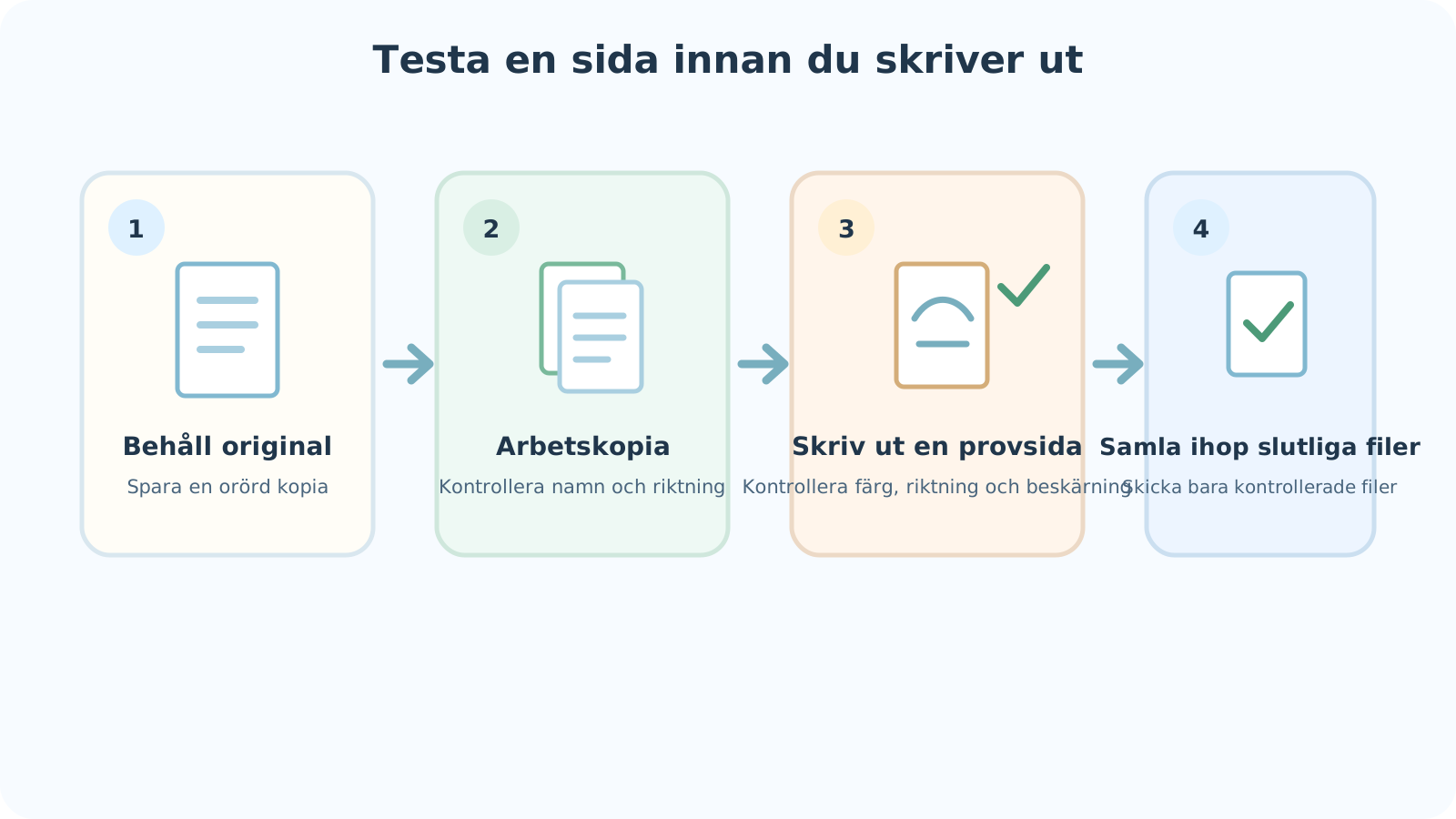
Börja med att fråga tryckeriet vilka filformat, slutmått, riktningar och leveranssätt som gäller. Spara originalen, arbeta med kopior och skriv ut en representativ bild i planerad storlek. Håll slutliga leveransfiler åtskilda från tester och äldre versioner. Öppna filerna en sista gång innan du skickar dem.
Börja med tryckeriets anvisningar
Börja med tryckeriets aktuella anvisningar för filformat, storlek, färg och leverans. En affisch, en boksida och ett kort kan behöva olika filer även med samma bild.
För en närmare jämförelse av formatet, se JPG, PNG eller WebP – vilket bildformat ska du välja?
För motiv som når en KDP- sidkant, se När behöver en KDP-inlaga utfall?
För utrymme vid bindningen, se Hur bred innermarginal behöver en KDP-bok?
| Kontrollpunkt | Fråga att ställa |
|---|---|
| Format och antal filer | Vill tryckeriet ha enskilda JPG- eller PNG-filer, en PDF eller flera filer? |
| Färdigt format | Vilken tryckstorlek, riktning och mall gäller? |
| Sidkanter | Finns särskilda krav på utfall och marginaler? |
| Leverans | Ska filerna laddas upp, mejlas eller delas via en mapp? Finns storleksgräns? |
| Rättningar | Hur ska en ersättningsfil namnges och skickas? |
Håll original, arbetskopior och leveransfiler åtskilda
Behåll originalfilerna orörda. Gör ändringar i arbetskopior och lägg bara kontrollerade versioner bland de filer som ska levereras.

| Fil | Syfte | Skydda den så här |
|---|---|---|
| Original | Mottagen bild eller redigerbar källfil | Skriv aldrig över den |
| Arbetskopia | Kopia för ändringar och jämförelser | Öppna den igen efter att du sparat |
| Leveransfil | Filen som tryckeriet faktiskt får | Öppna och håll den skild från provfiler |
Ett exempel på mappstruktur
En enkel mappstruktur med original, arbetsfiler, provtryck och leverans gör det lättare att hitta rätt version.
- 01_Original – orörda källfiler
- 02_Arbete – kopior för redigering och jämförelse
- 03_Provtryck – filer som ska granskas på papper
- 04_Leverans – filer som ska skickas
Ge filer och versioner tydliga namn
Välj filnamn som visar innehåll och version. Namn som ”final2” och ”final_ny” gör det onödigt svårt att veta vilken fil som faktiskt gäller.
Skriv ut en representativ bild
Skriv ut minst en representativ bild i avsedd storlek. Kontrollera läsbarhet, bildens riktning, beskärning och oväntade vita kanter.
För DPI i storleken motiv upptar på en boksida, se Vilken upplösning behöver bilder i en KDP-bok?
För att jämföra pixlar med en vald utskriftsstorlek, använd DPI / utskriftskontroll
En hemutskrift ersätter inte ett provtryck från tryckeriet
En hemutskrift kan avslöja tydliga fel, men den visar inte exakt hur tryckeriets papper, färg och maskiner återger bilden. Följ tryckeriets provtrycksprocess när resultatet är viktigt.
För att kontrollera färgkomfort på små sidor, se Förbered en liten målarbok för tryck
Innan du skickar flera bilder
Fråga om tryckeriet vill ha enskilda bildfiler eller en färdig PDF. Öppna alla leveransfiler och jämför dem med din fillista.
- Bekräfta vilket format och leveranssätt mottagaren vill ha.
- Jämför antal filer och filnamn i leveransmappen.
- Kontrollera riktning och innehåll i varje fil.
- Flytta undan provfiler och gamla versioner.
- Öppna leveransfilerna igen och skicka dem enligt anvisningarna.
Slutlig checklista för leveransen
Kontrollera sidordning, filformat, orientering, namn och rätt version innan du skickar något. Öppna även den sista sidan i en flersidig PDF.
- Stämmer format, antal filer och leveranssätt med tryckeriets anvisningar?
- Finns alla filer med, utan dubbletter?
- Är sidordning och riktning rätt?
- Är provfiler och äldre versioner borta från leveransmappen?
- Har den sista ändringen sparats i rätt fil?
- Har jag öppnat varje fil och granskat innehåll och kanter?
- Om jag skickar en PDF: har jag sett första, mellersta och sista sidan?
- Om jag delar en länk: har jag öppnat den igen och kontrollerat åtkomsten?
Kom ihåg
Lalabb kan hjälpa dig att ordna och skapa filer, men den fysiska tryckkvaliteten måste fortfarande bedömas med tryckeriets anvisningar och provtryck.
Vanliga misstag
Skicka inte vidare en fil bara för att exporten lyckades. Granska den sparade filen i den storlek den ska användas.
- Att skriva över originalet och förlora den tidigare versionen.
- Att lita på skärmen utan att kontrollera riktning och färg på papper.
- Att bara byta filnamn och råka skicka en gammal version.
- Att hoppa över tryckeriets provtryck för att en hemutskrift såg bra ut.
- Att blanda provfiler och slutversioner och sedan skicka fel fil.
Om något redan har blivit fel
Om fel version redan har skickats, kontakta tryckeriet så snart som möjligt och ange tydligt vilken fil som ska ersätta den.
Jag skickade en gammal version eller ett prov.
Jämför den skickade filen med rätt version. Fråga genast mottagaren om den kan ersättas och skicka då den kontrollerade filen.
Min ändring syns inte i leveransfilen.
Kontrollera var redigeringsprogrammet sparade filen. Öppna leveransmappen igen och exportera en ny version från rätt arbetskopia.
Provtrycket har fel riktning eller beskärning.
Granska exakt den fil som skrevs ut och utskriftsinställningarna. Rätta originalet och prova igen enligt tryckeriets marginalkrav.
Tryckeriet avvisar filen.
Be om orsaken och vilket format som godtas. Byt inte bara filändelse; skapa en riktig fil i efterfrågat format.
En sida saknas eller ordningen i PDF-filen är fel.
Jämför bildlistan med PDF-filen, rätta ordningen och skapa en ny fil. Gå igenom den från första till sista sidan innan du skickar den.
Vanliga frågor
Måste jag göra en PDF om mitt tryckeri accepterar JPG eller PNG?
Nej. Leverera formatet som tryckeriet begär. Kombinera bilder endast om en enda PDF behövs.
Kan jag skicka en fil bara för att namnet innehåller "slutgiltigt"?
Ett namn verifierar inte innehållet. Öppna den senast sparade filen och inspektera orientering och innehåll.
Hur kan jag kontrollera om en bild saknas bland flera?
Jämför leveranslistan med de faktiska slutmappsfilerna. Om du har skapat en PDF, inspektera den också från första till sista sidan.
Matchar den slutliga utskriften ett testblad från min hemmaskrivare?
Inte nödvändigtvis. Arket kan avslöja orienterings-, beskärnings- eller läsbarhetsproblem, men det kan inte garantera den slutliga tryckeriets papper och bläckresultat.
Vad händer om en medarbetare redigerade den delade filen?
Kontrollera vem som redigerade senast, godkänn leveransversionen och öppna filen omedelbart innan du skickar den.
Ställer bilder till PDF in utskriftsmarginaler och har utfall?
Nej. Den kombinerar JPG- och PNG-bilder till PDF-sidor. Förbered pappersstorlek, marginaler och utfall separat för tryckeriets krav.
Hur kan jag få den gamla versionen efter att ha redigerat ett original?
Att bevara originalet och redigera en kopia är säkrast. Om du redan har skrivit över den, leta efter en separat sparad tidigare kopia.
Ska jag skicka flera bilder som en ZIP-FIL eller en PDF-fil?
Följ mottagarens krav. För bilder eller ZIP, verifiera filnamn och räkna; för en PDF, kombinera i ordning och inspektera varje sida. Fråga tryckeriet om formatet är ospecificerat.
Kan pappersfärger skilja sig även om skärmen ser rätt ut?
Ja. En bildskärm och hemskrivare kan inte avgöra den slutliga tryckeriets pappers- och bläckresultat. Fråga om korrektur om färg är viktigt och inspektera ett prov nära de avsedda produktionsförhållandena om det behövs.
Jag insåg att den skickade filen är felaktig. Vad ska jag göra först?
Identifiera vad som skickades och vilken arbetskopia som är korrekt. Kontakta tryckeriet omedelbart om produktionsstatus och utbyte och skicka sedan den nya filen. Om du använder en delningslänk, kontrollera att den öppnar den reviderade filen.
Fortsätt i Lalabb
Samla JPG- eller PNG-bilder bara om mottagaren efterfrågar en PDF. Kontrollera ändå tryckeriets specifikationer.