 LalabbTools
如何为印刷准备图片
先核对印刷服务商的交付要求,保留原文件,测试代表性图片,只交付亲自打开核对过的文件。
先确认印刷服务商接受的格式、成品尺寸、方向和交付方式。保留原文件,在副本上修改,并按预定尺寸测试一张有代表性的图片。把最终交付文件与测试版、旧版分开;移交前重新打开实际要发送的文件。
先查看印刷服务商的要求
海报、书页和卡片即使使用相同的图像也可能需要不同的文件和方向。编辑之前,请记下所需的格式、完成的尺寸、页面方向、文件名和交付方式。如果说明不清楚,请询问印刷服务商。
打印机并不都使用一种标准。 “PDF 已接受”的答案并不决定页面大小、顺序或出血。
本指南涵盖了在移交之前组织和检查图像文件的内容。根据他们自己的指导确定像素和 DPI 计算、书籍出血和装订边距边距。请勿将一台印刷服务商的规则应用于另一台印刷服务商。
有关格式选择,请参阅 JPG/PNG/WebP 指南。对于 KDP 页面边缘和装订面,另请参阅出血线和装订边距导板。
有关更仔细的格式比较,请参见 JPG、PNG 和 WebP 解释
对于达到 KDP 页面边缘的艺术,请参阅 内页出血
有关装订处的空间,请参见 内边距和装订边距
| 查看 | 具体问题 |
|---|---|
| 格式和文件数量 | 单个 JPG 或 PNG 文件、一个 PDF 还是多个文件? |
| 成品形状 | 打印尺寸、方向和提供的模板? |
| 页面边缘 | 有单独的出血或页边距要求吗? |
| 发货方式 | 上传、电子邮件或共享文件夹以及最大文件大小? |
| 更正 | 替换文件应如何命名和交付? |
分开保存原文件、工作副本与交付文件
请勿覆盖原件。编辑副本。更改方向、边缘或颜色后,重新打开保存的工作文件以检查实际文件是否包含修订版本。
将文件重命名为“final”不会更新其内容。打开你要发送的文件,并将其与校样分开保存。
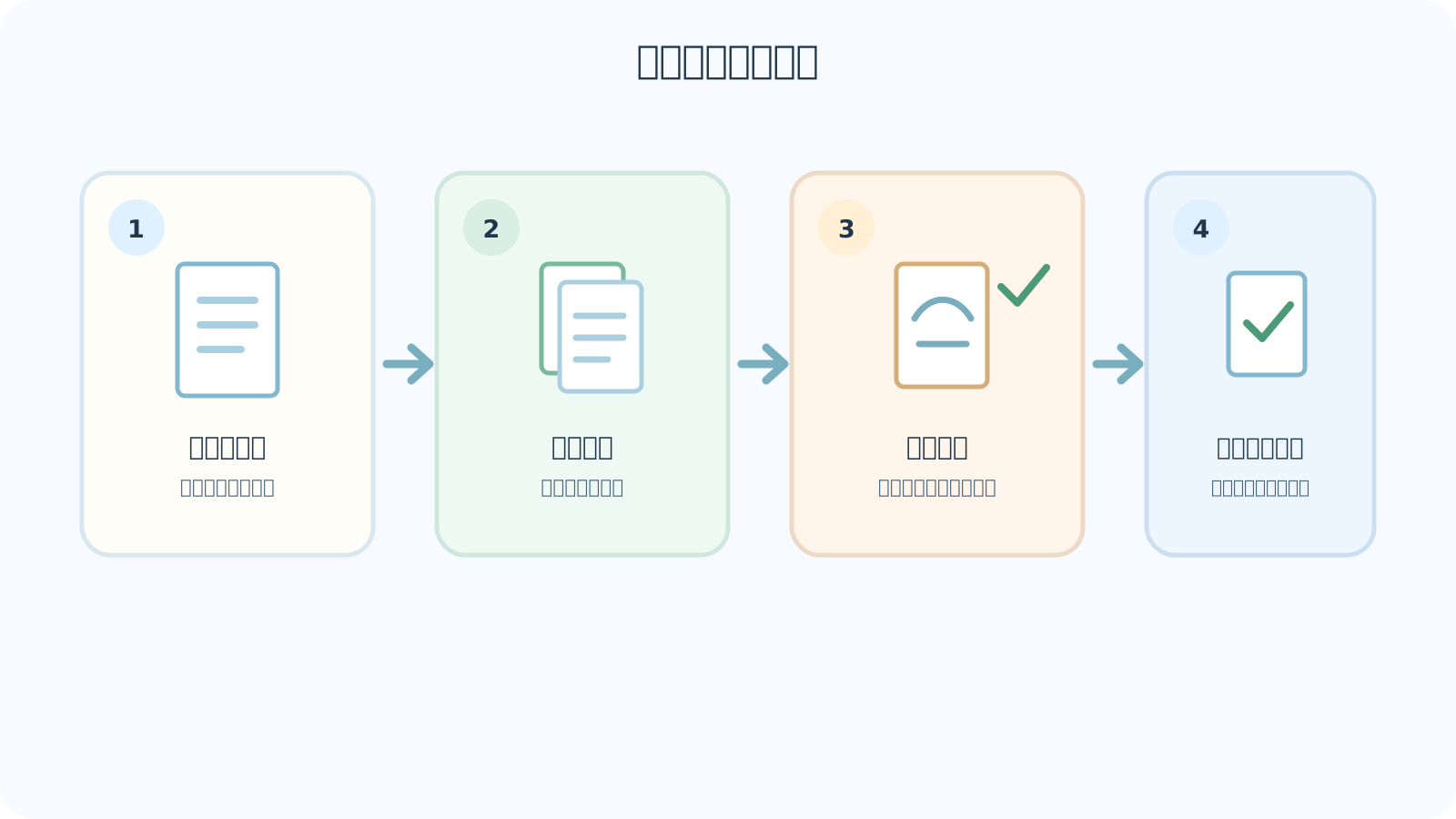

| 文件 | 目的 | 保障 |
|---|---|---|
| 原来的 | 第一个收到的艺术作品或可编辑的来源 | 保留而不覆盖 |
| 工作副本 | 用于试验编辑和比较的副本 | 保存后重新打开 |
| 最终交付文件 | 印刷服务商收到的实际文件 | 打开它并将其与测试分开 |
文件夹结构示例
一个项目文件夹下的四个文件夹是一个简单的起点。以你的协作者能够识别的方式重命名它们。
保留原件原样。在工作中编辑副本;将用于纸质检查的文件放入校样中。仅保留你将在最终交付中实际发送的文件,移出旧版本和试用 PDF。
- 01_Originals — 未触及的起始文件
- 02_Working — 用于编辑和比较的副本
- 03_Proofs — 纸质检查文件
- 04_Final-Delivery — 发送给收件人的文件
清楚区分文件名与版本
当“final.jpg”、“final2.jpg”和“final_reallyfinal.jpg”共存时,仅名称是一个糟糕的指导。 “book-page-01-v03.png”和“cover-front-v02.png”等名称显示用途、页面和版本。对于日期驱动的工作,“2026-09-28_page-01_v03.png”可能会有所帮助。这些是示例,不是必需的命名方案。
增加版本号后,重新打开文件以验证更改是否确实保存。在共享文件夹中,商定谁最后编辑以及哪个文件发送到印刷服务商。
在 Google Drive 或 Dropbox 等共享文件夹中,新旧文件可能会共存,或者可能会再次上传旧副本。如果替换文件,请在另一个窗口中打开实际的共享链接,并检查它是否指向新版本。不需要特别的服务。
选一张有代表性的图片进行纸质打样
选择一张具有重要颜色或小文本的图像。如果可能,请按预期尺寸打印。寻找方向、易读性、意外的白色边框和裁剪。如果出现问题,请在更改每个文件之前比较原始文件、工作副本和打印设置。
检查重要的面孔或文字是否太靠近边缘,以及细线是否看起来很模糊。颜色在纸上的感觉与在明亮屏幕上的感觉不同。当颜色很重要时,向印刷商询问其打样方法。
如果你已经知道打印尺寸并需要检查像素,请使用下面的工具。该计算不判断纸张颜色、易读性或修整。
对于艺术在书页上占据的尺寸的 DPI,请参阅 KDP 内页图像的 DPI
要将像素与选定的打印尺寸进行比较,请使用 DPI / 打印检查器
家庭打印测试不能代替印刷打样
家庭或办公室打印机的纸张可能会出现明显的错误。它不保证与最终打印机相同的纸张、墨水或结果。
对于 KDP 书籍,实物校样可以帮助你在出版前检查纸张和墨水。对于另一台印刷服务商,请遵循其自己的打样流程。
对于小型涂色书,按实际尺寸打印页面并为其着色也会有所帮助。这里,纸张测试的重点是交付文件中的错误,而不是色彩舒适度。
要检查小页面上的着色舒适度,请参阅 迷你涂色书
交付多张图片之前
首先确认印刷服务商需要单个图像还是单个 PDF。将你的交付列表与实际文件进行比较,然后打开每个文件以检查方向和内容。将校样和过去的版本保留在交付文件夹之外。
如果需要一份 PDF,Lalabb Images to PDF 可以将 JPG 或 PNG 图像放置到单独的 PDF 页面上。它不会根据印刷服务商的要求设置 A4 或 Letter 纸张尺寸、边距或出血。重新检查导出的 PDF 页数和顺序。
- 确认收件人的格式和交付方式。
- 比较最终文件夹中的文件数量和名称。
- 检查每个文件中的方向和内容。
- 单独的校样和旧版本。
- 重新打开最终文件并按要求交付。
最终交付检查清单
在不打开文件的情况下选中复选框可能会错过旧版本或丢失页面。不要在 PDF 第一页之后停止;扫描整个文件以查找间隙和重复项。放大具有不同方向或最近编辑的页面。也遵循印刷商自己的预览和打样流程。
- 格式、文件数量和传送方式是否符合印刷服务商的说明?
- 所有必需的文件是否都存在且没有重复内容?
- 对于多个页面,顺序和方向是否正确且没有缺失?
- 最终交付中是否缺少校样和旧版本?
- 最后一次编辑是否保存在实际交付文件中?
- 我是否打开了每个文件并检查了内容和边缘?
- 如果发送一个 PDF,我是否检查了第一页、中间页和最后一页?
- 对于共享链接,我是否重新打开它并检查新文件和访问权限?
请记住
Lalabb 工具可以组织文件并进行输出,但不能保证物理纸张上的颜色或结果。
你必须检查印刷服务商所需的格式、尺寸和页面条件。测试打印是最终审查的一部分,不能替代印刷服务商的技术检查。
常见错误
- 用工作编辑覆盖原始版本并丢失以前的版本。
- 信任屏幕预览,无需检查纸张颜色和方向。
- 重命名文件而不打开它,然后发送旧版本。
- 跳过最后的印刷服务商打样,因为一份家庭打印看起来不错。
- 将校样和最终文件混合在一个文件夹中,然后发送错误的文件。
出现问题时
我发送了旧版本或证明。
打开发送的文件和最终工作副本以识别差异。立即询问收件人是否还可以更换,然后发送正确的文件。如果你在交付后发现有修改,请先检查生产状态。不要仅仅重命名同一个旧文件。
我进行了编辑,但交付文件显示旧内容。
检查编辑应用程序保存文件的位置,然后在交付文件夹中重新打开该文件。如果你编辑了另一个副本,请从正确的工作副本中导出新的最终文件。
证明的方向或边缘错误。
检查打印的确切文件和打印设置。打开原始副本和工作副本以查找它们的分歧之处,然后使用更正的文件重新测试。如果相关,请查阅印刷服务商的裁切和边距规则。
印刷服务商拒绝该文件。
询问拒绝原因和接受的格式。不要只是重命名扩展;以所需格式创建真实文件。将图像与图像合并为 PDF 本身并不能保证打印批准或合规性。
缺少页面或 PDF 顺序错误。
将源图像列表与发送的 PDF 并排进行比较,并找到丢失或移位的页面。更正输入顺序,创建一个新文件,然后从第一页到最后一页检查它。如果已经发送,请告诉印刷服务商并询问是否可以更换。
常见问题
如果我的印刷服务商接受 JPG 或 PNG,我必须制作 PDF 吗?
否。提供印刷服务商要求的格式。仅当需要单个 PDF 时才合并图像。
我可以仅仅因为文件名包含“final”就发送该文件吗?
名称并不能验证内容。打开上次保存的文件并检查方向和内容。
如何检查多张图像中是否有缺失的图像?
将交付列表与实际的最终文件夹文件进行比较。如果你制作了 PDF,也请从第一页到最后一页检查它。
最终打印结果是否与我的家用打印机的一张测试表相符?
未必。该纸张可能会显示方向、裁剪或易读性问题,但它不能保证最终印刷服务商的纸张和墨水结果。
如果协作者编辑了共享文件怎么办?
检查最后编辑的人,同意交付版本,并在发送之前立即重新打开该文件。
图像转 PDF 是否设置打印边距和出血?
不会。它将 JPG 和 PNG 图像合并到 PDF 页面中。根据印刷服务商的要求单独准备纸张尺寸、边距和出血。
编辑原件后如何获取旧版本?
保留原件并编辑副本是最安全的。如果你已经覆盖它,请查找单独保存的早期副本。
我应该以 ZIP 格式还是以 PDF 格式发送多张图像?
遵循收件人的要求。对于图像或 ZIP,验证文件名和计数;对于一个 PDF,按顺序合并并检查每一页。如果格式未指定,请询问印刷服务商。
即使屏幕看起来正确,纸张颜色也会不同吗?
是的。显示器和家用打印机无法确定最终打印机的纸张和墨水结果。如果颜色很重要,请询问打样事宜,并在需要时检查接近预期生产条件的打样。
我意识到发送的文件是错误的。我应该先做什么?
确定发送的内容以及哪个工作副本是正确的。及时联系印刷商了解生产状态和更换情况,然后发送新文件。如果使用共享链接,请检查它是否打开修改后的文件。
继续前往Lalabb
仅当收件人需要一份 PDF 时才合并 JPG 或 PNG。这不会自动满足打印规范或保证获得批准。