 LalabbTools
เตรียมภาพให้พร้อมส่งโรงพิมพ์
เก็บไฟล์ต้นฉบับ ทำงานกับสำเนา พิมพ์ตัวอย่าง และตรวจไฟล์ฉบับสุดท้ายตามข้อกำหนดของโรงพิมพ์
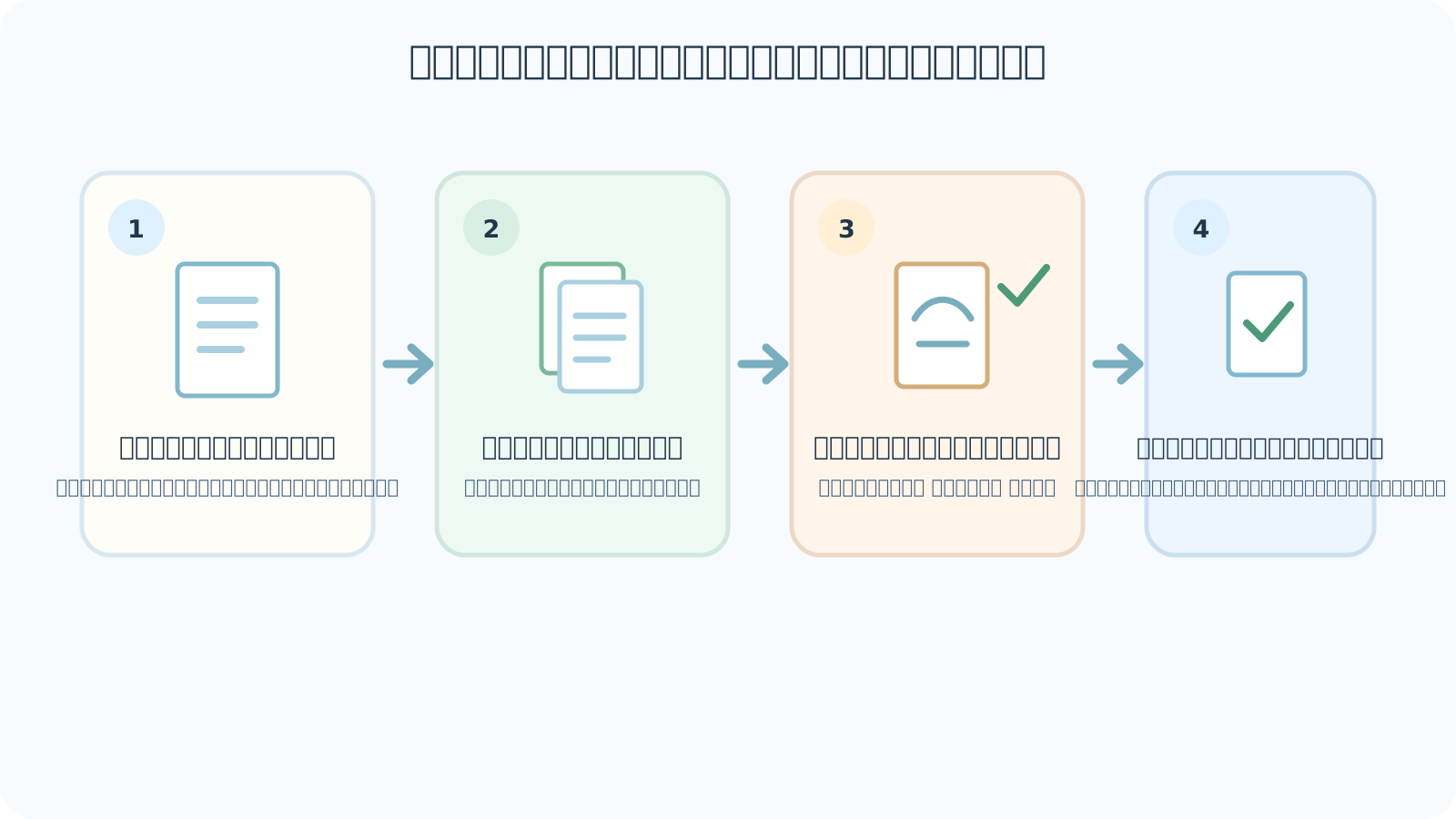
ตรวจชนิดไฟล์ ขนาดหลังตัด แนวหน้า และวิธีส่งไฟล์ที่โรงพิมพ์รับก่อน เก็บต้นฉบับไว้และทำงานกับสำเนา พิมพ์ภาพตัวอย่างตามขนาดจริง แล้วแยกไฟล์ส่งพิมพ์ฉบับสุดท้ายออกจากไฟล์ทดสอบและเวอร์ชันเก่า เปิดไฟล์ที่จะส่งจริงเพื่อตรวจอีกครั้งก่อนส่งมอบ
เริ่มต้นด้วยคำแนะนำของโรงพิมพ์ของคุณ
โปสเตอร์ หน้าหนังสือ และการ์ดอาจต้องใช้ไฟล์และการวางแนวที่แตกต่างกันแม้ว่าจะใช้รูปภาพเดียวกันก็ตาม ก่อนแก้ไข ให้จดรูปแบบที่ต้องการ ขนาดที่เสร็จแล้ว การวางแนวหน้า ชื่อไฟล์ และวิธีการจัดส่ง หากคำแนะนำไม่ชัดเจน ให้สอบถามโรงพิมพ์
โรงพิมพ์ไม่ได้ใช้มาตรฐานเดียวกันทั้งหมด คำตอบของ "ยอมรับ PDF" ไม่ได้กำหนดขนาดหน้า ลำดับ หรือตกขอบ
คู่มือนี้ครอบคลุมถึงการจัดระเบียบและการตรวจสอบไฟล์ภาพก่อนแฮนด์ออฟ กำหนดการคำนวณพิกเซลและ DPI ระยะตัดตกของหนังสือ และระยะขอบของระยะขอบด้านเข้าเล่มจากคำแนะนำของพวกเขาเอง อย่าใช้กฎของโรงพิมพ์เครื่องหนึ่งกับอีกเครื่องหนึ่ง
หากต้องการเลือกรูปแบบ โปรดดูคู่มือ JPG/PNG/WebP สำหรับขอบหน้า KDP และด้านเข้าเล่ม โปรดดูที่แนวไล่ตกและระยะขอบด้านเข้าเล่มด้วย
หากต้องการเปรียบเทียบรูปแบบที่ละเอียดยิ่งขึ้น โปรดดูที่ อธิบาย JPG, PNG และ WebP
สำหรับงานภาพประกอบที่เข้าถึงขอบหน้า KDP โปรดดู มีระยะตัดตกภายใน
สำหรับพื้นที่ในการเข้าเล่ม โปรดดู ขอบด้านในและระยะขอบด้านเข้าเล่ม
| ตรวจสอบ | คำถามเฉพาะ |
|---|---|
| รูปแบบและจำนวนไฟล์ | ไฟล์ JPG หรือ PNG แต่ละไฟล์, PDF หนึ่งไฟล์หรือหลายไฟล์? |
| ขนาดหลังตัด | ขนาดการพิมพ์ การวางแนว และเทมเพลตที่ให้มา? |
| ขอบหน้า | มีข้อกำหนดระยะตัดตกหรือมาร์จิ้นแยกต่างหากหรือไม่ |
| วิธีการจัดส่ง | อัปโหลด ส่งอีเมล หรือแชร์โฟลเดอร์ และขนาดไฟล์สูงสุด? |
| การแก้ไข | ควรตั้งชื่อและจัดส่งไฟล์ทดแทนอย่างไร |
แยกต้นฉบับ สำเนางาน และไฟล์นำส่ง
อย่าเขียนทับต้นฉบับ แก้ไขสำเนา หลังจากเปลี่ยนการวางแนว ขอบ หรือสี ให้เปิดไฟล์การทำงานที่บันทึกไว้อีกครั้งเพื่อตรวจสอบว่าไฟล์จริงมีการแก้ไขหรือไม่
การเปลี่ยนชื่อไฟล์เป็น "สุดท้าย" จะไม่อัปเดตเนื้อหา เปิดไฟล์ที่คุณต้องการส่ง และแยกออกจากหลักฐาน

| ไฟล์ | วัตถุประสงค์ | ปกป้อง |
|---|---|---|
| ต้นฉบับ | ได้รับงานภาพประกอบครั้งแรกหรือแหล่งที่แก้ไขได้ | เก็บไว้โดยไม่ต้องเขียนทับ |
| สำเนาการทำงาน | สำเนาที่ใช้สำหรับการทดลองแก้ไขและเปรียบเทียบ | เปิดใหม่อีกครั้งหลังจากบันทึก |
| ไฟล์ส่งสุดท้าย | ไฟล์จริงที่โรงพิมพ์ได้รับ | เปิดและแยกออกจากการทดสอบ |
ตัวอย่างโครงสร้างโฟลเดอร์
สี่โฟลเดอร์ภายใต้โฟลเดอร์โปรเจ็กต์เดียวเป็นจุดเริ่มต้นที่ง่ายดาย เปลี่ยนชื่อในลักษณะที่ผู้ทำงานร่วมกันจะจดจำได้
รักษาต้นฉบับไว้โดยไม่มีใครแตะต้อง แก้ไขสำเนาในการทำงาน ใส่ไฟล์สำหรับเช็คกระดาษไว้ใน Proofs เก็บเฉพาะไฟล์ที่คุณจะส่งจริงใน Final Delivery โดยย้ายเวอร์ชันเก่าออกและ PDF เวอร์ชันทดลอง
- 01_Originals — ไฟล์เริ่มต้นที่ไม่มีการแตะต้อง
- 02_การทำงาน — คัดลอกเพื่อแก้ไขและเปรียบเทียบ
- 03_Proofs — ไฟล์สำหรับตรวจสอบบนกระดาษ
- 04_Final-Delivery — ไฟล์ที่จะส่งไปยังผู้รับ
ทำให้ชื่อไฟล์และเวอร์ชันสามารถแยกแยะได้
เมื่อมี `final.jpg`, `final2.jpg` และ `final_reallyfinal.jpg` อยู่ร่วมกัน แค่ชื่อเดียวก็ดูไม่ดีนัก ชื่อต่างๆ เช่น `book-page-01-v03.png` และ `cover-front-v02.png` แสดงถึงวัตถุประสงค์ หน้า และเวอร์ชัน สำหรับงานที่เน้นวันที่ `2026-09-28_page-01_v03.png` อาจช่วยได้ นี่เป็นตัวอย่าง ไม่ใช่รูปแบบการตั้งชื่อที่จำเป็น
หลังจากเพิ่มหมายเลขเวอร์ชันแล้ว ให้เปิดไฟล์อีกครั้งเพื่อตรวจสอบว่าการเปลี่ยนแปลงได้รับการบันทึกจริงหรือไม่ ในโฟลเดอร์ที่ใช้ร่วมกัน ให้ตกลงว่าใครแก้ไขครั้งล่าสุดและไฟล์ใดไปที่โรงพิมพ์
ในโฟลเดอร์ที่แชร์ เช่น Google Drive หรือ Dropbox ไฟล์เก่าและใหม่อาจมีอยู่ร่วมกัน หรือสำเนาเก่าอาจถูกอัปโหลดอีกครั้ง หากคุณแทนที่ไฟล์ ให้เปิดลิงก์แชร์จริงในหน้าต่างอื่นและตรวจสอบว่าลิงก์นั้นชี้ไปที่เวอร์ชันใหม่ ไม่จำเป็นต้องมีบริการพิเศษ
พิมพ์ภาพตัวแทนหนึ่งภาพลงบนกระดาษ
เลือกหนึ่งภาพที่มีสีสำคัญหรือข้อความขนาดเล็ก หากเป็นไปได้ ให้พิมพ์ตามขนาดที่ต้องการ มองหาการวางแนว ความชัดเจน ขอบสีขาวที่ไม่คาดคิด และการครอบตัด หากมีสิ่งผิดปกติ ให้เปรียบเทียบต้นฉบับ สำเนาที่ใช้งานได้ และการตั้งค่าการพิมพ์ก่อนที่จะเปลี่ยนแปลงทุกไฟล์
ตรวจสอบว่าใบหน้าหรือคำที่สำคัญอยู่ใกล้ขอบเกินไปหรือไม่ และเส้นบางๆ ดูจางๆ หรือไม่ สีอาจให้ความรู้สึกที่แตกต่างบนกระดาษมากกว่าบนหน้าจอที่สว่าง สอบถามโรงพิมพ์เกี่ยวกับวิธีการตรวจปรู๊ฟอักษรเมื่อสีมีความสำคัญ
หากคุณทราบขนาดการพิมพ์อยู่แล้วและจำเป็นต้องตรวจสอบพิกเซล ให้ใช้เครื่องมือด้านล่าง การคำนวณไม่ได้ตัดสินสีกระดาษ ความชัดเจน หรือการตัดแต่ง
สำหรับ DPI ตามขนาดภาพประกอบจะอยู่บนหน้าหนังสือ โปรดดู DPI สำหรับภาพภายใน KDP
หากต้องการเปรียบเทียบพิกเซลกับขนาดการพิมพ์ที่เลือก ให้ใช้ เครื่องมือตรวจ DPI และงานพิมพ์
การพิมพ์ทดสอบที่บ้านไม่ใช่ปรู๊ฟของเครื่องพิมพ์
แผ่นงานจากเครื่องพิมพ์ที่บ้านหรือที่ทำงานสามารถตรวจจับข้อผิดพลาดที่เห็นได้ชัดเจน ไม่รับประกันว่ากระดาษ หมึก หรือผลลัพธ์จะเหมือนกันกับเครื่องพิมพ์ขั้นสุดท้าย
สำหรับหนังสือ KDP การตรวจปรู๊ฟทางกายภาพสามารถช่วยคุณตรวจสอบกระดาษและหมึกก่อนตีพิมพ์ได้ สำหรับโรงพิมพ์อื่น ให้ทำตามขั้นตอนการตรวจปรู๊ฟอักษรของตัวเอง
สำหรับสมุดระบายสีขนาดเล็ก การพิมพ์หน้าตามขนาดจริงและการระบายสีก็สามารถช่วยได้เช่นกัน ในที่นี้การทดสอบกระดาษจะเน้นที่ข้อผิดพลาดในไฟล์การนำส่งมากกว่าการลงสีที่สบายตา
หากต้องการตรวจสอบความสบายในการลงสีบนหน้าเล็กๆ โปรดดู สมุดระบายสีขนาดเล็ก
ก่อนจะส่งภาพหลายภาพ
ขั้นแรกให้ยืนยันว่าโรงพิมพ์ต้องการภาพแต่ละภาพหรือ PDF ไฟล์เดียว เปรียบเทียบรายการจัดส่งของคุณกับไฟล์จริง และเปิดแต่ละไฟล์เพื่อตรวจสอบการวางแนวและเนื้อหา เก็บหลักฐานและเวอร์ชันที่ผ่านมาไว้นอกโฟลเดอร์การจัดส่ง
หากจำเป็นต้องใช้ PDF หนึ่งไฟล์ Lalabb Images เป็น PDF จะสามารถวางรูปภาพ JPG หรือ PNG ลงในหน้า PDF แยกกันได้ ไม่ได้ตั้งค่าขนาดกระดาษ A4 หรือ Letter ระยะขอบ หรือการตัดตกตามความต้องการของโรงพิมพ์ของคุณ ตรวจสอบจำนวนหน้า PDF ที่ส่งออกและลำดับอีกครั้ง
- ยืนยันรูปแบบผู้รับและวิธีการจัดส่ง
- เปรียบเทียบจำนวนไฟล์และชื่อในโฟลเดอร์สุดท้าย
- ตรวจสอบการวางแนวและเนื้อหาในทุกไฟล์
- แยกหลักฐานและเวอร์ชันเก่า
- เปิดไฟล์สุดท้ายอีกครั้งและส่งมอบตามที่ร้องขอ
รายการตรวจสอบการจัดส่งขั้นสุดท้าย
การทำเครื่องหมายในช่องโดยไม่เปิดไฟล์อาจทำให้พลาดเวอร์ชันเก่าหรือหน้าที่หายไป อย่าหยุดหลังจากหน้าแรกของ PDF; สแกนไฟล์ทั้งหมดเพื่อหาช่องว่างและรายการที่ซ้ำกัน ซูมเข้าสู่หน้าที่มีการวางแนวหรือการแก้ไขล่าสุด ปฏิบัติตามกระบวนการดูตัวอย่างและตรวจปรู๊ฟอักษรของโรงพิมพ์ด้วย
- รูปแบบ จำนวนไฟล์ และวิธีการจัดส่งตรงกับคำแนะนำของโรงพิมพ์หรือไม่
- ไฟล์ที่จำเป็นทั้งหมดไม่มีเนื้อหาที่ซ้ำกันหรือไม่
- สำหรับหลายหน้า ลำดับและการวางแนวถูกต้องหรือไม่ขาดหายไป
- การพิสูจน์และเวอร์ชันเก่าๆ หายไปจาก Final Delivery หรือไม่
- การแก้ไขครั้งล่าสุดถูกบันทึกไว้ในไฟล์การจัดส่งจริงหรือไม่
- ฉันเปิดทุกไฟล์และตรวจสอบเนื้อหาและขอบหรือไม่
- หากส่ง PDF หนึ่งฉบับ ฉันตรวจสอบหน้าแรก กลาง และสุดท้ายหรือไม่
- สำหรับลิงก์แชร์ ฉันเปิดใหม่อีกครั้งและตรวจสอบไฟล์ใหม่และสิทธิ์การเข้าถึงหรือไม่
ข้อควรจำ
เครื่องมือ Lalabb สามารถจัดระเบียบไฟล์และสร้างผลลัพธ์ได้ แต่ไม่สามารถรับประกันสีหรือผลลัพธ์บนกระดาษจริงได้
คุณต้องตรวจสอบรูปแบบ ขนาด และเงื่อนไขหน้าที่ต้องการของโรงพิมพ์ การทดสอบการพิมพ์เป็นส่วนหนึ่งของการตรวจสอบขั้นสุดท้าย ไม่ใช่การทดแทนการตรวจสอบทางเทคนิคของโรงพิมพ์
ข้อผิดพลาดทั่วไป
- เขียนทับต้นฉบับด้วยการแก้ไขที่ใช้งานได้และสูญเสียเวอร์ชันก่อนหน้า
- เชื่อถือการแสดงตัวอย่างบนหน้าจอโดยไม่ต้องตรวจสอบสีและการวางแนวของกระดาษ
- เปลี่ยนชื่อไฟล์โดยไม่เปิด แล้วส่งเวอร์ชันเก่า
- ข้ามการตรวจปรู๊ฟอักษรของเครื่องพิมพ์ขั้นสุดท้ายไปเพราะงานพิมพ์ที่บ้านชิ้นเดียวดูดี
- ผสมปรู๊ฟและไฟล์สุดท้ายในโฟลเดอร์เดียวแล้วส่งผิด
หากมีบางอย่างผิดพลาดไปแล้ว
ฉันส่งเวอร์ชันเก่าหรือปรู๊ฟแล้ว
เปิดไฟล์ที่ส่งและสำเนาการทำงานขั้นสุดท้ายเพื่อระบุความแตกต่าง ถามผู้รับทันทีว่ายังสามารถเปลี่ยนได้หรือไม่ จากนั้นจึงส่งไฟล์ที่ถูกต้อง หากคุณพบเห็นการแก้ไขหลังการส่งมอบ ให้ตรวจสอบสถานะการผลิตก่อน อย่าเพิ่งเปลี่ยนชื่อไฟล์เก่าเหมือนเดิม
ฉันได้ทำการแก้ไขแล้ว แต่ไฟล์การนำส่งแสดงเนื้อหาเก่า
ตรวจสอบว่าแอปแก้ไขบันทึกไฟล์ไว้ที่ใด จากนั้นเปิดไฟล์อีกครั้งในโฟลเดอร์การนำส่ง หากคุณแก้ไขสำเนาอื่น ให้ส่งออกไฟล์สุดท้ายใหม่จากสำเนาการทำงานที่ถูกต้อง
ปรู๊ฟมีการวางแนวหรือขอบที่ไม่ถูกต้อง
ตรวจสอบไฟล์ที่ถูกพิมพ์และการตั้งค่าการพิมพ์ เปิดต้นฉบับและสำเนาที่ใช้งานได้เพื่อดูว่าแยกจากกันตรงไหน จากนั้นทดสอบอีกครั้งกับไฟล์ที่แก้ไขแล้ว ศึกษากฎการตัดขอบและระยะขอบของโรงพิมพ์หากเกี่ยวข้อง
โรงพิมพ์ปฏิเสธไฟล์
ถามเหตุผลในการปฏิเสธและรูปแบบที่ยอมรับ อย่าเพิ่งเปลี่ยนชื่อส่วนขยาย สร้างไฟล์จริงในรูปแบบที่ต้องการ การรวมรูปภาพเข้ากับรูปภาพเป็น PDF ไม่ได้รับประกันการอนุมัติหรือการปฏิบัติตามข้อกำหนดในการพิมพ์
ไม่มีหน้าหรือลำดับ PDF ไม่ถูกต้อง
เปรียบเทียบรายการรูปภาพต้นฉบับเคียงข้างกันกับ PDF ที่ส่ง และค้นหาหน้าที่หายไปหรือถูกแทนที่ แก้ไขลำดับอินพุต สร้างไฟล์ใหม่ และตรวจสอบตั้งแต่หน้าแรกจนถึงหน้าสุดท้าย หากส่งไปแล้ว ให้แจ้งโรงพิมพ์และถามว่าสามารถเปลี่ยนทดแทนได้หรือไม่
คำถามที่พบบ่อย
ฉันต้องทำเป็น PDF หรือไม่หากโรงพิมพ์ของฉันยอมรับ JPG หรือ PNG
ไม่ จัดส่งรูปแบบตามที่โรงพิมพ์ร้องขอ รวมรูปภาพเฉพาะเมื่อจำเป็นต้องใช้ PDF เดียวเท่านั้น
ฉันสามารถส่งไฟล์เพียงเพราะชื่อไฟล์มีคำว่า "สุดท้าย" ได้หรือไม่
ชื่อไม่ได้ตรวจสอบเนื้อหา เปิดไฟล์ที่บันทึกไว้ล่าสุดและตรวจสอบการวางแนวและเนื้อหา
ฉันจะตรวจสอบภาพที่หายไปจากหลายๆ ภาพได้อย่างไร
เปรียบเทียบรายการส่งมอบกับไฟล์โฟลเดอร์สุดท้ายจริง หากคุณสร้าง PDF ให้ตรวจสอบตั้งแต่หน้าแรกถึงหน้าสุดท้ายด้วย
การพิมพ์ขั้นสุดท้ายจะตรงกับแผ่นทดสอบหนึ่งแผ่นจากเครื่องพิมพ์ที่บ้านของฉันหรือไม่
ไม่จำเป็น. เอกสารอาจเปิดเผยการวางแนว การครอบตัด หรือปัญหาในการอ่าน แต่ไม่สามารถรับประกันผลลัพธ์กระดาษและหมึกของโรงพิมพ์ขั้นสุดท้ายได้
จะเกิดอะไรขึ้นหากผู้ทำงานร่วมกันแก้ไขไฟล์ที่แชร์
ตรวจสอบว่าใครแก้ไขครั้งล่าสุด ยอมรับเวอร์ชันการนำส่ง และเปิดไฟล์นั้นอีกครั้งทันทีก่อนที่จะส่ง
รูปภาพเป็น PDF ตั้งค่าระยะขอบการพิมพ์และระยะตัดตกหรือไม่
ไม่ มันรวมรูปภาพ JPG และ PNG ลงในหน้า PDF เตรียมขนาดกระดาษ ขอบ และตัวตัดตกแยกกันตามความต้องการของโรงพิมพ์
ฉันจะรับเวอร์ชันเก่าได้อย่างไรหลังจากแก้ไขต้นฉบับแล้ว
การเก็บรักษาต้นฉบับและการแก้ไขสำเนาจะปลอดภัยที่สุด หากคุณเขียนทับไปแล้ว ให้มองหาสำเนาก่อนหน้าที่บันทึกไว้แยกต่างหาก
ฉันควรส่งภาพหลายภาพเป็นไฟล์ ZIP หรือ PDF ไฟล์เดียว
ปฏิบัติตามข้อกำหนดของผู้รับ สำหรับรูปภาพหรือ ZIP ให้ตรวจสอบชื่อไฟล์และนับ สำหรับ PDF หนึ่งไฟล์ ให้รวมตามลำดับและตรวจสอบทุกหน้า ถามโรงพิมพ์ว่าไม่ได้ระบุรูปแบบไว้หรือไม่
สีกระดาษสามารถแตกต่างได้แม้ว่าหน้าจอจะดูถูกต้องหรือไม่?
ใช่ จอภาพและเครื่องพิมพ์ตามบ้านไม่สามารถระบุผลลัพธ์กระดาษและหมึกของเครื่องพิมพ์ขั้นสุดท้ายได้ สอบถามเกี่ยวกับการตรวจปรู๊ฟอักษรว่าสีมีความสำคัญหรือไม่ และตรวจสอบปรู๊ฟที่ใกล้เคียงกับเงื่อนไขการผลิตที่ต้องการ หากจำเป็น
ฉันรู้ว่าไฟล์ที่ส่งผิด ฉันควรทำอย่างไรก่อน?
ระบุสิ่งที่ถูกส่งไปและสำเนาการทำงานใดที่ถูกต้อง ติดต่อโรงพิมพ์ทันทีเกี่ยวกับสถานะการผลิตและการเปลี่ยน จากนั้นส่งไฟล์ใหม่ หากใช้ลิงก์แชร์ ให้ตรวจสอบว่าเปิดไฟล์ที่แก้ไขแล้ว
ไปต่อที่Lalabb
รวม JPG หรือ PNG เฉพาะเมื่อผู้รับต้องการ PDF หนึ่งไฟล์ สิ่งนี้ไม่ตรงตามข้อกำหนดการพิมพ์หรือการอนุมัติการรับประกันโดยอัตโนมัติ