 LalabbTools
Cara Menyiapkan Gambar untuk Dicetak
Periksa ketentuan pengiriman dari pihak percetakan, simpan berkas asli, cetak contoh gambar sebagai uji coba, dan kirimkan hanya berkas yang telah Anda buka kembali dan verifikasi.
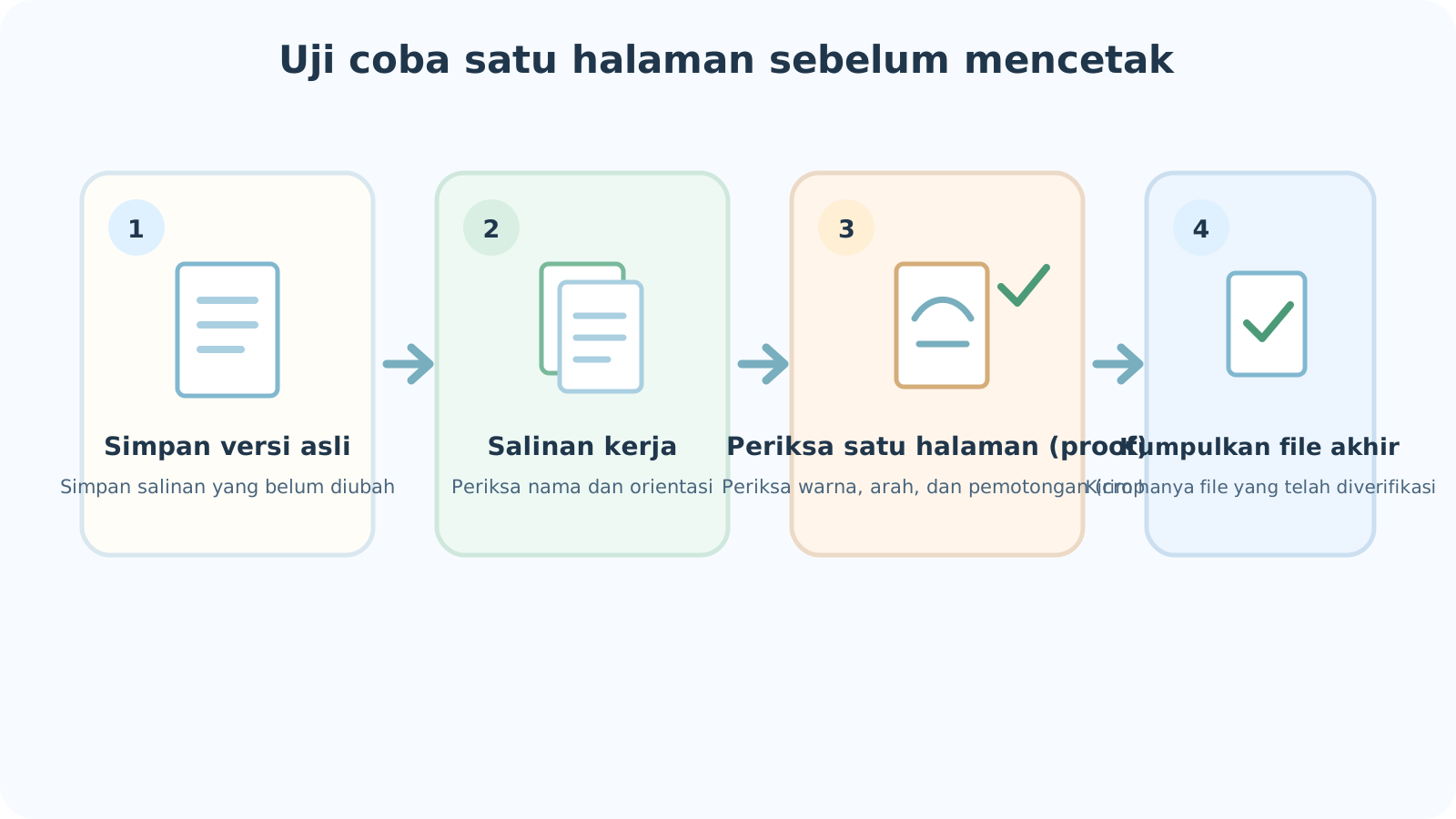
Pertama, pastikan format yang diterima, ukuran akhir, orientasi, dan metode pengiriman yang diminta oleh pihak percetakan. Simpan berkas asli Anda, kerjakan pada salinan berkas, cetak contoh gambar sesuai ukuran yang diinginkan, serta pisahkan berkas akhir yang akan dikirim dari berkas uji coba atau versi lama. Buka berkas sebenarnya yang akan Anda kirim sebelum menyerahkannya.
Mulailah dengan instruksi dari pihak percetakan Anda.
Poster, halaman buku, dan kartu mungkin memerlukan berkas dan orientasi yang berbeda meskipun menggunakan gambar yang sama. Sebelum menyunting, catat format yang diperlukan, ukuran akhir, orientasi halaman, nama berkas, dan metode pengiriman. Jika instruksi kurang jelas, tanyakan kepada pihak percetakan.
Tidak semua percetakan menggunakan standar yang sama. Jawaban "PDF diterima" tidak serta-merta menentukan ukuran halaman, urutan, atau bleed (area cetak tambahan di luar batas potong).
Panduan ini membahas cara mengatur dan memeriksa berkas gambar sebelum diserahkan. Tentukan perhitungan piksel dan DPI, bleed buku, serta margin margin jilid (ruang kosong di sisi jilid) berdasarkan panduan spesifik mereka. Jangan menerapkan aturan satu percetakan ke percetakan lainnya.
Untuk pilihan format, lihat panduan JPG/PNG/WebP. Untuk tepi halaman dan sisi jilid KDP, lihat juga panduan mengenai bleed dan margin jilid.
Untuk perbandingan format yang lebih mendetail, lihat Penjelasan mengenai JPG, PNG, dan WebP
Untuk gambar yang mencapai tepi halaman KDP, lihat Bleed bagian dalam
Untuk ruang di area penjilidan, lihat Margin dalam dan margin jilid (ruang lipatan tengah)
| Pemeriksaan | Pertanyaan spesifik |
|---|---|
| Format dan jumlah file | File JPG atau PNG terpisah, satu file PDF, atau beberapa file? |
| Bentuk akhir | Ukuran cetak, orientasi, dan apakah ada templat yang disediakan? |
| Tepi halaman | Apakah ada persyaratan khusus untuk bleed atau margin? |
| Metode pengiriman | Unggah, email, atau folder bersama, serta ukuran file maksimum? |
| Koreksi | Bagaimana file pengganti harus diberi nama dan dikirimkan? |
Memisahkan file asli, salinan kerja, dan file pengiriman
Jangan menimpa file asli. Lakukan penyuntingan pada salinan. Setelah mengubah orientasi, tepi, atau warna, buka kembali file kerja yang telah disimpan untuk memastikan bahwa file tersebut benar-benar memuat revisi yang dimaksud.
Mengubah nama file menjadi "final" tidak mengubah isinya. Buka file yang ingin Anda kirim, dan simpan secara terpisah dari file proof (contoh cetak/pratinjau).

| Berkas | Tujuan | Pengamanan |
|---|---|---|
| Asli | Materi awal yang diterima atau sumber yang dapat disunting | Simpan tanpa menimpa |
| Salinan kerja | Salinan yang digunakan untuk uji coba penyuntingan dan perbandingan | Buka kembali setelah menyimpan |
| Berkas akhir untuk pengiriman | Berkas sebenarnya yang diterima pihak percetakan | Buka dan pisahkan dari berkas uji coba |
Contoh struktur folder
Empat folder di dalam satu folder proyek merupakan titik awal yang mudah. Beri nama folder-folder tersebut dengan istilah yang mudah dikenali oleh rekan kerja Anda.
Biarkan berkas asli tetap utuh. Sunting salinan di folder Working; tempatkan berkas yang ditujukan untuk pemeriksaan cetak di folder Proofs. Simpan hanya berkas yang benar-benar akan dikirim di folder Final-Delivery, serta pindahkan versi lama dan PDF uji coba ke luar folder tersebut.
- 01_Originals — berkas awal yang tidak diubah
- 02_Working — salinan untuk penyuntingan dan perbandingan
- 03_Proofs — berkas untuk diperiksa dalam bentuk cetak
- 04_Final-Delivery — berkas untuk dikirim kepada penerima
Buat nama berkas dan versi agar mudah dibedakan
Ketika final.jpg, final2.jpg, dan final_reallyfinal.jpg ada secara bersamaan, nama berkas saja tidak cukup menjadi panduan yang jelas. Nama-nama seperti book-page-01-v03.png dan cover-front-v02.png menunjukkan tujuan, halaman, dan versi. Untuk pekerjaan yang berbasis tanggal, format 2026-09-28_page-01_v03.png mungkin bisa membantu. Ini hanyalah contoh, bukan aturan penamaan yang wajib diikuti.ㅇ
Setelah menaikkan nomor versi, buka kembali file tersebut untuk memastikan perubahan benar-benar telah tersimpan. Jika menggunakan folder bersama, sepakati siapa yang terakhir melakukan penyuntingan dan file mana yang akan dikirim ke percetakan.
Di folder bersama seperti Google Drive atau Dropbox, file lama dan baru bisa saja ada secara bersamaan, atau salinan lama mungkin diunggah kembali. Jika Anda mengganti file, buka tautan berbagi yang sebenarnya di jendela lain dan pastikan tautan tersebut mengarah ke versi baru. Tidak diperlukan layanan khusus apa pun.
Cetak satu gambar representatif di atas kertas.
Pilih satu gambar yang memiliki elemen warna penting atau teks berukuran kecil. Jika memungkinkan, cetaklah sesuai ukuran yang direncanakan. Periksa orientasi, tingkat keterbacaan, adanya batas putih yang tidak diinginkan, serta hasil pemotongan. Jika ada masalah, bandingkan file asli, salinan kerja, dan pengaturan cetak sebelum mengubah semua file.
Periksa apakah wajah atau kata-kata penting terletak terlalu dekat dengan tepi halaman, dan apakah garis-garis tipis terlihat samar. Warna pada kertas bisa tampak berbeda dibandingkan pada layar yang terang. Tanyakan kepada pihak percetakan mengenai metode proofing (pencetakan contoh) mereka jika akurasi warna sangat penting.
Jika Anda sudah mengetahui ukuran cetak dan perlu memeriksa jumlah piksel, gunakan alat di bawah ini. Perhitungan ini tidak memperhitungkan warna kertas, tingkat keterbacaan, atau hasil pemotongan akhir.
Untuk mengetahui DPI berdasarkan ukuran gambar pada halaman buku, lihat DPI untuk gambar interior KDP
Untuk membandingkan jumlah piksel dengan ukuran cetak yang dipilih, gunakan Pemeriksa DPI / Ukuran Cetak
Uji cetak mandiri di rumah bukanlah proof resmi dari percetakan.
Hasil cetak dari printer rumahan atau kantor dapat membantu menemukan kesalahan yang mencolok. Namun, hal ini tidak menjamin penggunaan kertas, tinta, atau hasil akhir yang sama persis dengan proses cetak profesional.
Untuk buku KDP, proof fisik dapat membantu Anda memeriksa kualitas kertas dan tinta sebelum buku diterbitkan. Untuk percetakan lain, ikuti proses pemeriksaan cetak mereka sendiri.
Untuk buku mewarnai berukuran kecil, mencetak satu halaman sesuai ukuran aslinya lalu mewarnainya juga bisa membantu. Dalam hal ini, uji coba kertas lebih berfokus pada kesalahan dalam file yang akan dikirim, bukan pada kenyamanan saat mewarnai.
Untuk memeriksa kenyamanan mewarnai pada halaman kecil, lihat Buku mewarnai mini
Sebelum mengirimkan beberapa gambar
Pastikan terlebih dahulu apakah pihak percetakan menginginkan gambar terpisah atau satu file PDF gabungan. Bandingkan daftar kiriman Anda dengan file yang sebenarnya, lalu buka setiap file untuk memeriksa orientasi dan isinya. Simpan file uji coba dan versi lama di luar folder pengiriman.
Jika diperlukan satu file PDF, alat seperti "Lalabb Gambar ke PDF" dapat menempatkan gambar JPG atau PNG ke halaman PDF yang terpisah. Alat ini tidak secara otomatis mengatur ukuran kertas (A4 atau Letter), margin, atau bleed sesuai kebutuhan percetakan Anda. Periksa kembali jumlah halaman dan urutan pada file PDF hasil ekspor.
- Pastikan format dan metode pengiriman yang diinginkan penerima.
- Bandingkan jumlah dan nama file di dalam folder akhir.
- Periksa orientasi dan isi setiap file.
- Pisahkan file uji coba dan versi lama.
- Buka kembali file akhir dan kirimkan sesuai permintaan.
Daftar periksa pengiriman akhir
Memeriksa daftar tanpa membuka file bisa membuat Anda melewatkan versi lama atau halaman yang hilang. Jangan berhenti setelah halaman pertama PDF; periksa seluruh file untuk menemukan bagian yang kosong atau duplikat. Perbesar tampilan (zoom) pada halaman dengan orientasi berbeda atau yang baru saja diedit. Ikuti juga proses pratinjau dan pemeriksaan cetak dari pihak percetakan.
- Apakah format, jumlah file, dan metode pengiriman sudah sesuai dengan instruksi percetakan?
- Apakah semua file yang diperlukan sudah tersedia tanpa ada konten duplikat?
- Untuk dokumen dengan banyak halaman, apakah urutan dan orientasinya sudah benar dan tidak ada halaman yang hilang?
- Apakah proof (cetakan uji) dan versi lama sudah disingkirkan dari berkas pengiriman akhir?
- Apakah hasil penyuntingan terakhir sudah disimpan dalam berkas yang akan dikirimkan?
- Apakah saya sudah membuka setiap berkas serta memeriksa isi dan tepiannya?
- Jika mengirimkan satu berkas PDF, apakah saya sudah memeriksa halaman awal, tengah, dan akhir?
- Untuk tautan berbagi (share link), apakah saya sudah membukanya kembali dan memeriksa berkas baru serta izin aksesnya?
Perlu diingat
Alat Lalabb dapat mengatur berkas dan menghasilkan output, namun tidak dapat menjamin akurasi warna atau hasil akhir pada kertas fisik.
Anda wajib memeriksa format, ukuran, dan ketentuan halaman yang disyaratkan oleh pihak percetakan. Pencetakan uji (test print) merupakan bagian dari tinjauan akhir, bukan pengganti pemeriksaan teknis oleh pihak percetakan.
Kesalahan umum
- Menimpa berkas asli dengan hasil suntingan kerja sehingga versi sebelumnya hilang.
- Terlalu mengandalkan pratinjau di layar tanpa memeriksa warna dan orientasi kertas.
- Mengubah nama berkas tanpa membukanya terlebih dahulu, lalu mengirimkan versi lama.
- Melewatkan tahap proofing akhir dari percetakan hanya karena hasil cetak di rumah terlihat bagus.
- Mencampur proof dan berkas akhir dalam satu folder, lalu mengirimkan berkas yang salah.
Jika terjadi kesalahan
Saya mengirimkan versi lama atau proof (cetakan uji).
Buka file yang telah dikirim dan salinan kerja (working copy) final untuk mengidentifikasi perbedaannya. Segera tanyakan kepada pihak percetakan apakah penggantian file masih dimungkinkan, lalu kirimkan file yang benar. Jika Anda menemukan revisi setelah pengiriman, periksa status produksinya terlebih dahulu. Jangan hanya mengubah nama file lama yang sama.
Saya sudah melakukan revisi, tetapi file yang dikirimkan menampilkan konten lama.
Periksa lokasi penyimpanan file oleh aplikasi penyuntingan, lalu buka kembali file yang ada di folder pengiriman. Jika Anda menyunting salinan yang berbeda, ekspor file final yang baru dari salinan kerja yang benar.
Orientasi atau tepian pada proof salah.
Periksa file yang sebenarnya dicetak beserta pengaturan cetaknya. Buka file asli dan salinan kerja untuk menemukan letak perbedaannya, lalu lakukan uji coba ulang menggunakan file yang telah diperbaiki. Periksa ketentuan mengenai batas potong dan margin dari pihak percetakan jika relevan.
Pihak percetakan menolak file tersebut.
Tanyakan alasan penolakan dan format yang diterima. Jangan hanya mengubah ekstensi file; buatlah file yang benar-benar sesuai dengan format yang diminta. Menggabungkan gambar menjadi PDF tidak dengan sendirinya menjamin persetujuan cetak atau kepatuhan terhadap standar percetakan.
Ada halaman yang hilang atau urutan halaman PDF salah.
Bandingkan daftar gambar sumber secara berdampingan dengan PDF yang dikirim, lalu temukan halaman yang hilang atau salah urutan. Perbaiki urutan input, buat file baru, dan periksa dari halaman pertama hingga terakhir. Jika file sudah dikirim, beri tahu pihak percetakan dan tanyakan apakah penggantian file masih dimungkinkan.
Pertanyaan umum
Apakah saya harus membuat PDF jika percetakan menerima format JPG atau PNG?
Tidak. Kirimkan format yang diminta oleh percetakan. Gabungkan gambar hanya jika diperlukan satu file PDF tunggal.
Bolehkah saya mengirim file hanya karena nama filenya mengandung kata "final"?
Nama file tidak menjamin isi file tersebut benar. Buka file yang terakhir disimpan, lalu periksa orientasi dan isinya.
Bagaimana cara memeriksa apakah ada gambar yang hilang dari sekumpulan gambar?
Bandingkan daftar pengiriman dengan file yang sebenarnya ada di folder akhir. Jika Anda membuat PDF, periksa juga isinya dari halaman pertama hingga terakhir.
Apakah hasil cetak akhir akan sama persis dengan lembar uji coba dari printer rumahan saya?
Belum tentu. Lembar uji coba mungkin bisa menunjukkan masalah orientasi, pemotongan, atau keterbacaan, tetapi tidak dapat menjamin hasil akhir kertas dan tinta dari mesin cetak profesional.
Bagaimana jika ada rekan kerja yang mengedit file bersama tersebut?
Periksa siapa yang terakhir mengedit, sepakati versi mana yang akan dikirim, lalu buka kembali file tersebut sesaat sebelum mengirimnya.
Apakah Gambar ke PDF mengatur margin cetak dan bleed?
Tidak. Aplikasi ini hanya menggabungkan gambar JPG dan PNG menjadi halaman-halaman PDF. Anda perlu mengatur ukuran kertas, margin, dan bleed secara terpisah sesuai kebutuhan mesin cetak.
Bagaimana cara mendapatkan kembali versi lama setelah mengedit file asli?
Cara paling aman adalah menyimpan file asli dan mengedit salinannya. Jika Anda sudah menimpa file asli, carilah salinan versi sebelumnya yang mungkin disimpan secara terpisah.
Sebaiknya saya mengirim banyak gambar dalam format ZIP atau satu file PDF?
Ikuti ketentuan penerima. Untuk gambar atau ZIP, periksa nama dan jumlah file; untuk PDF tunggal, gabungkan sesuai urutan dan periksa setiap halamannya. Tanyakan kepada pihak percetakan jika formatnya tidak ditentukan secara spesifik.
Bisakah warna pada kertas terlihat berbeda meskipun tampilan di layar sudah benar?
Ya. Monitor dan printer rumahan tidak dapat menentukan hasil akhir kertas dan tinta dari mesin cetak profesional. Tanyakan mengenai proofing (cetak coba) jika akurasi warna penting, dan periksa hasil cetak coba tersebut dalam kondisi yang mendekati proses produksi sebenarnya jika diperlukan.
Saya menyadari bahwa file yang dikirimkan salah. Apa yang harus saya lakukan terlebih dahulu?
Identifikasi apa yang telah dikirim dan mana salinan kerja yang benar. Segera hubungi pihak percetakan mengenai status produksi dan penggantian, lalu kirimkan file yang baru. Jika menggunakan tautan berbagi (share link), pastikan tautan tersebut membuka file yang telah direvisi.
Lanjutkan di Lalabb
Gabungkan JPG atau PNG hanya jika penerima meminta satu file PDF. Hal ini tidak secara otomatis memenuhi spesifikasi cetak atau menjamin persetujuan.