 LalabbTools
Afbeeldingen voorbereiden voor drukwerk
Controleer de aanlevereisen van je drukker, bewaar de originelen, maak een proefafdruk en verstuur alleen bestanden die je opnieuw hebt geopend en gecontroleerd.
Controleer eerst welk bestandsformaat, eindformaat, welke oriëntatie en aanlevermethode je drukker accepteert. Bewaar de originelen en werk met kopieën. Druk een representatieve afbeelding op het beoogde formaat af en houd de definitieve bestanden gescheiden van tests en oudere versies. Open de bestanden die je echt gaat versturen nog een keer.
Begin met de instructies van je drukker
Voor een poster, een boekpagina en een kaart kunnen verschillende bestanden en oriëntaties nodig zijn, zelfs als ze dezelfde afbeelding gebruiken. Noteer vóór het bewerken het vereiste formaat, het uiteindelijke formaat, de paginarichting, de bestandsnamen en de bezorgmethode. Als de instructies onduidelijk zijn, kun je dit aan de drukker vragen.
Printers gebruiken niet allemaal één standaard. Het antwoord 'PDF wordt geaccepteerd' is niet van invloed op het paginaformaat, de volgorde of afloop.
Deze handleiding behandelt het organiseren en controleren van beeldbestanden vóór overdracht. Bepaal pixel- en DPI-berekeningen, boekuitlopen en rugmarges op basis van hun eigen begeleiding. Pas de regels van de ene printer niet toe op de andere.
Raadpleeg de JPG/PNG/WebP-gids voor formaatkeuzes. Voor KDP-paginaranden en de inbindzijde zie ook de afloop- en rugmargegeleiders.
Voor een nadere formaatvergelijking, zie JPG, PNG en WebP uitgelegd
Voor illustratie die een KDP-paginarand bereikt, zie Interne bloeding
Voor ruimte bij de binding, zie Binnenmarges en rugmarge
| Controleer | Specifieke vraag |
|---|---|
| Formaat en aantal bestanden | Individuele JPG- of PNG-bestanden, één PDF of meerdere bestanden? |
| Afgewerkte vorm | Afdrukformaat, oriëntatie en een bijgeleverd sjabloon? |
| Paginaranden | Zijn er afzonderlijke afloop- of margevereisten? |
| Leveringswijze | Uploaden, e-mailen of gedeelde map en maximale bestandsgrootte? |
| Correcties | Hoe moet een vervangend bestand worden benoemd en afgeleverd? |
Aparte originelen, werkkopieën en leveringsbestanden
Overschrijf een origineel niet. Bewerk een kopie. Nadat je de richting, randen of kleur hebt gewijzigd, opent je het opgeslagen werkbestand opnieuw om te controleren of het daadwerkelijke bestand de revisie bevat.
Als je een bestand hernoemt naar “definitief”, wordt de inhoud ervan niet bijgewerkt. Open het bestand dat je wilt verzenden en bewaar het gescheiden van de proefdrukken.
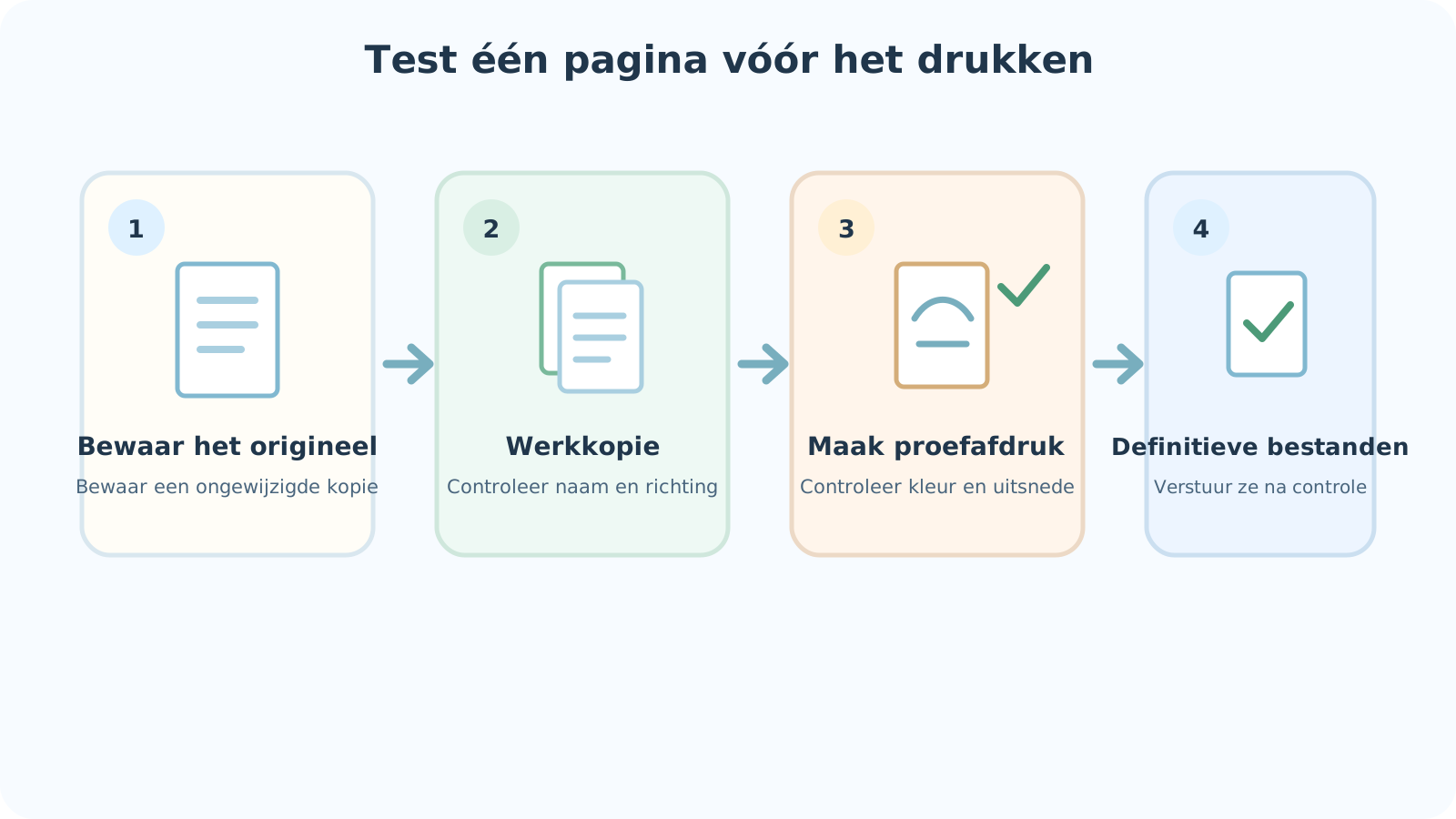

| Bestand | Doel | Beveiliging |
|---|---|---|
| Origineel | Eerst ontvangen illustratie of bewerkbare bron | Behouden zonder te overschrijven |
| Werkkopie | Kopie gebruikt voor proefbewerkingen en vergelijking | Opnieuw openen na opslaan |
| Definitief leveringsbestand | Werkelijk bestand dat de drukker ontvangt | Open het en scheid het van de tests |
Een voorbeeld van een mapstructuur
Vier mappen onder één projectmap zijn een eenvoudig startpunt. Hernoem ze op een manier die je medewerkers zullen herkennen.
Bewaar originelen onaangeroerd. Kopieën bewerken in Werken; plaats bestanden die bedoeld zijn voor papieren cheques in Proofs. Bewaar alleen de bestanden die je daadwerkelijk als definitieve levering verzendt, en verplaats oude versies en proef-pdf's.
- 01_Originals — onaangeroerde startbestanden
- 02_Working — kopieën voor bewerking en vergelijking
- 03_Proofs — bestanden om op papier te inspecteren
- 04_Final-Delivery — bestanden die naar de ontvanger moeten worden verzonden
Maak bestandsnamen en versies onderscheidbaar
Als `final.jpg`, `final2.jpg` en `final_reallyfinal.jpg` naast elkaar bestaan, is de naam alleen een slechte leidraad. Namen zoals `book-page-01-v03.png` en `cover-front-v02.png` tonen doel, pagina en versie. Voor datumgestuurd werk kan `2026-09-28_page-01_v03.png` helpen. Dit zijn voorbeelden en geen verplicht naamgevingsschema.
Nadat je een versienummer hebt verhoogd, opent je het bestand opnieuw om te controleren of de wijziging daadwerkelijk is opgeslagen. Spreek in een gedeelde map af wie het laatst heeft bewerkt en welk bestand naar de drukker gaat.
In een gedeelde map zoals Google Drive of Dropbox kunnen een oud en een nieuw bestand naast elkaar bestaan, of kan een ouder exemplaar opnieuw worden geüpload. Als je een bestand vervangt, opent je de daadwerkelijke deellink in een ander venster en controleert je of deze naar de nieuwe versie verwijst. Er is geen specifieke service vereist.
Druk één representatieve afbeelding op papier af
Kies één afbeelding met belangrijke kleuren of kleine tekst. Print het indien mogelijk af op het beoogde formaat. Let op oriëntatie, leesbaarheid, onverwachte witte randen en bijsnijden. Als er iets mis is, vergelijk dan het origineel, de werkkopie en de afdrukinstellingen voordat je elk bestand wijzigt.
Controleer of een belangrijk gezicht of belangrijke woorden te dicht bij een rand staan en of dunne lijnen er vaag uitzien. Kleur kan op papier anders aanvoelen dan op een helder scherm. Vraag de drukker naar de proefdrukmethode als kleur ertoe doet.
Als je het afdrukformaat al kent en pixels wilt controleren, gebruikt je de onderstaande tool. Bij de berekening wordt geen rekening gehouden met de kleur, leesbaarheid of bijsnijding van het papier.
Voor DPI op het formaat dat illustratie op een boekpagina in beslag neemt, zie DPI voor KDP-interieurafbeeldingen
Gebruik om pixels met een gekozen afdrukformaat te vergelijken DPI/afdrukcontrole
Een thuistestafdruk is geen drukproef
Een vel van een thuis- of kantoorprinter kan opvallende fouten vertonen. Het garandeert niet hetzelfde papier, dezelfde inkt of hetzelfde resultaat als de uiteindelijke printer.
Voor een KDP-boek kan een fysieke proefdruk je helpen het papier en de inkt te inspecteren vóór publicatie. Voor een andere printer volgt je het eigen proefdrukproces.
Voor een klein kleurboek kan het ook helpen om een pagina op ware grootte af te drukken en in te kleuren. Hierbij concentreert de papiertest zich op fouten in het aanleverbestand in plaats van op kleurcomfort.
Om het kleurcomfort op kleine pagina's te controleren, zie Minikleurboekjes
Voordat je meerdere afbeeldingen aanlevert
Bevestig eerst of de drukker individuele afbeeldingen of een enkele PDF wil. Vergelijk je afleverlijst met de daadwerkelijke bestanden en open ze allemaal om de oriëntatie en inhoud te controleren. Bewaar proefdrukken en eerdere versies buiten de bezorgmap.
Als één PDF nodig is, kan Lalabb Images to PDF JPG- of PNG-afbeeldingen op afzonderlijke PDF-pagina's plaatsen. Het papierformaat, de marges of de afloop van A4- of Letter-formaat worden niet ingesteld op basis van de vereisten van je drukker. Controleer het aantal geëxporteerde PDF-pagina's en de volgorde opnieuw.
- Bevestig het formaat en de bezorgmethode van de ontvanger.
- Vergelijk het aantal bestanden en de namen in de uiteindelijke map.
- Controleer de oriëntatie en inhoud van elk bestand.
- Aparte proefdrukken en oude versies.
- Heropen de definitieve bestanden en lever ze af zoals gevraagd.
Laatste leveringscontrolelijst
Als je vakjes aanvinkt zonder bestanden te openen, kun je een oudere versie of een ontbrekende pagina missen. Stop niet na de eerste pagina van de pdf; scan het hele bestand op gaten en duplicaten. Zoom in op pagina's met verschillende richtingen of recente bewerkingen. Volg ook het eigen voorbeeld- en proefdrukproces van de drukker.
- Komen het formaat, het aantal bestanden en de bezorgmethode overeen met de instructies van de drukker?
- Zijn alle vereiste bestanden aanwezig zonder dubbele inhoud?
- Zijn bij meerdere pagina's de volgorde en richting correct en ontbreekt er geen enkele?
- Zijn proefdrukken en oudere versies afwezig in de definitieve levering?
- Is de laatste wijziging opgeslagen in het daadwerkelijke aanleverbestand?
- Heb ik elk bestand geopend en de inhoud en randen geïnspecteerd?
- Heb ik bij het verzenden van één PDF de eerste, middelste en laatste pagina's gecontroleerd?
- Heb ik voor een deellink deze opnieuw geopend en het nieuwe bestand en de toegangsrechten gecontroleerd?
Houd er rekening mee
Lalabb-tools kunnen bestanden ordenen en uitvoer maken, maar kunnen de kleur of het resultaat op fysiek papier niet garanderen.
Je moet het vereiste formaat, formaat en de paginavoorwaarden van de drukker controleren. Een proefafdruk is een onderdeel van de eindcontrole en geen vervanging voor de technische controles van de drukker.
Veel voorkomende fouten
- Het origineel overschrijven met een werkende bewerking en de vorige versie verliezen.
- Vertrouwen op een voorbeeld op het scherm zonder de kleur en richting van het papier te controleren.
- Een bestand hernoemen zonder het te openen en vervolgens een oude versie verzenden.
- De proefdruk van de laatste printer overslaan omdat één thuisafdruk er goed uitzag.
- Proefdrukken en definitieve bestanden in één map mixen en vervolgens de verkeerde versturen.
Als er al iets mis is gegaan
Ik heb een oude versie of proefdruk gestuurd.
Open het verzonden bestand en de definitieve werkkopie om het verschil te identificeren. Vraag direct aan de ontvanger of vervanging nog mogelijk is en stuur vervolgens het juiste bestand op. Als je na levering een wijziging opmerkt, controleer dan eerst de productiestatus. Hernoem niet alleen hetzelfde oude bestand.
Ik heb een bewerking aangebracht, maar het leveringsbestand bevat oude inhoud.
Controleer waar de bewerkingsapp het bestand heeft opgeslagen en open het bestand vervolgens opnieuw in de bezorgmap. Als je nog een kopie heeft bewerkt, exporteer dan een nieuw eindbestand van de juiste werkkopie.
De proefdruk heeft de verkeerde richting of randen.
Controleer het exacte bestand dat is afgedrukt en de afdrukinstellingen. Open het origineel en de werkkopie om te zien waar ze uiteenlopen en test vervolgens opnieuw met het gecorrigeerde bestand. Raadpleeg indien relevant de trim- en margeregels van de drukker.
De printer wijst het bestand af.
Vraag naar de reden van afwijzing en het geaccepteerde formaat. Hernoem niet zomaar een extensie; maak een echt bestand in het gewenste formaat. Het combineren van afbeeldingen met Afbeeldingen naar PDF garandeert op zichzelf geen afdrukgoedkeuring of naleving.
Er ontbreekt een pagina of de PDF-volgorde is verkeerd.
Vergelijk de lijst met bronafbeeldingen naast de verzonden PDF en zoek de ontbrekende of verplaatste pagina. Corrigeer de invoervolgorde, maak een nieuw bestand en inspecteer het van de eerste tot de laatste pagina. Indien reeds verzonden, informeer dan bij de drukker en vraag of vervanging mogelijk is.
Veelgestelde vragen
Moet ik een PDF maken als mijn printer JPG of PNG accepteert?
Nee. Lever het formaat aan waar de drukker om vraagt. Combineer afbeeldingen alleen als er één PDF nodig is.
Kan ik een bestand verzenden alleen omdat de naam “definitief” bevat?
Een naam verifieert de inhoud niet. Open het laatst opgeslagen bestand en inspecteer de oriëntatie en inhoud.
Hoe kan ik controleren of er tussen meerdere afbeeldingen ontbreken?
Vergelijk de afleverlijst met de daadwerkelijke bestanden in de definitieve map. Als je een PDF hebt gemaakt, inspecteer deze dan ook van de eerste tot de laatste pagina.
Komt de uiteindelijke afdruk overeen met één testvel van mijn thuisprinter?
Niet noodzakelijkerwijs. Het vel kan oriëntatie-, bijsnijd- of leesbaarheidsproblemen vertonen, maar kan het uiteindelijke papier- en inktresultaat van de drukker niet garanderen.
Wat als een bijdrager het gedeelde bestand heeft bewerkt?
Controleer wie het laatst heeft bewerkt, spreek de leveringsversie af en open het bestand onmiddellijk opnieuw voordat je het verzendt.
Stelt Afbeeldingen naar PDF de afdrukmarges en afloop in?
Nee. Het combineert JPG- en PNG-afbeeldingen in PDF-pagina's. Bereid het papierformaat, de marges en de afloop afzonderlijk voor op de vereisten van de drukker.
Hoe kan ik de oude versie verkrijgen nadat ik een origineel heb bewerkt?
Het bewaren van het origineel en het bewerken van een kopie is het veiligst. Als je het al hebt overschreven, zoek dan naar een afzonderlijk opgeslagen eerder exemplaar.
Moet ik meerdere afbeeldingen als ZIP of één PDF versturen?
Volg de vereisten van de ontvanger. Voor afbeeldingen of ZIP: verifieer de bestandsnamen en tel ze; voor één PDF, combineer op volgorde en inspecteer elke pagina. Vraag de drukker of het formaat niet is opgegeven.
Kunnen papierkleuren verschillen, zelfs als het scherm er goed uitziet?
Ja. Een monitor en thuisprinter kunnen het uiteindelijke papier- en inktresultaat van de drukker niet bepalen. Vraag naar proefdrukken als kleur er toe doet, en inspecteer indien nodig een proefdruk die dicht bij de beoogde productieomstandigheden ligt.
Ik realiseerde me dat het verzonden bestand verkeerd is. Wat moet ik eerst doen?
Identificeer wat er is verzonden en welke werkkopie correct is. Neem onmiddellijk contact op met de drukker over de productiestatus en vervanging en stuur vervolgens het nieuwe bestand. Als je een deellink gebruikt, controleer dan of het herziene bestand wordt geopend.
Ga verder in Lalabb
Combineer JPG of PNG alleen als de ontvanger één PDF nodig heeft. Dit voldoet niet automatisch aan de printspecificaties of garandeert goedkeuring.