 LalabbTools
如何準備供印刷的影像
先核對印刷廠商的交付要求,保留原檔案,測試代表性圖片,只交付親自開啟核對過的檔案。
先確認印刷廠商接受的格式、成品尺寸、方向和交付方式。保留原檔案,在複本上修改,並按預定尺寸測試一張有代表性的圖片。把最終交付檔案與測試版、舊版分開;移交前重新開啟實際要傳送的檔案。
先查看印刷廠商的要求
海報、書頁和卡片即使使用相同的影像也可能需要不同的檔案和方向。編輯之前,請記下所需的格式、完成的尺寸、頁面方向、檔案名和交付方式。如果說明不清楚,請詢問印刷廠商。
印表機並不都使用一種標準。 “PDF 已接受”的答案並不決定頁面大小、順序或出血。
本指南涵蓋了在移交之前組織和檢查影像檔案的內容。根據他們自己的指導確定像素和 DPI 計算、書籍出血和裝訂邊留白邊界留白。請勿將一臺印刷廠商的規則應用於另一臺印刷廠商。
有關格式選擇,請參閱 JPG/PNG/WebP 指南。對於 KDP 頁面邊緣和裝訂面,另請參閱出血線和裝訂邊留白導板。
有關更仔細的格式比較,請參見 JPG、PNG 和 WebP 解釋
對於達到 KDP 頁面邊緣的藝術,請參閱 內頁出血
有關裝訂處的空間,請參見 內側留白和裝訂邊留白
| 查看 | 具體問題 |
|---|---|
| 格式和檔案數量 | 單個 JPG 或 PNG 檔案、一個 PDF 還是多個檔案? |
| 成品形狀 | 印刷尺寸、方向和提供的模板? |
| 頁面邊緣 | 有單獨的出血或頁邊界留白要求嗎? |
| 發貨方式 | 上傳、電子郵件或共享檔案夾以及最大檔案大小? |
| 更正 | 替換檔案應如何命名和交付? |
分開儲存原檔案、工作複本與交付檔案
請勿覆蓋原件。編輯複本。更改方向、邊緣或顏色後,重新開啟儲存的工作檔案以檢查實際檔案是否包含修訂版本。
將檔案重命名為“final”不會更新其內容。開啟您要傳送的檔案,並將其與打樣分開儲存。
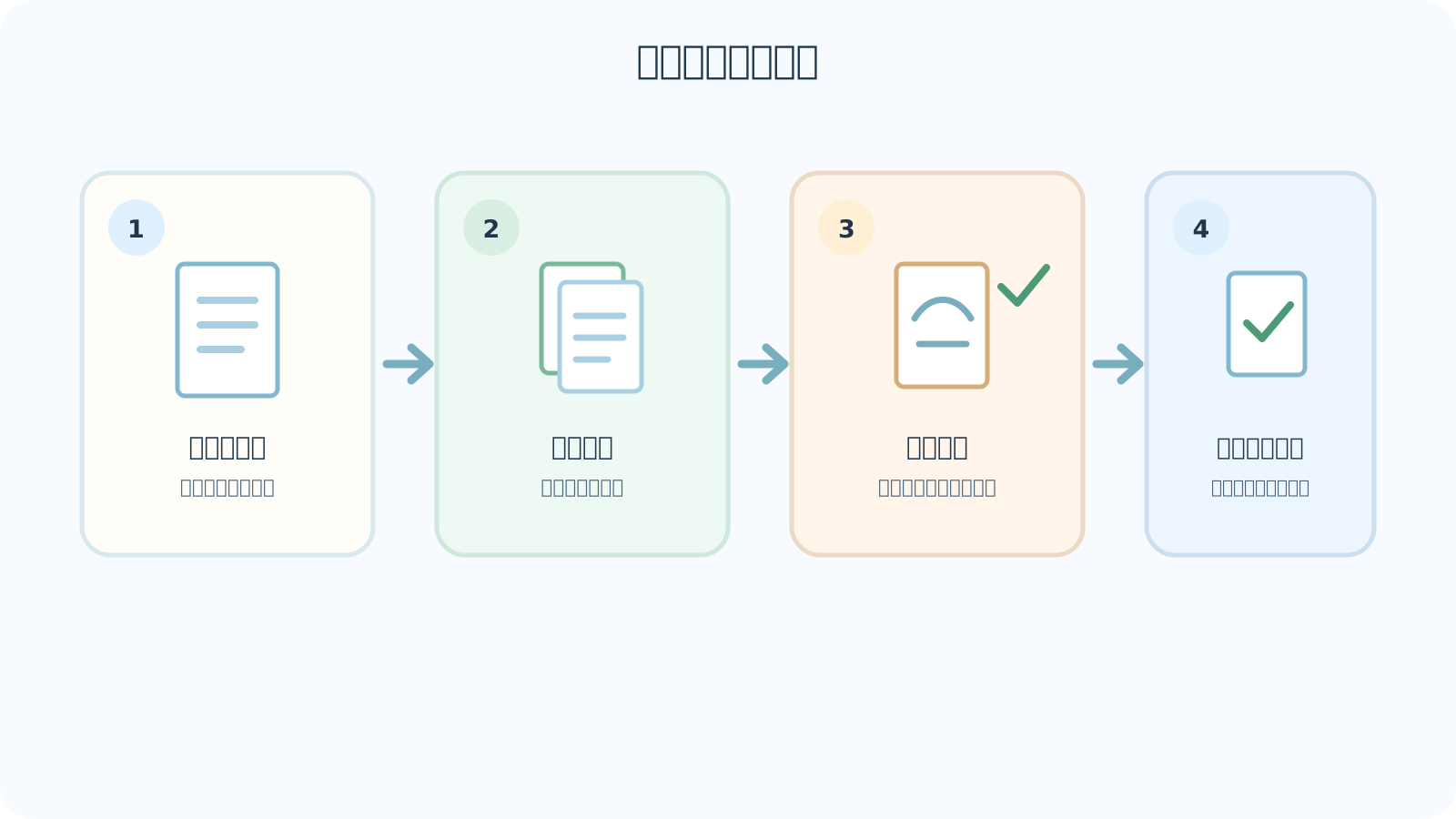

| 檔案 | 目的 | 保障 |
|---|---|---|
| 原來的 | 第一個收到的藝術作品或可編輯的來源 | 保留而不覆蓋 |
| 工作複本 | 用於試驗編輯和比較的複本 | 儲存後重新開啟 |
| 最終交付檔案 | 印刷廠商收到的實際檔案 | 開啟它並將其與測試分開 |
檔案夾結構示例
一個項目檔案夾下的四個檔案夾是一個簡單的起點。以您的協作者能夠識別的方式重命名它們。
保留原件原樣。在工作中編輯複本;將用於紙質檢查的檔案放入打樣中。僅保留您將在最終交付中實際傳送的檔案,移出舊版本和試用 PDF。
- 01_Originals — 未觸及的起始檔案
- 02_Working — 用於編輯和比較的複本
- 03_Proofs — 紙質檢查檔案
- 04_Final-Delivery — 傳送給收件人的檔案
清楚區分檔案名與版本
當“final.jpg”、“final2.jpg”和“final_reallyfinal.jpg”共存時,僅名稱是一個糟糕的指導。 “book-page-01-v03.png”和“cover-front-v02.png”等名稱顯示用途、頁面和版本。對於日期驅動的工作,“2026-09-28_page-01_v03.png”可能會有所幫助。這些是示例,不是必需的命名方案。
增加版本號後,重新開啟檔案以驗證更改是否確實儲存。在共享檔案夾中,商定誰最後編輯以及哪個檔案傳送到印刷廠商。
在 Google Drive 或 Dropbox 等共享檔案夾中,新舊檔案可能會共存,或者可能會再次上傳舊複本。如果替換檔案,請在另一個窗口中開啟實際的共享連結,並檢查它是否指向新版本。不需要特別的服務。
選一張有代表性的圖片進行紙質打樣
選擇一張具有重要顏色或小文本的影像。如果可能,請按預期尺寸印刷。尋找方向、易讀性、意外的白色邊框和裁剪。如果出現問題,請在更改每個檔案之前比較原始檔案、工作複本和印刷設定。
檢查重要的面孔或文字是否太靠近邊緣,以及細線是否看起來很模糊。顏色在紙上的感覺與在明亮螢幕上的感覺不同。當顏色很重要時,向印刷商詢問其打樣方法。
如果您已經知道印刷尺寸並需要檢查像素,請使用下面的工具。該計算不判斷紙張顏色、易讀性或修整。
對於藝術在書頁上佔據的尺寸的 DPI,請參閱 KDP 內頁影像的 DPI
要將像素與選定的印刷尺寸進行比較,請使用 DPI / 印刷檢查器
家庭印刷測試不能代替印刷打樣
家庭或辦公室印表機的紙張可能會出現明顯的錯誤。它不保證與最終印表機相同的紙張、墨水或結果。
對於 KDP 書籍,實物打樣可以幫助您在出版前檢查紙張與墨水。對於另一臺印刷廠商,請遵循其自己的打樣流程。
對於小型填色書,按實際尺寸印刷頁面併為其塗色也會有所幫助。這裡,紙張測試的重點是交付檔案中的錯誤,而不是色彩舒適度。
要檢查小頁面上的塗色舒適度,請參閱 迷你填色書
交付多張圖片之前
首先確認印刷廠商需要單個影像還是單個 PDF。將您的交付列表與實際檔案進行比較,然後開啟每個檔案以檢查方向和內容。將打樣和過去的版本保留在交付檔案夾之外。
如果需要一份 PDF,Lalabb Images to PDF 可以將 JPG 或 PNG 影像放置到單獨的 PDF 頁面上。它不會根據印刷廠商的要求設定 A4 或 Letter 紙張尺寸、邊界留白或出血。重新檢查匯出的 PDF 頁數和順序。
- 確認收件人的格式和交付方式。
- 比較最終檔案夾中的檔案數量和名稱。
- 檢查每個檔案中的方向和內容。
- 單獨的打樣和舊版本。
- 重新開啟最終檔案並按要求交付。
最終交付檢查清單
在不開啟檔案的情況下選中複選框可能會錯過舊版本或丟失頁面。不要在 PDF 第一頁之後停止;掃描整個檔案以查詢間隙和重複項。放大具有不同方向或最近編輯的頁面。也遵循印刷商自己的預覽和打樣流程。
- 格式、檔案數量和傳送方式是否符合印刷廠商的說明?
- 所有必需的檔案是否都存在且沒有重複內容?
- 對於多個頁面,順序和方向是否正確且沒有缺失?
- 最終交付中是否缺少打樣和舊版本?
- 最後一次編輯是否儲存在實際交付檔案中?
- 我是否開啟了每個檔案並檢查了內容和邊緣?
- 如果傳送一個 PDF,我是否檢查了第一頁、中間頁和最後一頁?
- 對於共享連結,我是否重新開啟它並檢查新檔案和造訪權限?
請記住
Lalabb 工具可以組織檔案並進行輸出,但不能保證物理紙張上的顏色或結果。
您必須檢查印刷廠商所需的格式、尺寸和頁面條件。測試印刷是最終審查的一部分,不能替代印刷廠商的技術檢查。
常見錯誤
- 用工作編輯覆蓋原始版本並丟失以前的版本。
- 信任螢幕預覽,無需檢查紙張顏色和方向。
- 重命名檔案而不開啟它,然後傳送舊版本。
- 跳過最後的印刷廠商打樣,因為一份家庭印刷看起來不錯。
- 將打樣和最終檔案混合在一個檔案夾中,然後傳送錯誤的檔案。
出現問題時
我傳送了舊版本或證明。
開啟傳送的檔案和最終工作複本以識別差異。立即詢問收件人是否還可以更換,然後傳送正確的檔案。如果您在交付後發現有修改,請先檢查生產狀態。不要僅僅重命名同一個舊檔案。
我進行了編輯,但交付檔案顯示舊內容。
檢查編輯應用程序儲存檔案的位置,然後在交付檔案夾中重新開啟該檔案。如果您編輯了另一個複本,請從正確的工作複本中匯出新的最終檔案。
證明的方向或邊緣錯誤。
檢查印刷的確切檔案和印刷設定。開啟原始複本和工作複本以查詢它們的分歧之處,然後使用更正的檔案重新測試。如果相關,請查閱印刷廠商的裁切和邊界留白規則。
印刷廠商拒絕該檔案。
詢問拒絕原因和接受的格式。不要只是重命名擴展;以所需格式建立真實檔案。將影像與影像合併為 PDF 本身並不能保證印刷批准或合規性。
缺少頁面或 PDF 順序錯誤。
將原始影像列表與傳送的 PDF 並排進行比較,並找到丟失或移位的頁面。更正輸入順序,建立一個新檔案,然後從第一頁到最後一頁檢查它。如果已經傳送,請告訴印刷廠商並詢問是否可以更換。
常見問題
如果我的印刷廠商接受 JPG 或 PNG,我必須製作 PDF 嗎?
否。提供印刷廠商要求的格式。僅當需要單個 PDF 時才合併影像。
我可以僅僅因為檔案名包含“final”就傳送該檔案嗎?
名稱並不能驗證內容。開啟上次儲存的檔案並檢查方向和內容。
如何檢查多張影像中是否有缺失的影像?
將交付列表與實際的最終檔案夾檔案進行比較。如果您製作了 PDF,也請從第一頁到最後一頁檢查它。
最終印刷結果是否與我的家用印表機的一張測試表相符?
未必。該紙張可能會顯示方向、裁剪或易讀性問題,但它不能保證最終印刷廠商的紙張與墨水結果。
如果協作者編輯了共享檔案怎麼辦?
檢查最後編輯的人,同意交付版本,並在傳送之前立即重新開啟該檔案。
影像轉 PDF 是否設定印刷邊界留白和出血?
不會。它將 JPG 和 PNG 影像合併到 PDF 頁面中。根據印刷廠商的要求單獨準備紙張尺寸、邊界留白和出血。
編輯原件後如何獲取舊版本?
保留原件並編輯複本是最安全的。如果您已經覆蓋它,請查詢單獨儲存的早期複本。
我應該以 ZIP 格式還是以 PDF 格式傳送多張影像?
遵循收件人的要求。對於影像或 ZIP,驗證檔案名和計數;對於一個 PDF,按順序合併並檢查每一頁。如果格式未指定,請詢問印刷廠商。
即使螢幕看起來正確,紙張顏色也會不同嗎?
是的。顯示器和家用印表機無法確定最終印表機的紙張與墨水結果。如果顏色很重要,請詢問打樣事宜,並在需要時檢查接近預期生產條件的打樣。
我意識到傳送的檔案是錯誤的。我應該先做什麼?
確定傳送的內容以及哪個工作複本是正確的。及時聯繫印刷商瞭解生產狀態和更換情況,然後傳送新檔案。如果使用共享連結,請檢查它是否開啟修改後的檔案。
繼續前往Lalabb
僅當收件人需要一份 PDF 時才合併 JPG 或 PNG。這不會自動滿足印刷規範或保證獲得批准。