 LalabbTools
Slik gjør du bilder klare for trykk
Sjekk trykkeriets filkrav, ta vare på originalene, prøvetrykk et representativt bilde, og lever bare filer du selv har åpnet og kontrollert.
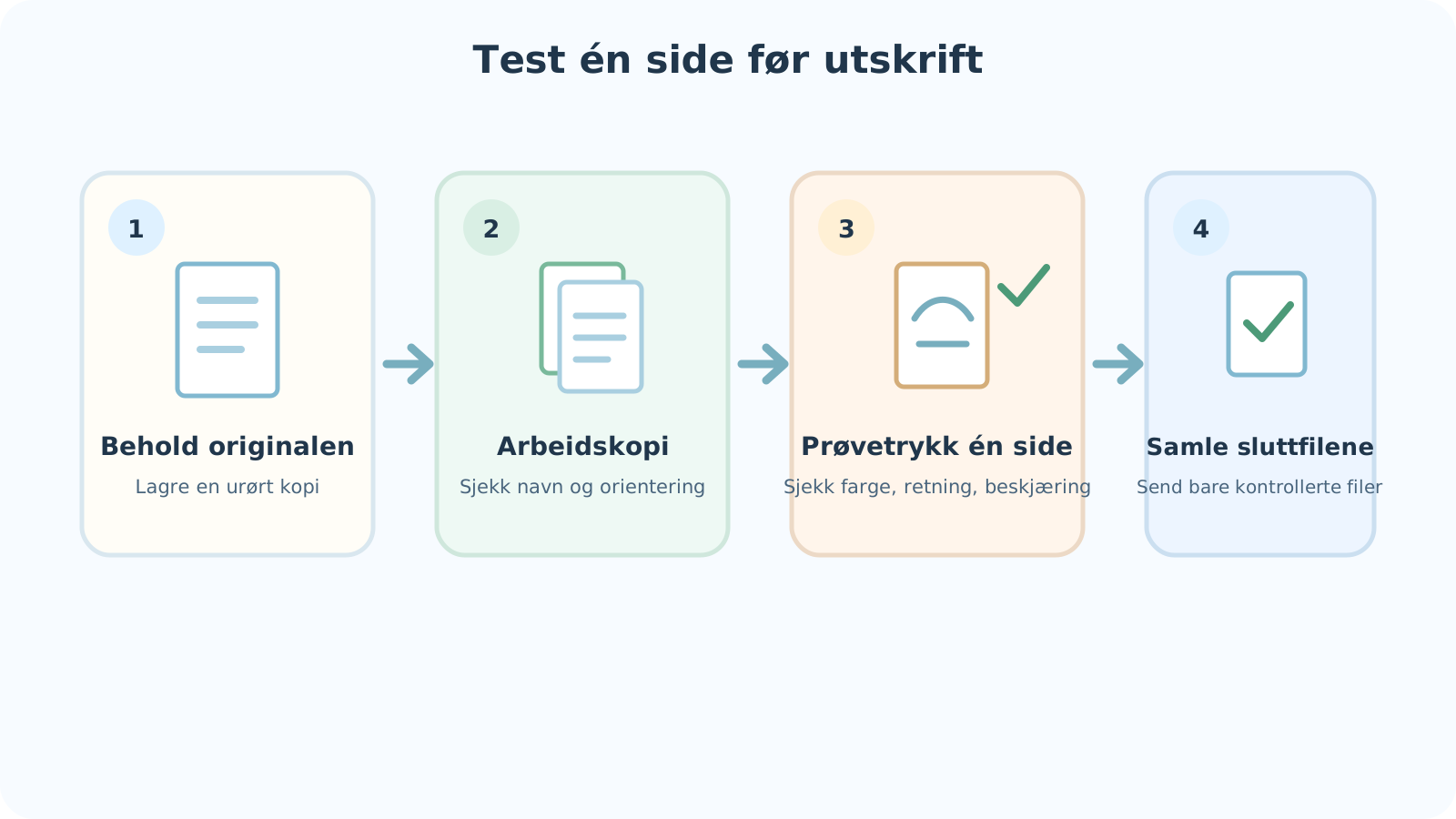
Avklar først hvilke filformater, ferdige mål, retninger og leveringsmåter trykkeriet godtar. Behold originalene, arbeid på kopier og prøvetrykk et representativt bilde i planlagt størrelse. Hold leveringsklare filer atskilt fra tester og eldre versjoner. Åpne de faktiske filene en siste gang før du leverer dem.
Start med trykkeriets krav
En plakat, en bokside og et kort kan kreve forskjellige filer og retninger selv når de bruker det samme bildet. Før du redigerer, legg merke til nødvendig format, ferdig størrelse, sideretning, filnavn og leveringsmetode. Spør trykkeriet hvis instruksjonene er uklare.
Trykkerier har ulike krav. At et trykkeri godtar PDF, sier ikke hvilke sidemål, hvilken rekkefølge eller hvilket utfall filen skal ha.
Denne veiledningen handler om å organisere og kontrollere bildefiler før levering. Beregning av piksler og DPI, utfall og innermarger forklares i egne veiledninger. Ikke overfør ett trykkeris regler direkte til et annet.
For formatvalg, se JPG/PNG/WebP-veiledningen. For KDP-sidekanter og innbindingssiden, se også utfalls- og veiledningene om innermarg.
For en nærmere sammenligning av formater, se JPG, PNG og WebP forklart
For kunst som når en KDP-sidekant, se Innvendig utfall
For plass for ulike inninnbindingeren, se Innvendige marger og innermarg
| Sjekk | Spesifikt spørsmål |
|---|---|
| Format og filantall | Individuelle JPG- eller PNG-filer, én PDF eller flere filer? |
| Ferdig form | Trykkstørrelse, retning og en medfølgende mal? |
| Sidekanter | Noen separate utfall eller marginkrav? |
| Leveringsmåte | Laste opp, sende e-post eller delt mappe, og maksimal filstørrelse? |
| Rettelser | Hvordan skal en erstatningsfil navngis og leveres? |
Skill originaler, arbeidskopier og leveringsfiler
Ikke overskriv en original. Rediger en kopi. Etter å ha endret retning, kanter eller farge, åpne den lagrede arbeidsfilen på nytt for å kontrollere at den faktiske filen inneholder revisjonen.
Å gi nytt navn til en fil "endelig" oppdaterer ikke innholdet. Åpne filen du har tenkt å sende, og hold den adskilt fra korrektur.

| Fil | Formål | Beskyttelse |
|---|---|---|
| Originalfil | Opprinnelig bilde eller redigerbar kildefil | Behold filen urørt |
| Arbeidskopi | Kopi brukt til prøveredigeringer og sammenligning | Åpne igjen etter lagring |
| Endelig leveringsfil | Faktisk fil trykkeriet mottar | Åpne filen og hold den atskilt fra testene |
Et eksempel på mappestruktur
Fire mapper under én prosjektmappe er et enkelt resultatspunkt. Gi dem nytt navn på en måte som samarbeidspartnerne dine vil gjenkjenne.
La originalene være urørt. Rediger kopier i Arbeidskopier, og legg filene til papirtester i Prøvetrykk. Levering skal bare inneholde filene du faktisk sender. Flytt eldre versjoner og test-PDF-er ut av den mappen.
- 01_Originaler — urørte originalfiler
- 02_Arbeidskopier — kopier til redigering og sammenligning
- 03_Prøvetrykk — filer som skal kontrolleres på papir
- 04_Levering — filer som skal sendes til mottakeren
Gjør filnavn og versjoner gjenkjennelige
Navn som «endelig.jpg», «endelig2.jpg» og «helt-endelig.jpg» gjør det vanskelig å velge riktig fil. «bok-side-01-v03.png» og «omslag-forside-v02.png» viser formål, side og versjon. En dato, som i «2026-09-28_side-01_v03.png», kan også hjelpe. Dette er eksempler, ikke et påbudt navnesystem.
Etter å ha økt et versjonsnummer, åpne filen på nytt for å bekrefte at endringen faktisk ble lagret. I en delt mappe, avtal hvem som redigerte sist og hvilken fil som går til trykkeriet.
I en delt mappe, for eksempel Google Disk eller Dropbox, kan gamle og nye filer ligge side om side. En eldre kopi kan også bli lastet opp på nytt. Åpne den faktiske delingslenken i et annet vindu etter en erstatning, og sjekk at den viser riktig versjon.
Skriv ut ett representativt bilde på papir
Velg ett bilde med viktig farge eller liten tekst. Hvis mulig, skriv den ut i tiltenkt størrelse. Se etter orientering, lesbarhet, uventede hvite kanter og beskjæring. Hvis noe er galt, sammenligne original-, arbeidskopi- og utskriftsinnstillingene før du endrer hver fil.
Sjekk om et eller flere viktige ord sitter for nær en kant, og om tynne linjer ser svake ut. Farger kan føles annerledes på papir enn på en lys skjerm. Spør trykkeriet om korrekturmetoden når fargen er viktig.
Hvis du allerede vet trykkstørrelsen og trenger å sjekke piksler, bruk verktøyet nedenfor. Beregningen vurderer ikke papirfarge, lesbarhet eller trimming.
For DPI i størrelsen illustrasjonen opptar på en bokside, se DPI for KDP bilder på innholdssidene
For å sammenligne piksler med en valgt trykkstørrelse, bruk DPI- og trykksjekk
En hjemmeutskrift erstatter ikke trykkeriets prøveeksemplar
Et ark fra en hjemme- eller kontorskriver kan fange iøynefallende feil. Det garanterer ikke samme papir, blekk eller resultat som den endelige trykkeriet.
For en KDP-bok kan et fysisk prøvetrykk hjelpe deg å inspisere papir og blekk før publisering. For et annet trykkeri, følg dens eget prøveeksemplarprosess.
For en liten fargeleggingsbok kan det også hjelpe å skrive ut en side i faktisk størrelse og fargelegge den. Her fokuserer papirtesten på feil i leveringsfilen fremfor hvor lett det er å fargelegge.
For å sjekke hvor lett det er å fargelegge på små sider, se Mini fargeleggingsbøker
Før du leverer flere bilder
Bekreft først om trykkeriet vil ha individuelle bilder eller en enkelt PDF. Sammenlign leveringslisten din med de faktiske filene og åpne hver for å sjekke retning og innhold. Hold prøvetrykk og tidligere versjoner utenfor leveringsmappen.
Hvis én PDF er nødvendig, kan Lalabb Images to PDF plassere JPG- eller PNG-bilder på separate PDF-sider. Den angir ikke A4- eller Letter-papirstørrelse, marger eller utfall i henhold til trykkeriets krav. Sjekk antall eksporterte PDF-sider og rekkefølge på nytt.
- Bekreft mottakerens format og leveringsmåte.
- Sammenlign filantall og navn i den siste mappen.
- Sjekk orientering og innhold i hver fil.
- Hold prøvetrykk og eldre versjoner atskilt fra leveringsfilene.
- Åpne endelige filer på nytt og lever dem som forespurt.
Sjekkliste for endelig levering
Å merke av i bokser uten å åpne filer kan gå glipp av en eldre versjon eller en manglende side. Ikke stopp etter PDF-ens første side; skann hele filen for hull og duplikater. Zoom inn på sider med forskjellige orienteringer eller nylige redigeringer. Følg også trykkeriets egen forhåndsvisning og korrekturprosess.
- Stemmer format, filantall og leveringsmåte med trykkeriets instruksjoner?
- Er alle nødvendige filer til stede uten duplisert innhold?
- For flere sider, er rekkefølge og orientering riktig uten at noen mangler?
- Er prøvetrykk og eldre versjoner fjernet fra leveringsmappen?
- Ble den siste redigeringen lagret i selve leveringsfilen?
- Har jeg åpnet hver fil og inspisert innhold og kanter?
- Hvis jeg sendte én PDF, sjekket jeg den første, midterste og siste siden?
- For en delkobling, åpnet jeg den på nytt og sjekket den nye filen og tilgangstillatelsene?
Husk
Lalabb-verktøy kan organisere filer og lage resultat, men kan ikke garantere farge eller resultatet på fysisk papir.
Du må sjekke trykkeriets nødvendige format, størrelse og sideforhold. En testutskrift er en del av den endelige gjennomgangen, ikke en erstatning for trykkeriets tekniske kontroller.
Vanlige feil
- Overskrive originalen med en fungerende redigering og miste den forrige versjonen.
- Stoler på en forhåndsvisning på skjermen uten å sjekke papirets farge og retning.
- Gi nytt navn til en fil uten å åpne den, og send deretter en gammel versjon.
- Hopp over den endelige korrekturen til trykkeriet fordi én hjemmeutskrift så bra ut.
- Blande prøvetrykk og endelige filer i én mappe, og deretter sende feil.
Hvis noe allerede har gått galt
Jeg sendte en gammel versjon eller en fil til prøvetrykk.
Åpne den sendte filen og den endelige arbeidskopien for å identifisere forskjellen. Spør mottakeren umiddelbart om erstatning fortsatt er mulig, og send deretter riktig fil. Hvis du oppdager en redigering etter levering, sjekk produksjonsstatus først. Ikke bare gi nytt navn til den samme gamle filen.
Jeg gjorde en redigering, men leveringsfilen viser gammelt innhold.
Sjekk hvor redigeringsappen lagret filen sin, og åpne deretter filen på nytt i leveringsmappen. Hvis du redigerte en annen kopi, eksporter en ny siste fil fra riktig arbeidskopi.
Prøvetrykket har feil retning eller kanter.
Sjekk den nøyaktige filen som ble skrevet ut og utskriftsinnstillingene. Åpne originalen og arbeidskopien for å finne hvor de divergerte, og test deretter med den korrigerte filen. Se trykkeriets trim- og margregler hvis det er relevant.
Trykkeriet avviser filen.
Be om årsaken til avvisningen og hvilket format som godtas. Ikke bare endre filendelsen; lag en ny fil i riktig format. Verktøyet Bilder til PDF garanterer ikke i seg selv at filen oppfyller trykkeriets krav.
En side mangler eller PDF-rekkefølgen er feil.
Sammenlign kildebildelisten side om side med den sendte PDF-filen og finn den manglende eller forskjøvede siden. Korriger inndatarekkefølgen, lag en ny fil og inspiser den fra første side til siste. Hvis allerede sendt, fortell trykkeriet og spør om erstatning er mulig.
Ofte stilte spørsmål
Må jeg lage en PDF hvis trykkeriet min godtar JPG eller PNG?
Nei. Lever formatet trykkeriet ber om. Kombiner bilder bare hvis en enkelt PDF er nødvendig.
Kan jeg sende en fil bare fordi navnet inneholder "final"?
Et navn bekrefter ikke innholdet. Åpne den sist lagrede filen og inspiser retning og innhold.
Hvordan kan jeg se etter et manglende bilde blant flere?
Sammenlign leveringslisten med de faktiske filene i den endelige mappen. Hvis du har laget en PDF, inspiser den fra første til siste side også.
Vil den endelige utskriften samsvare med ett testark fra hjemmeskriveren min?
Ikke nødvendigvis. En hjemmeutskrift kan avsløre feil i retning, beskjæring og lesbarhet, men garanterer ikke samme papir, blekk eller resultat som hos det endelige trykkeriet.
Hva om en samarbeidspartner redigerte den delte filen?
Sjekk hvem som redigerte sist, bli enige om leveringsversjonen, og åpne filen på nytt umiddelbart før du sender den.
Stiller bilder til PDF utskriftsmarger og utfall?
Nei. Den kombinerer JPG- og PNG-bilder til PDF-sider. Forbered papirstørrelse, marger og utfall separat for trykkeriets krav.
Hvordan kan jeg få den gamle versjonen etter å ha redigert en original?
Det er tryggest å bevare originalen og redigere en kopi. Hvis du allerede har overskrevet den, se etter en separat lagret tidligere kopi.
Bør jeg sende flere bilder som ZIP eller én PDF?
Følg mottakerens krav. For bilder eller ZIP, verifiser filnavn og telling; for én PDF, kombiner i rekkefølge og inspiser hver side. Spør trykkeriet om formatet er uspesifisert.
Kan papirfarger variere selv om skjermen ser riktig ut?
Ja. Skjermen og en hjemmeskriver kan ikke fastslå trykkeriets endelige papir- og fargeresultat. Be om prøvetrykk når fargene er viktige, gjerne under forhold som ligger nær den planlagte produksjonen.
Jeg innså at den sendte filen er feil. Hva bør jeg gjøre først?
Identifiser hva som ble sendt og hvilken arbeidskopi som er riktig. Kontakt trykkeriet umiddelbart om produksjonsstatus og erstatning, og send deretter den nye filen. Hvis du bruker en delingslenke, sjekk at den åpner den reviderte filen.
Fortsett i Lalabb
Kombiner JPG eller PNG bare når mottakeren trenger én PDF. Dette oppfyller ikke automatisk utskriftsspesifikasjoner eller garantigodkjenning.