 LalabbTools
تجهيز الصور للطباعة
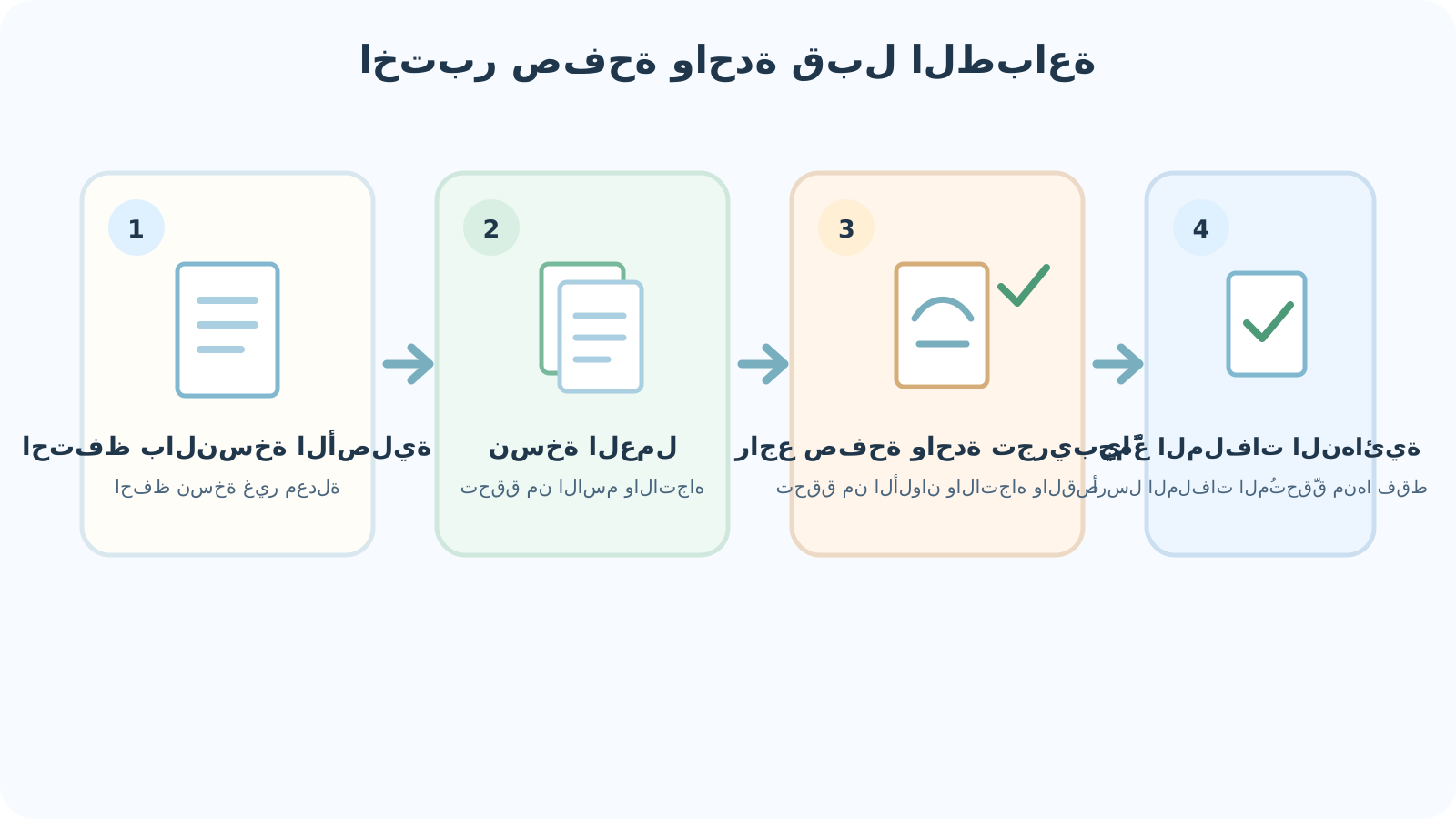
تحقق من متطلبات جهة الطباعة، واحتفظ بالملفات الأصلية، واطبع نسخة تجريبية (بروفة) للتحقق من النتيجة، ولا ترسل سوى الملفات التي قمت بفتحها والتحقق منها مجدداً.
ابدأ بالتأكد من التنسيق المقبول لدى جهة الطباعة، والمقاس النهائي، واتجاه الصفحة، وطريقة التسليم. احتفظ بالملفات الأصلية واعمل على نسخ منها، واطبع نسخة تجريبية بالمقاس المطلوب، وافصل الملفات النهائية المخصصة للتسليم عن النسخ التجريبية أو القديمة. افتح الملفات الفعلية التي سترسلها قبل تسليمها.
ابدأ بالاطلاع على تعليمات جهة الطباعة.
قد تتطلب الملصقات (البوسترات) وصفحات الكتب والبطاقات ملفات واتجاهات مختلفة حتى عند استخدام الصورة نفسها. قبل البدء في التعديل، دوّن التنسيق المطلوب، والمقاس النهائي، واتجاه الصفحة، وأسماء الملفات، وطريقة التسليم. وإذا كانت التعليمات غير واضحة، استفسر من جهة الطباعة.
لا تتبع جميع جهات الطباعة معياراً واحداً؛ فالموافقة على صيغة PDF لا تعني بالضرورة تحديد مقاس الصفحة أو ترتيبها أو هوامش القص بشكل تلقائي.
يتناول هذا الدليل كيفية تنظيم ملفات الصور والتحقق منها قبل التسليم. حدد حسابات البكسل ودقة الصورة (DPI)، وهوامش القص، وهوامش التجليد بناءً على إرشادات جهة الطباعة المعنية؛ ولا تطبق قواعد جهة طباعة ما على جهة أخرى.
فيما يتعلق باختيار التنسيق، راجع الدليل الخاص بصيغ JPG وPNG وWebP. وبالنسبة لحواف الصفحات وجانب التجليد في منصة KDP، راجع أيضاً الأدلة الخاصة بهوامش القص وهوامش التجليد.
لإجراء مقارنة أدق بين التنسيقات، انظر شرح لتنسيقات JPG وPNG وWebP
بالنسبة للعناصر الفنية التي تصل إلى حافة صفحة KDP، انظر تجاوز طباعي الصفحة الداخلية
للمساحة عند منطقة التجليد، انظر الهوامش الداخلية ومساحة التجليد
| تحقق | سؤال محدد |
|---|---|
| التنسيق وعدد الملفات | هل هي ملفات JPG أو PNG منفصلة، أم ملف PDF واحد، أم عدة ملفات؟ |
| الشكل النهائي | حجم الطباعة، والاتجاه، وهل يوجد قالب مُقدَّم؟ |
| حواف الصفحة | هل توجد أي متطلبات خاصة بمنطقة التجاوز الطباعي أو الهوامش؟ |
| طريقة التسليم | الرفع، أو البريد الإلكتروني، أو المجلد المشترك، والحد الأقصى لحجم الملف؟ |
| التصحيحات | كيف يجب تسمية الملف البديل وتسليمه؟ |
الملفات الأصلية المنفصلة، ونسخ العمل، وملفات التسليم
لا تستبدل الملف الأصلي (لا تقم بالكتابة فوقه)؛ بل قم بتعديل نسخة منه. بعد تغيير الاتجاه أو الحواف أو الألوان، أعد فتح ملف العمل المحفوظ للتحقق من أن الملف الفعلي يتضمن التعديلات.
إعادة تسمية الملف بكلمة "final" (نهائي) لا تُحدِّث محتوياته. افتح الملف الذي تنوي إرساله، واحتفظ به منفصلاً عن نسخ المعاينة.

| ملف | الغرض | الحماية/الحفظ |
|---|---|---|
| الأصل | العمل الفني المستلم أولاً أو الملف المصدري القابل للتعديل | الاحتفاظ به دون استبدال |
| نسخة العمل | نسخة تُستخدم للتعديلات التجريبية والمقارنة | إعادة الفتح بعد الحفظ |
| ملف التسليم النهائي | الملف الفعلي الذي تتلقاه جهة الطباعة | افتحه وافصله عن ملفات الاختبار |
مثال على هيكلية المجلدات
يُعد إنشاء أربعة مجلدات داخل مجلد المشروع الرئيسي نقطة انطلاق سهلة؛ قم بتسميتها بأسماء يسهل على المتعاونين معك فهمها.
حافظ على الملفات الأصلية دون تعديل. قم بتعديل النسخ الموجودة في مجلد "العمل"، وضع الملفات المخصصة للمراجعة الورقية في مجلد "المسودات/المراجعة". احتفظ فقط بالملفات التي سترسلها فعلياً في مجلد "التسليم النهائي"، مع نقل الإصدارات القديمة وملفات PDF التجريبية خارجه.
- 01_Originals — ملفات البدء الأصلية (غير المعدلة)
- 02_Working — نسخ مخصصة للتعديل والمقارنة
- 03_Proofs — ملفات للمراجعة والتدقيق الورقي
- 04_Final-Delivery — ملفات مخصصة للإرسال إلى المستلم
اجعل أسماء الملفات وإصداراتها قابلة للتمييز
عندما تتواجد ملفات بأسماء مثل `final.jpg` و`final2.jpg` و`final_reallyfinal.jpg` معاً، فإن الاسم وحده لا يُعد دليلاً كافياً أو واضحاً. تُوضِّح أسماء ملفات مثل `book-page-01-v03.png` و`cover-front-v02.png` الغرض ورقم الصفحة والإصدار. أما بالنسبة للأعمال المرتبطة بتواريخ محددة، فقد يكون استخدام صيغة مثل `2026-09-28_page-01_v03.png` مفيداً. وتُعد هذه مجرد أمثلة، وليست نظام تسمية إلزامياً.
بعد زيادة رقم الإصدار، أعد فتح الملف للتحقق من حفظ التغيير فعلياً. وفي حال استخدام مجلد مشترك، اتفق مع الآخرين على من قام بآخر تعديل وعلى الملف الذي سيُرسل إلى المطبعة.
في المجلدات المشتركة مثل Google Drive أو Dropbox، قد تتواجد ملفات قديمة وجديدة معاً، أو قد يتم تحميل نسخة قديمة مرة أخرى. عند استبدال ملف، افتح رابط المشاركة الفعلي في نافذة أخرى وتأكد من أنه يشير إلى الإصدار الجديد؛ لا يتطلب الأمر استخدام خدمة محددة.
اطبع صورة نموذجية واحدة على الورق.
اختر صورة تحتوي على ألوان مهمة أو نصوص صغيرة. إذا أمكن، اطبعها بالحجم المخصص لها. تحقق من اتجاه الصورة، ووضوح النصوص، ووجود أي هوامش بيضاء غير متوقعة، أو قص غير مرغوب فيه لأجزاء من الصورة. إذا واجهت مشكلة، قارن بين الملف الأصلي ونسخة العمل وإعدادات الطباعة قبل إجراء تعديلات على جميع الملفات.
تحقق مما إذا كانت الوجوه المهمة أو الكلمات قريبة جداً من الحواف، وما إذا كانت الخطوط الرفيعة تبدو باهتة. قد تختلف الألوان عند طباعتها على الورق مقارنة بظهورها على الشاشات الساطعة. استفسر من المطبعة عن طريقة "البروفة" (نسخة المعاينة) المتبعة لديهم إذا كانت دقة الألوان أمراً بالغ الأهمية.
إذا كنت تعرف بالفعل حجم الطباعة وتحتاج إلى التحقق من عدد البكسلات، فاستخدم الأداة الموضحة أدناه. لا تأخذ عملية الحساب هذه في الاعتبار لون الورق، أو وضوح النصوص، أو عمليات القص والتشذيب.
لمعرفة دقة الطباعة (DPI) بناءً على المساحة التي تشغلها الصورة في صفحة الكتاب، راجع دقة الطباعة (DPI) لصور المحتوى الداخلي في KDP
للمقارنة بين عدد البكسلات وحجم الطباعة المختار، استخدم أداة التحقق من دقة الطباعة (DPI)
الطباعة التجريبية المنزلية لا تغني عن نسخة المعاينة (البروفة) التي توفرها المطبعة.
يمكن أن تساعدك الطباعة باستخدام طابعة منزلية أو مكتبية في اكتشاف الأخطاء الواضحة، لكنها لا تضمن الحصول على نفس نوع الورق أو الحبر أو النتيجة النهائية التي ستقدمها المطبعة المحترفة.
بالنسبة لكتب KDP، يمكن أن تساعدك نسخة المعاينة المادية (المطبوعة فعلياً) في فحص جودة الورق والحبر قبل النشر. بالنسبة لطابعة أخرى، اتبع عملية التدقيق الخاصة بها.
في حالة كتب التلوين الصغيرة، قد يساعد أيضاً طباعة صفحة بالحجم الفعلي وتلوينها؛ إذ ينصب التركيز هنا -عند اختبار الورق- على اكتشاف الأخطاء في ملف التسليم بدلاً من تقييم مدى سهولة التلوين.
للتحقق من سهولة التلوين في الصفحات الصغيرة، انظر كتب التلوين المصغرة
قبل تسليم مجموعة من الصور
تحقق أولاً مما إذا كانت جهة الطباعة تطلب صوراً منفصلة أم ملف PDF واحداً. قارن قائمة التسليم بالملفات الفعلية وافتح كل ملف للتحقق من الاتجاه والمحتوى. احتفظ بنسخ التدقيق والإصدارات السابقة خارج مجلد التسليم.
إذا كان مطلوباً ملف PDF واحد، فيمكن لأداة "تحويل الصور إلى PDF في Lalabb" وضع صور بصيغة JPG أو PNG في صفحات PDF منفصلة. لاحظ أن الأداة لا تضبط حجم الورق (مثل A4 أو Letter) أو الهوامش أو هوامش القص وفقاً لمتطلبات جهة الطباعة؛ لذا أعد التحقق من عدد صفحات ملف PDF المُصدَّر وترتيبها.
- تأكد من التنسيق وطريقة التسليم المطلوبة من قِبل المستلم.
- قارن عدد الملفات وأسماءها في المجلد النهائي.
- تحقق من الاتجاه والمحتوى في كل ملف.
- افصل نسخ التدقيق والإصدارات القديمة عن الملفات النهائية.
- أعد فتح الملفات النهائية وسلّمها حسب الطلب.
قائمة التحقق النهائية للتسليم
قد يؤدي الاكتفاء بالتحقق من المجلد دون فتح الملفات إلى تفويت إصدار قديم أو صفحة مفقودة. لا تتوقف عند الصفحة الأولى من ملف PDF، بل تصفح الملف بالكامل بحثاً عن أي فجوات أو تكرار. قم بتكبير عرض الصفحات ذات الاتجاهات المختلفة أو التي خضعت لتعديلات حديثة. اتبع أيضاً عملية المعاينة والتدقيق الخاصة بجهة الطباعة.
- هل تتوافق الصيغة وعدد الملفات وطريقة التسليم مع تعليمات جهة الطباعة؟
- هل جميع الملفات المطلوبة موجودة وخالية من المحتوى المكرر؟
- بالنسبة للمستندات متعددة الصفحات، هل الترتيب والاتجاه صحيحان وهل جميع الصفحات موجودة؟
- هل خلت حزمة التسليم النهائي من نسخ المعاينة والإصدارات القديمة؟
- هل تم حفظ التعديل الأخير في ملف التسليم الفعلي؟
- هل قمت بفتح كل ملف والتحقق من المحتوى والحواف؟
- في حال إرسال ملف PDF واحد، هل تحققت من الصفحة الأولى والصفحات الوسطى والأخيرة؟
- عند استخدام رابط مشاركة، هل أعدت فتحه للتحقق من الملف الجديد وصلاحيات الوصول؟
ضع في اعتبارك
يمكن لأدوات Lalabb تنظيم الملفات وإنشاء المخرجات، لكنها لا تضمن دقة الألوان أو النتيجة النهائية على الورق المطبوع.
يجب عليك التحقق من التنسيق والحجم ومتطلبات الصفحات التي تحددها جهة الطباعة. تُعد الطباعة التجريبية جزءاً من المراجعة النهائية، وليست بديلاً عن الفحوصات الفنية التي تجريها جهة الطباعة.
أخطاء شائعة
- استبدال الملف الأصلي بملف العمل المعدّل، مما يؤدي إلى فقدان الإصدار السابق.
- الاعتماد على المعاينة التي تظهر على الشاشة دون التحقق من لون الورق واتجاه الطباعة.
- إعادة تسمية ملف دون فتحه، مما يؤدي إلى إرسال إصدار قديم عن طريق الخطأ.
- تخطي مرحلة المعاينة النهائية لدى جهة الطباعة لمجرد أن نتيجة الطباعة المنزلية كانت جيدة.
- خلط ملفات المعاينة بالملفات النهائية في مجلد واحد، مما يؤدي إلى إرسال الملف الخاطئ.
في حال حدوث خطأ ما بالفعل
لقد أرسلتُ إصداراً قديماً أو نسخة تجريبية.
افتح الملف المُرسَل والنسخة النهائية المعتمدة لتحديد الفرق. استفسر فوراً من الجهة المستلمة عما إذا كان استبدال الملف ممكناً، ثم أرسل الملف الصحيح. إذا لاحظت تعديلاً بعد التسليم، تحقق أولاً من مرحلة الإنتاج؛ ولا تكتفِ بمجرد إعادة تسمية الملف القديم نفسه.
لقد أجريتُ تعديلاً، لكن ملف التسليم يظهر محتوىً قديماً.
تحقق من مكان حفظ برنامج التعديل للملف، ثم أعد فتح الملف الموجود في مجلد التسليم. إذا كنت قد عدّلت نسخة أخرى، فقم بتصدير ملف نهائي جديد من النسخة المعتمدة الصحيحة.
النسخة التجريبية بها خطأ في الاتجاه أو الحواف.
تحقق من الملف الفعلي الذي تمت طباعته ومن إعدادات الطباعة. افتح الملف الأصلي والنسخة المعتمدة لتحديد موضع الاختلاف، ثم أعد الاختبار باستخدام الملف المُصحَّح. راجع تعليمات المطبعة الخاصة بحدود القص والهوامش إذا كان ذلك ذا صلة.
ترفض المطبعة الملف.
استفسر عن سبب الرفض والتنسيق المقبول. لا تكتفِ بتغيير امتداد الملف؛ بل أنشئ ملفاً فعلياً بالتنسيق المطلوب. إن دمج الصور في ملف PDF لا يضمن بحد ذاته الموافقة على الطباعة أو مطابقة المعايير.
هناك صفحة مفقودة أو ترتيب صفحات ملف PDF غير صحيح.
قارن قائمة الصور المصدرية جنباً إلى جنب مع ملف PDF المُرسَل وحدد الصفحة المفقودة أو التي في غير مكانها الصحيح. صحِّح ترتيب المدخلات، وأنشئ ملفاً جديداً، وافحصه من الصفحة الأولى إلى الأخيرة. إذا كان الملف قد أُرسل بالفعل، فأبلغ المطبعة واستفسر عما إذا كان الاستبدال ممكناً.
الأسئلة الشائعة
هل يجب عليّ إنشاء ملف PDF إذا كانت المطبعة تقبل تنسيق JPG أو PNG؟
لا. سلِّم الملف بالتنسيق الذي تطلبه المطبعة. قم بدمج الصور فقط إذا كانت هناك حاجة لملف PDF واحد.
هل يمكنني إرسال ملف لمجرد أن اسمه يحتوي على كلمة "final" (نهائي)؟
الاسم لا يضمن صحة المحتوى؛ افتح آخر ملف تم حفظه وتحقق من الاتجاه والمحتوى.
كيف يمكنني التحقق من وجود صورة مفقودة ضمن مجموعة من الصور؟
قارن قائمة التسليم بالملفات الموجودة فعلياً في المجلد النهائي. وإذا قمت بإنشاء ملف PDF، فقم بمراجعته بالكامل من الصفحة الأولى وحتى الأخيرة.
هل ستطابق النسخة المطبوعة النهائية ورقة اختبار واحدة طُبعت على طابعتي المنزلية؟
ليس بالضرورة. قد تكشف ورقة الاختبار عن مشاكل في الاتجاه أو القص أو الوضوح، لكنها لا تضمن النتيجة النهائية التي ستحصل عليها من طابعة الإنتاج (من حيث الورق والحبر).
ماذا لو قام أحد المتعاونين بتعديل الملف المشترك؟
تحقق من هوية آخر من قام بالتعديل، واتفق على النسخة المعتمدة للتسليم، ثم أعد فتح ذلك الملف مباشرة قبل إرساله.
هل يقوم برنامج "تحويل الصور إلى PDF" بتحديد هوامش الطباعة ومساحة التجاوز الطباعي؟
لا؛ فهو يجمع صور JPG وPNG في صفحات PDF. يجب عليك إعداد حجم الورق والهوامش ومساحة التجاوز الطباعي بشكل منفصل وفقاً لمتطلبات المطبعة.
كيف يمكنني استعادة النسخة القديمة بعد تعديل الملف الأصلي؟
الخيار الأكثر أماناً هو الاحتفاظ بالملف الأصلي وتعديل نسخة منه. أما إذا قمت بالكتابة فوق الملف الأصلي بالفعل، فابحث عن نسخة سابقة تم حفظها بشكل منفصل.
هل يُفضل إرسال صور متعددة في ملف مضغوط (ZIP) أم في ملف PDF واحد؟
اتبع متطلبات الجهة المستلمة. في حال إرسال صور أو ملف ZIP، تحقق من أسماء الملفات وعددها؛ أما في حال إرسال ملف PDF واحد، فقم بدمج الصور بالترتيب وراجع كل صفحة. استفسر من المطبعة إذا لم تكن الصيغة محددة.
هل يمكن أن تختلف ألوان الورق المطبوع حتى لو بدت الألوان صحيحة على الشاشة؟
نعم؛ إذ لا يمكن لشاشة العرض أو جهة الطباعة المنزلية تحديد النتيجة النهائية التي ستحصل عليها من طابعة الإنتاج (من حيث الورق والحبر). استفسر عن "البروفة" (نسخة تجريبية للطباعة) إذا كانت دقة الألوان أمراً مهماً، وافحص هذه النسخة التجريبية في ظروف مشابهة لظروف الإنتاج الفعلية إذا لزم الأمر.
أدركت أن الملف المُرسَل غير صحيح. ما الذي يجب علي فعله أولاً؟
حدد ما تم إرساله وتأكد من النسخة الصحيحة للعمل. تواصل فوراً مع المطبعة للاستفسار عن حالة الإنتاج وإمكانية الاستبدال، ثم أرسل الملف الجديد. في حال استخدام رابط مشاركة، تأكد من أنه يفتح الملف المُعدَّل.
المتابعة في Lalabb
ادمج ملفات JPG أو PNG فقط عندما يطلب المستلم ملف PDF واحداً. لا يضمن هذا الإجراء تلقائياً استيفاء مواصفات الطباعة أو الحصول على الموافقة.