 LalabbTools
Bilder für den Druck vorbereiten
Prüfen Sie die Vorgaben Ihrer Druckerei, bewahren Sie Originale auf, testen Sie ein typisches Bild und übergeben Sie nur Dateien, die Sie erneut geöffnet und geprüft haben.
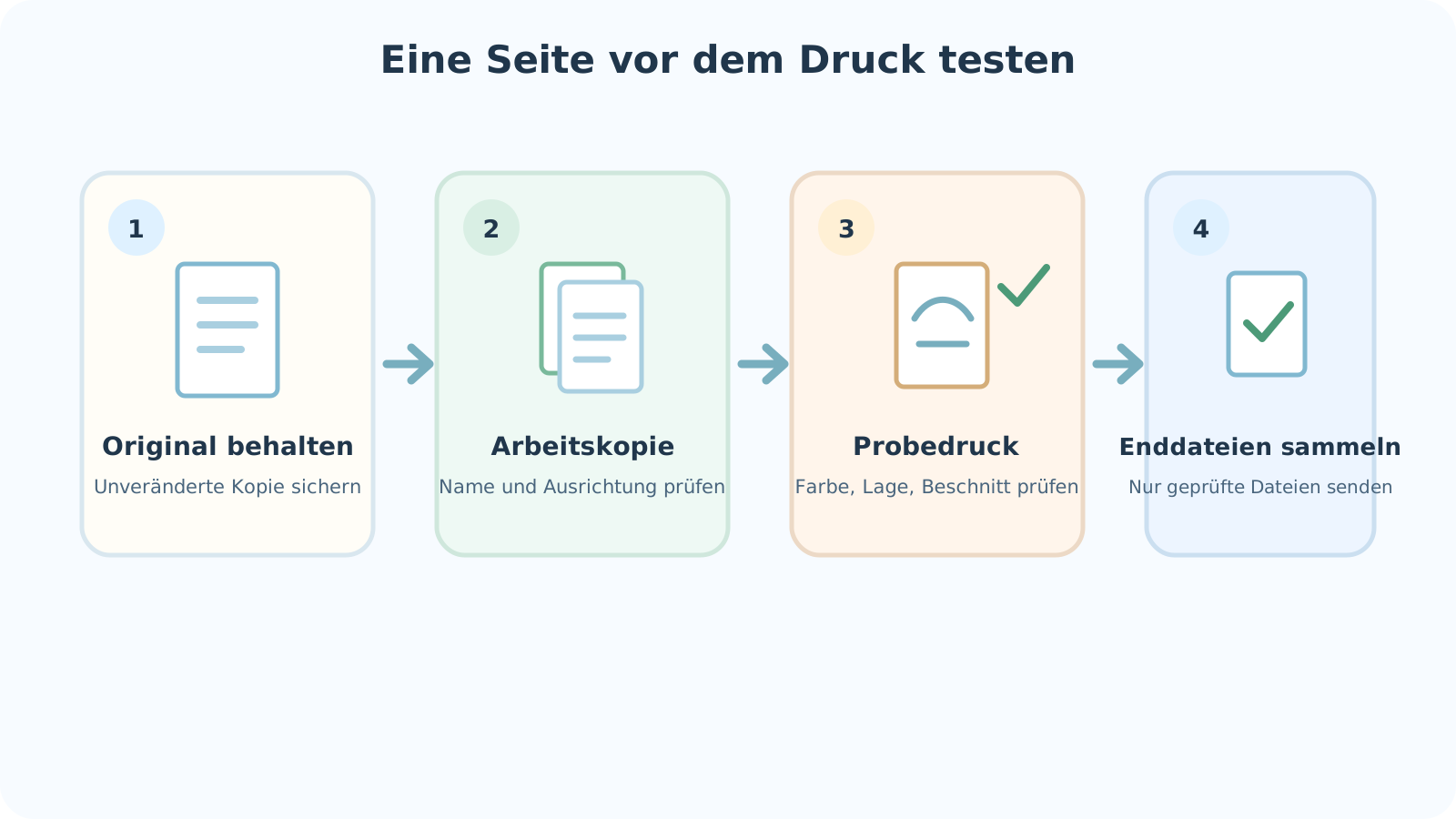
Klären Sie zuerst akzeptiertes Format, Endformat, Ausrichtung und Übergabeweg mit der Druckerei. Bewahren Sie Originale auf, bearbeiten Sie Kopien, drucken Sie ein typisches Bild in der geplanten Größe und trennen Sie Lieferdateien von Tests und alten Versionen. Öffnen Sie die tatsächlich zu übergebenden Dateien vor dem Versand erneut.
Beginnen Sie mit den Anweisungen Ihres Druckers
Ein Poster, eine Buchseite und eine Karte können unterschiedliche Dateien und Ausrichtungen brauchen, selbst wenn sie dasselbe Bild nutzen. Notieren Sie vor dem Bearbeiten Format, Endformat, Seitenausrichtung, Dateinamen und Übergabeweg. Fragen Sie die Druckerei, falls Vorgaben unklar sind.
Druckereien haben unterschiedliche Vorgaben. Die Aussage „PDF wird akzeptiert“ klärt weder Seitengröße noch Reihenfolge oder Beschnittzugabe.
Dieser Guide behandelt das Ordnen und Prüfen von Bilddateien vor der Übergabe. Für Pixel- und DPI-Berechnung, Beschnittzugabe und Bundsteg gelten eigene Anleitungen. Übertragen Sie Vorgaben einer Druckerei nicht ungeprüft auf eine andere.
Für Formatwahlen konsultieren Sie den JPG / PNG / WebP-Leitfaden. Für KDP Seitenkanten und die Bindeseite, siehe auch die Beschnittzugabe und Bundsteg Guides.
Für einen genaueren Formatvergleich siehe JPG, PNG und WebP erklärt
Für Motive bis zum KDP-Seitenrand siehe Beschnittzugabe im Buchblock
Für Platz an der Bindung, siehe Innenränder und Bundsteg
| Überprüfung | Spezielle Frage |
|---|---|
| Format und Dateianzahl | Einzelne JPG- oder PNG-Dateien, eine PDF-Datei oder mehrere Dateien? |
| Endformat | Druckgröße, Ausrichtung und eine mitgelieferte Vorlage? |
| Seitenränder | Gesonderte Vorgaben zu Beschnittzugabe oder Seitenrändern? |
| Lieferart | Upload, E-Mail oder freigegebener Ordner und maximale Dateigröße? |
| Berichtigungen | Wie sollte eine Ersatzdatei benannt und geliefert werden? |
Originale, Arbeitskopien und Lieferdateien trennen
Überschreiben Sie kein Original. Bearbeiten Sie eine Kopie. Nach dem Ändern von Ausrichtung, Kanten oder Farbe öffnen Sie die gespeicherte Arbeitsdatei erneut, um zu überprüfen, ob die tatsächliche Datei die Revision enthält.
Eine Datei in „final“ umzubenennen ändert ihren Inhalt nicht. Öffnen Sie die Datei, die Sie senden möchten, und halten Sie sie von Probedrucken getrennt.

| Datei | Zweck | Schutzmaßnahmen |
|---|---|---|
| Original | Ursprüngliches Motiv oder bearbeitbare Quelldatei | Aufbewahren und nicht überschreiben |
| Arbeitskopie | Kopie für Testbearbeitungen und Vergleiche | Nach dem Speichern wieder öffnen |
| Endgültige Lieferdatei | Die Datei, die die Druckerei tatsächlich erhält | Öffnen und von Testdateien trennen |
Eine Beispielordnerstruktur
Vier Ordner unter einem Projektordner sind ein einfacher Ausgangspunkt. Benennen Sie sie in einer Weise um, die Ihre Mitarbeiter erkennen werden.
Bewahren Sie Originale unverändert auf. Bearbeiten Sie Kopien im Ordner „Working“ und legen Sie Dateien für Papiertests in „Proofs“ ab. Im Ordner „Final Delivery“ sollten nur tatsächlich zu versendende Dateien liegen; entfernen Sie alte Versionen und Test-PDFs daraus.
- 01_Originals — unveränderte Ausgangsdateien
- 02_Working — Kopien für Bearbeitung und Vergleich
- 03_Proofs — Dateien zur Prüfung auf Papier
- 04_Final-Delivery — Dateien für die Übergabe
Machen Sie Dateinamen und Versionen unterscheidbar
Wenn `final.jpg`, `final2.jpg` und `final_reallyfinal.jpg` nebeneinander liegen, hilft der Name allein wenig. Namen wie `book-page-01-v03.png` und `cover-front-v02.png` zeigen Zweck, Seite und Version. Bei terminbezogenen Arbeiten kann `2026-09-28_page-01_v03.png` helfen. Das sind Beispiele, keine Pflichtvorgabe.
Öffnen Sie die Datei nach dem Erhöhen einer Versionsnummer erneut, um die tatsächlich gespeicherte Änderung zu prüfen. Legen Sie in einem gemeinsamen Ordner fest, wer zuletzt bearbeitet hat und welche Datei zur Druckerei geht.
In gemeinsamen Ordnern wie Google Drive oder Dropbox können alte und neue Dateien gleichzeitig liegen oder ältere Kopien erneut hochgeladen werden. Öffnen Sie bei einem Austausch den tatsächlichen Freigabelink in einem anderen Fenster und prüfen Sie die neue Version. Ein bestimmter Dienst ist nicht erforderlich.
Drucken Sie ein repräsentatives Bild auf Papier
Wählen Sie ein Bild mit wichtiger Farbe oder kleinem Text. Drucken Sie es möglichst in der geplanten Größe. Achten Sie auf Ausrichtung, Lesbarkeit, unerwartete weiße Ränder und Beschnitt. Vergleichen Sie bei Problemen Original, Arbeitskopie und Druckeinstellungen, bevor Sie alle Dateien ändern.
Prüfen Sie, ob Gesichter oder Wörter zu nah am Rand liegen und feine Linien blass wirken. Farben können auf Papier anders aussehen als auf einem hellen Bildschirm. Fragen Sie bei wichtigen Farben nach dem Probedruckverfahren der Druckerei.
Wenn Sie bereits die Druckgröße kennen und Pixel überprüfen müssen, verwenden Sie das folgende Tool. Die Berechnung beurteilt nicht die Papierfarbe, die Lesbarkeit oder das Zuschneiden.
Für DPI in der Größe, die Kunst auf einer Buchseite einnimmt, siehe DPI für KDP Buchblock Bilder
Um Pixel mit einer gewählten Druckgröße zu vergleichen, verwenden Sie DPI- und Druckprüfung
Ein Test zu Hause ersetzt keinen Probedruck der Druckerei
Ein Blatt aus einem Heim- oder Bürodrucker kann auffällige Fehler auffangen. Es garantiert nicht das gleiche Papier, Tinte oder Ergebnis wie der endgültige Drucker.
Bei einem KDP-Buch kann ein gedruckter Probedruck helfen, Papier und Druckfarbe vor der Veröffentlichung zu beurteilen. Bei einer anderen Druckerei folgen Sie deren Prüfverfahren.
Bei einem kleinen Malbuch kann es auch helfen, eine Seite in Originalgröße zu drucken und auszumalen. Hier dient der Papiertest vor allem dem Erkennen von Fehlern in der Lieferdatei.
Um den Farbkomfort auf kleinen Seiten zu überprüfen, siehe Kleine Malbücher
Bevor Sie mehrere Bilder liefern
Klären Sie zuerst, ob die Druckerei einzelne Bilder oder eine PDF möchte. Vergleichen Sie Ihre Lieferliste mit den tatsächlichen Dateien und öffnen Sie jede, um Ausrichtung und Inhalt zu prüfen. Halten Sie Testdateien und frühere Versionen aus dem Lieferordner heraus.
Falls eine PDF nötig ist, kann Lalabb „Bilder in PDF“ JPG- oder PNG-Bilder auf einzelne PDF-Seiten setzen. Das Tool legt A4- oder US-Letter-Papierformat, Ränder und Beschnittzugabe nicht automatisch nach Druckereivorgaben fest. Prüfen Sie Seitenzahl und Reihenfolge der exportierten PDF.
- Bestätigen Sie das Format und die Liefermethode des Empfängers.
- Vergleichen Sie Dateianzahl und Namen im endgültigen Ordner.
- Überprüfen Sie Orientierung und Inhalt in jeder Datei.
- Probedruckdateien und alte Versionen trennen.
- Öffnen Sie die endgültigen Dateien erneut und liefern Sie sie wie gewünscht.
Endgültige Liefer-Checkliste
Abhaken ohne Dateien zu öffnen kann alte Versionen oder fehlende Seiten übersehen. Prüfen Sie nicht nur die erste PDF-Seite, sondern die ganze Datei auf Lücken und Duplikate. Vergrößern Sie Seiten mit anderer Ausrichtung oder jüngsten Änderungen. Folgen Sie außerdem dem Vorschau- und Probedruckverfahren der Druckerei.
- Entsprechen Format, Dateianzahl und Liefermethode den Anweisungen des Druckers?
- Sind alle erforderlichen Dateien ohne doppelten Inhalt vorhanden?
- Stimmen bei mehreren Seiten Reihenfolge und Ausrichtung und fehlt keine Seite?
- Sind Probedruckdateien und ältere Versionen nicht im Lieferordner?
- Wurde die letzte Bearbeitung in der eigentlichen Lieferdatei gespeichert?
- Habe ich jede Datei geöffnet und Inhalte und Kanten überprüft?
- Wenn ich ein PDF gesendet habe, habe ich die erste, mittlere und letzte Seite überprüft?
- Für einen Share-Link habe ich ihn erneut geöffnet und die neue Datei und Zugriffsberechtigungen überprüft?
Denken Sie daran
Lalabb-Tools können Dateien organisieren und Ausgaben tätigen, können jedoch weder Farbe noch das Ergebnis auf physischem Papier garantieren.
Sie müssen das erforderliche Format, die Größe und die Seitenbedingungen des Druckers überprüfen. Ein Testdruck ist ein Teil der endgültigen Überprüfung und kein Ersatz für die technischen Prüfungen des Druckers.
Häufige Fehler
- Überschreiben des Originals mit einer Arbeitsbearbeitung und Verlust der vorherigen Version.
- Vertrauen Sie einer Vorschau auf dem Bildschirm, ohne die Farbe und Ausrichtung des Papiers zu überprüfen.
- Umbenennen einer Datei, ohne sie zu öffnen, und dann eine alte Version senden.
- Das Probedruckverfahren der Druckerei überspringen, weil ein Test zu Hause gut aussah.
- Mischen von Proofs und endgültigen Dateien in einem Ordner und dann das falsche senden.
Wenn bereits etwas schief gelaufen ist
Ich habe eine alte Version oder Testdatei gesendet.
Öffnen Sie die gesendete Datei und die endgültige Arbeitskopie, um den Unterschied festzustellen. Fragen Sie sofort, ob ein Austausch noch möglich ist, und senden Sie dann die richtige Datei. Entdecken Sie nach der Übergabe eine Änderung, prüfen Sie zuerst den Produktionsstatus. Benennen Sie nicht einfach die alte Datei um.
Ich habe eine Bearbeitung vorgenommen, aber die Lieferdatei zeigt alten Inhalt.
Überprüfen Sie, wo die Bearbeitungs-App ihre Datei gespeichert hat, und öffnen Sie die Datei im Lieferordner erneut. Wenn Sie eine andere Kopie bearbeitet haben, exportieren Sie eine neue endgültige Datei aus der richtigen Arbeitskopie.
Der Probedruck hat die falsche Ausrichtung oder fehlerhafte Ränder.
Prüfen Sie die tatsächlich gedruckte Datei und die Druckeinstellungen. Vergleichen Sie Original und Arbeitskopie, korrigieren Sie die Abweichung und testen Sie erneut. Beachten Sie bei Bedarf die Vorgaben der Druckerei zu Endformat und Seitenrändern.
Der Drucker lehnt die Datei ab.
Fragen Sie nach Ablehnungsgrund und akzeptiertem Format. Benennen Sie eine Dateiendung nicht bloß um; erstellen Sie eine echte Datei im geforderten Format. Das Zusammenfügen mit „Bilder in PDF“ garantiert keine Druckfreigabe.
Eine Seite fehlt oder die PDF-Reihenfolge ist falsch.
Vergleichen Sie die Quellbildliste nebeneinander mit dem gesendeten PDF und suchen Sie die fehlende oder verschobene Seite. Korrigieren Sie die Eingabereihenfolge, erstellen Sie eine neue Datei und überprüfen Sie sie von der ersten Seite bis zum letzten. Wenn bereits gesendet, informieren Sie den Drucker und fragen Sie, ob ein Austausch möglich ist.
Häufige Fragen
Muss ich ein PDF erstellen, wenn mein Drucker JPG oder PNG akzeptiert?
Nein. Liefern Sie das Format, das der Drucker anfordert. Kombinieren Sie Bilder nur, wenn ein einzelnes PDF benötigt wird.
Kann ich eine Datei senden, nur weil ihr Name "final" enthält?
Ein Name überprüft den Inhalt nicht. Öffnen Sie die zuletzt gespeicherte Datei und prüfen Sie Orientierung und Inhalt.
Wie kann ich ein fehlendes Bild zwischen mehreren überprüfen?
Vergleichen Sie die Lieferliste mit den tatsächlichen Dateien des endgültigen Ordners. Wenn Sie ein PDF erstellt haben, überprüfen Sie es auch von der ersten bis zur letzten Seite.
Wird der endgültige Druck mit einem Testblatt meines Heimdruckers übereinstimmen?
Nicht unbedingt. Das Blatt kann Orientierungs-, Zuschnitt- oder Lesbarkeitsprobleme aufdecken, kann aber das Ergebnis des endgültigen Druckers für Papier und Tinte nicht garantieren.
Was passiert, wenn ein Mitarbeiter die freigegebene Datei bearbeitet?
Überprüfen Sie, wer zuletzt bearbeitet hat, stimmen Sie der Lieferversion zu und öffnen Sie diese Datei unmittelbar vor dem Senden erneut.
Setzt Bilder in PDF Druckränder und Beschnittzugabe?
Nein. Es kombiniert JPG- und PNG-Bilder zu PDF-Seiten. Bereiten Sie Papierformat, Ränder und Beschnittzugabe separat für die Anforderungen des Druckers vor.
Wie bekomme ich die alte Version nach dem Bearbeiten eines Originals?
Das Original zu erhalten und eine Kopie zu bearbeiten ist am sichersten. Wenn Sie es bereits überschrieben haben, suchen Sie nach einer separat gespeicherten früheren Kopie.
Sollte ich mehrere Bilder als ZIP oder PDF senden?
Folgen Sie den Anforderungen des Empfängers. Für Bilder oder ZIP, überprüfen Sie Dateinamen und zählen; für ein PDF, kombinieren Sie in der Reihenfolge und prüfen Sie jede Seite. Fragen Sie den Drucker, ob das Format nicht spezifiziert ist.
Können sich die Papierfarben unterscheiden, auch wenn der Bildschirm richtig aussieht?
Ja. Bildschirm und Heimdrucker können das Papier- und Druckfarbergebnis der endgültigen Druckerei nicht sicher vorhersagen. Fragen Sie bei wichtigen Farben nach einem Probedruck und prüfen Sie ihn möglichst unter produktionsnahen Bedingungen.
Mir wurde klar, dass die gesendete Datei falsch ist. Was soll ich zuerst tun?
Stellen Sie fest, welche Datei gesendet wurde und welche Arbeitskopie richtig ist. Fragen Sie die Druckerei umgehend nach Produktionsstatus und Austauschmöglichkeit und senden Sie dann die neue Datei. Prüfen Sie bei einem Freigabelink, dass er die überarbeitete Datei öffnet.
Weiter in Lalabb
Kombinieren Sie JPG oder PNG nur, wenn der Empfänger ein PDF benötigt. Dies entspricht nicht automatisch den Druckspezifikationen oder garantiert die Genehmigung.