 LalabbTools
Sådan gør du billeder klar til tryk
Tjek trykkeriets afleveringskrav, gem originalerne, prøvetryk et typisk billede, og send kun filer, du selv har åbnet og kontrolleret.
Få først bekræftet, hvilke filformater, mål, retninger og afleveringsmetoder trykkeriet accepterer. Gem originalerne, arbejd på kopier, og prøvetryk et repræsentativt billede i den planlagte størrelse. Hold de endelige filer adskilt fra prøver og ældre versioner. Åbn de faktiske filer igen, før du afleverer dem.
Start med trykkeriets instruktioner
En plakat, en bogside og et kort kan kræve forskellige filer og orienteringer, selvom de bruger det samme billede. Før du redigerer, skal du notere det påkrævede format, den færdige størrelse, sideorienteringen, filnavnene og leveringsmetoden. Hvis instruktionerne er uklare, så spørg trykkeriet.
Ikke alle trykkerier benytter samme standard. Et svar som "PDF accepteres" afklarer ikke spørgsmål om sidestørrelse, rækkefølge eller beskæring (bleed).
Denne vejledning omhandler organisering og kontrol af billedfiler før aflevering. Find oplysninger om beregning af pixels og DPI, beskæring og marginer ved ryggen (gutter) i trykkeriets egne retningslinjer. Anvend ikke ét trykkeris regler på et andet.
Se vejledningen om JPG/PNG/WebP for valg af format. Se også vejledningerne om beskæring og marginer ved ryggen (gutter) vedrørende sidekanter og rygsiden hos KDP.
For en nærmere sammenligning af formater, se Forklaring af JPG, PNG og WebP
For grafik, der går helt ud til sidekanten hos KDP, se Beskæring (bleed) på indersiden
For plads ved ryggen, se Indvendige marginer og margin ved ryggen (gutter)
| Tjek | Specifikt spørgsmål |
|---|---|
| Format og antal filer | Separate JPG- eller PNG-filer, én PDF eller flere filer? |
| Endelig form | Trykstørrelse, orientering og medfølgende skabelon? |
| Sidekanter | Særlige krav til beskæring eller marginer? |
| Leveringsmetode | Upload, e-mail eller delt mappe samt maksimal filstørrelse? |
| Rettelser | Hvordan skal en erstatningsfil navngives og leveres? |
Hold originaler, arbejdskopier og leveringsfiler adskilt
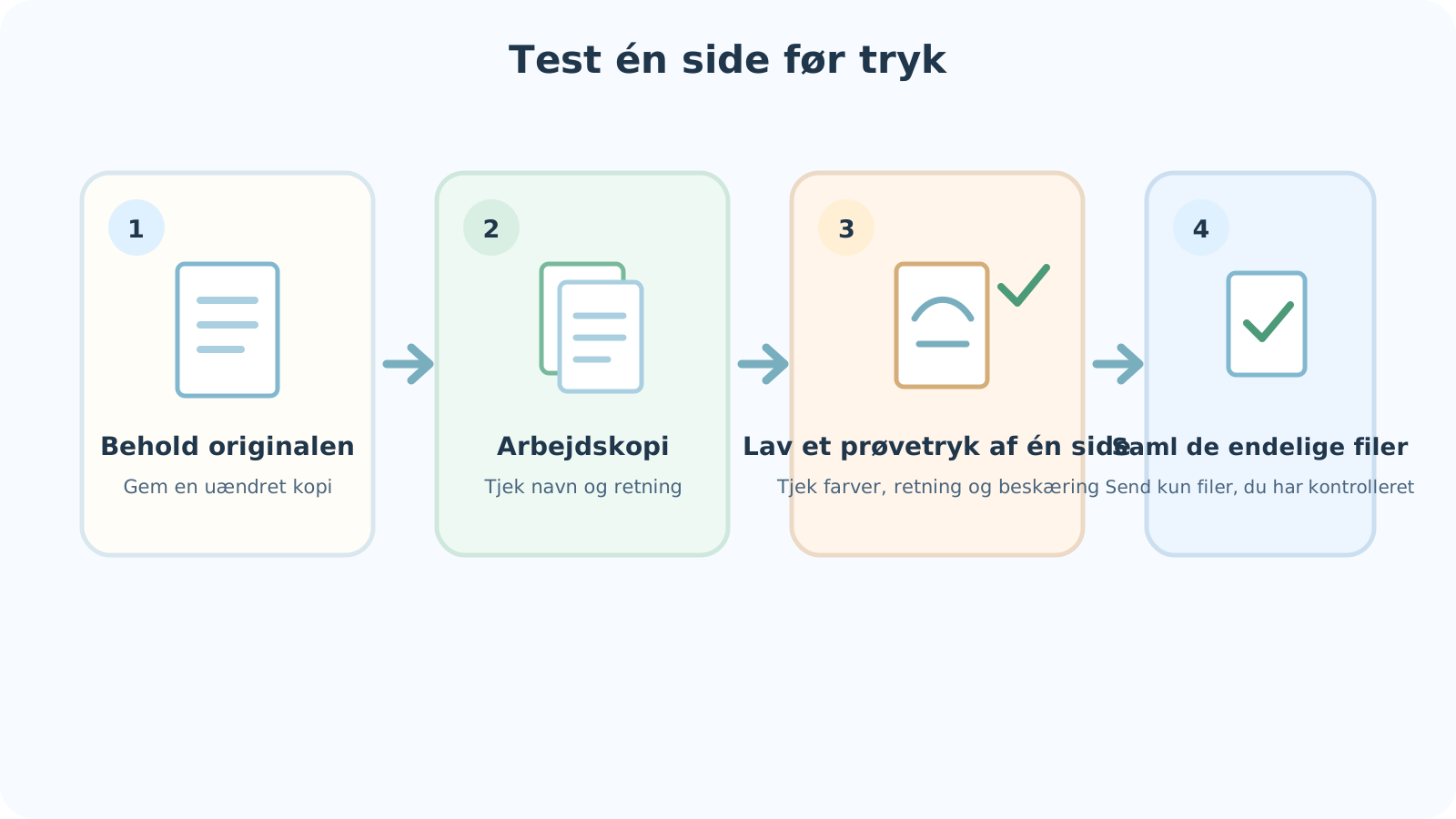
Overskriv ikke en originalfil. Rediger en kopi. Når du har ændret orientering, kanter eller farver, skal du åbne arbejdsfilen igen for at kontrollere, at ændringerne faktisk er gemt i filen.
At omdøbe en fil til "final" (endelig) opdaterer ikke dens indhold. Åbn den fil, du har til hensigt at sende, og hold den adskilt fra prøvetryk.

| Fil | Formål | Sikring |
|---|---|---|
| Original | Først modtaget grafik eller redigerbar kildefil | Behold uden at overskrive |
| Arbejdskopi | Kopi til testredigering og sammenligning | Genåbn efter lagring |
| Endelig leveringsfil | Den faktiske fil, som trykkeriet modtager | Åbn den, og hold den adskilt fra testfiler |
Eksempel på mappestruktur
Fire mapper under én projektmappe er et godt udgangspunkt. Giv dem navne, som dine samarbejdspartnere kan genkende.
Bevar originalerne uændrede. Redigér kopier i mappen "Working" (arbejdsfiler); læg filer til papirkontrol i mappen "Proofs" (prøvetryk). Hav kun de filer, du faktisk skal sende, i mappen "Final Delivery" (endelig levering), og flyt gamle versioner og test-PDF'er væk.
- 01_Originals – uændrede kildefiler
- 02_Working – kopier til redigering og sammenligning
- 03_Proofs – filer til gennemsyn på papir
- 04_Final-Delivery – filer, der skal sendes til modtageren
Sørg for, at filnavne og versioner er lette at skelne fra hinanden
Når `final.jpg`, `final2.jpg` og `final_reallyfinal.jpg` eksisterer side om side, er navnet alene en dårlig indikator. Navne som `book-page-01-v03.png` og `cover-front-v02.png` angiver formål, side og version. Ved tidsstyret arbejde kan `2026-09-28_page-01_v03.png` være en hjælp. Dette er eksempler, ikke et påkrævet navngivningssystem.
Når du har øget et versionsnummer, skal du åbne filen igen for at kontrollere, at ændringen faktisk blev gemt. I en delt mappe bør I aftale, hvem der sidst har redigeret, og hvilken fil der skal sendes til tryk.
I en delt mappe, f.eks. Google Drive eller Dropbox, kan en gammel og en ny fil eksistere side om side, eller en ældre kopi kan være blevet uploadet igen. Hvis du udskifter en fil, skal du åbne selve delingslinket i et andet vindue og kontrollere, at det peger på den nye version. Der kræves ingen særlig tjeneste.
Udskriv ét repræsentativt billede på papir
Vælg et billede med vigtige farver eller små tekstdetaljer. Udskriv det om muligt i den tilsigtede størrelse. Vær opmærksom på orientering, læsbarhed, uventede hvide kanter og beskæring. Hvis noget er galt, bør du sammenligne originalen, arbejdskopien og udskriftsindstillingerne, før du ændrer alle filerne.
Kontrollér, om vigtige ansigter eller ord er placeret for tæt på kanten, og om tynde linjer ser svage ud. Farver kan opleves anderledes på papir end på en lysstærk skærm. Spørg trykkeriet om deres metode til prøvetryk, hvis farvegengivelsen er vigtig.
Hvis du allerede kender udskriftsstørrelsen og skal tjekke antallet af pixels, kan du bruge værktøjet herunder. Beregningen tager ikke højde for papirfarve, læsbarhed eller beskæring.
For DPI i forhold til den størrelse, illustrationen fylder på en bogside, se DPI for KDP-billeder i bogens indhold
For at sammenligne pixels med en valgt udskriftsstørrelse kan du bruge DPI-/udskriftstjekker
En testudskrift foretaget derhjemme er ikke det samme som et professionelt prøvetryk
En udskrift fra en hjemme- eller kontorprinter kan afsløre tydelige fejl. Den garanterer dog ikke samme papir, blæk eller resultat som det endelige tryk.
For en KDP-bog kan et fysisk prøvetryk hjælpe dig med at vurdere papir og blæk før udgivelse. Hvis du benytter et andet trykkeri, bør du følge deres specifikke proces for prøvetryk.
For en lille malebog kan det også være en hjælp at udskrive en side i den faktiske størrelse og farvelægge den. Her fokuserer papirtesten på fejl i leveringsfilen snarere end på, hvor velegnet billedet er til farvelægning.
For at tjekke, om billedet er velegnet til farvelægning på små sider, se Mini-farvelægningsbøger
Før levering af flere billeder
Afklar først, om trykkeriet ønsker enkelte billeder eller én samlet PDF-fil. Sammenhold din leveringsliste med de faktiske filer, og åbn hver enkelt for at kontrollere orientering og indhold. Hold prøvetryk og tidligere versioner adskilt fra leveringsmappen.
Hvis der kræves én PDF-fil, kan værktøjer som "Lalabb Images to PDF" placere JPG- eller PNG-billeder på hver sin PDF-side. Værktøjet indstiller ikke automatisk papirstørrelse (f.eks. A4 eller Letter), margener eller beskæringskanter (bleed) efter trykkeriets krav. Kontrollér igen sidetal og rækkefølge i den eksporterede PDF-fil.
- Bekræft modtagerens krav til format og leveringsmetode.
- Sammenhold antallet af filer og filnavnene i den endelige mappe.
- Kontrollér orientering og indhold i hver enkelt fil.
- Hold prøvetryk og gamle versioner adskilt.
- Åbn de endelige filer igen, og lever dem som aftalt.
Tjekliste til endelig levering
Hvis du kun tjekker filerne uden at åbne dem, risikerer du at overse en ældre version eller en manglende side. Stop ikke ved PDF-filens første side; gennemgå hele filen for at finde eventuelle mangler eller dubletter. Zoom ind på sider med afvigende orientering eller nylige rettelser. Følg også trykkeriets egne procedurer for forhåndsvisning og godkendelse af prøvetryk.
- Stemmer format, antal filer og leveringsmetode overens med trykkeriets anvisninger?
- Er alle påkrævede filer til stede uden dubletter i indholdet?
- Er rækkefølge og orientering korrekte for alle sider, og mangler der ingen sider?
- Er prøvetryk og ældre versioner udeladt af den endelige levering?
- Blev den seneste rettelse gemt i selve leveringsfilen?
- Har jeg åbnet alle filer og tjekket indhold samt kanter?
- Hvis jeg sender én PDF, har jeg så tjekket første, midterste og sidste side?
- Hvis jeg bruger et delingslink, har jeg så åbnet det igen og tjekket den nye fil samt adgangstilladelserne?
Husk på
Lalabb-værktøjer kan organisere filer og generere output, men kan ikke garantere farvegengivelse eller resultatet på fysisk papir.
Du skal tjekke printerens krav til format, størrelse og sideopsætning. En prøveudskrift er en del af den endelige kontrol, ikke en erstatning for printerens tekniske tjek.
Almindelige fejl
- At overskrive originalen med en redigeret version og dermed miste den tidligere version.
- At stole på et eksempel på skærmen uden at tage højde for papirfarve og retning (liggende/stående).
- At omdøbe en fil uden at åbne den og derefter sende en gammel version.
- At springe den endelige prøveudskrift fra printeren over, blot fordi en udskrift fra hjemmeprinteren så fin ud.
- At blande prøveudskrifter og endelige filer i samme mappe og derefter sende den forkerte fil.
Hvis noget allerede er gået galt
Jeg kom til at sende en gammel version eller en prøveudskrift.
Åbn den sendte fil og den endelige arbejdsfil for at se forskellen. Spørg straks modtageren, om det stadig er muligt at udskifte filen, og send derefter den korrekte fil. Hvis du opdager en rettelse efter levering, skal du først tjekke produktionsstatus. Du må ikke blot omdøbe den gamle fil.
Jeg har foretaget en rettelse, men leveringsfilen viser det gamle indhold.
Tjek, hvor redigeringsprogrammet gemte filen, og åbn derefter filen i leveringsmappen. Hvis du har redigeret en anden kopi, skal du eksportere en ny, endelig fil fra den korrekte arbejdsfil.
Prøvetrykket har forkert retning, eller kanterne er beskåret forkert.
Kontrollér den specifikke fil, der blev udskrevet, samt udskriftsindstillingerne. Åbn både originalen og arbejdskopien for at finde ud af, hvor de afviger fra hinanden, og foretag derefter en ny test med den rettede fil. Se printerens retningslinjer for beskæring og margener, hvis det er relevant.
Trykkeriet afviser filen.
Spørg om årsagen til afvisningen og det accepterede format. Du må ikke blot ændre filendelsen; opret en rigtig fil i det påkrævede format. At kombinere billeder til en PDF garanterer ikke i sig selv godkendelse til tryk eller overholdelse af kravene.
En side mangler, eller rækkefølgen i PDF-filen er forkert.
Sammenlign listen over kildebilleder med den indsendte PDF-fil, og find den manglende eller fejlplacerede side. Ret rækkefølgen, opret en ny fil, og gennemgå den fra første til sidste side. Hvis filen allerede er sendt, skal du informere trykkeriet og spørge, om det er muligt at indsende en erstatningsfil.
Ofte stillede spørgsmål
Skal jeg lave en PDF, hvis trykkeriet accepterer JPG eller PNG?
Nej. Lever det format, som trykkeriet efterspørger. Kombiner kun billeder, hvis der kræves en enkelt PDF-fil.
Kan jeg sende en fil, bare fordi dens navn indeholder "final"?
Filnavnet er ikke en garanti for indholdet. Åbn den senest gemte fil, og kontrollér orientering og indhold.
Hvordan kan jeg tjekke, om et billede mangler i en samling af flere billeder?
Sammenlign leveringslisten med de faktiske filer i mappen med det endelige materiale. Hvis du har lavet en PDF-fil, skal du også gennemgå den fra første til sidste side.
Vil det endelige tryk svare til et prøveark fra min egen printer?
Ikke nødvendigvis. Arket kan afsløre problemer med orientering, beskæring eller læsbarhed, men det kan ikke garantere det endelige resultat med hensyn til papir og blæk hos trykkeriet.
Hvad hvis en samarbejdspartner har redigeret den delte fil?
Tjek, hvem der sidst redigerede filen, bliv enige om leveringsversionen, og genåbn den fil umiddelbart før afsendelse.
Angiver Images to PDF udskriftsmargener og beskæringstillæg (bleed)?
Nej. Programmet samler JPG- og PNG-billeder til PDF-sider. Du skal selv indstille papirstørrelse, margener og beskæringstillæg, så de overholder trykkeriets krav.
Hvordan får jeg fat i den gamle version, efter at jeg har redigeret originalen?
Det er sikrest at beholde originalen og redigere en kopi. Hvis du allerede har overskrevet filen, bør du lede efter en tidligere kopi, der er gemt separat.
Skal jeg sende flere billeder som en ZIP-fil eller som én samlet PDF?
Følg modtagerens krav. Ved billeder eller ZIP-filer skal du kontrollere filnavne og antal; ved en samlet PDF skal du samle filerne i den rette rækkefølge og gennemgå hver side. Spørg trykkeriet, hvis formatet ikke er angivet.
Kan papirfarverne variere, selvom det ser rigtigt ud på skærmen?
Ja. En skærm og en hjemmeprinter kan ikke forudsige det endelige resultat med hensyn til papir og trykfarve hos trykkeriet. Spørg til prøvetryk (proofing), hvis farvegengivelsen er vigtig, og tjek om nødvendigt et prøvetryk under forhold, der minder om de faktiske produktionsforhold.
Jeg har opdaget, at den afsendte fil er forkert. Hvad skal jeg gøre først?
Find ud af, hvad der blev sendt, og hvilken arbejdskopi der er den korrekte. Kontakt straks trykkeriet angående produktionsstatus og udskiftning, og send derefter den nye fil. Hvis du bruger et delingslink, skal du sikre dig, at det åbner den reviderede fil.
Fortsæt i Lalabb
Saml kun JPG- eller PNG-filer, hvis modtageren kræver én samlet PDF. Dette opfylder ikke automatisk specifikationerne for tryk og garanterer ikke godkendelse.