 LalabbTools
印刷用画像の準備方法
印刷会社の入稿条件を確認し、原本を残して代表画像を試し刷りし、開いて検証したファイルだけを渡します。
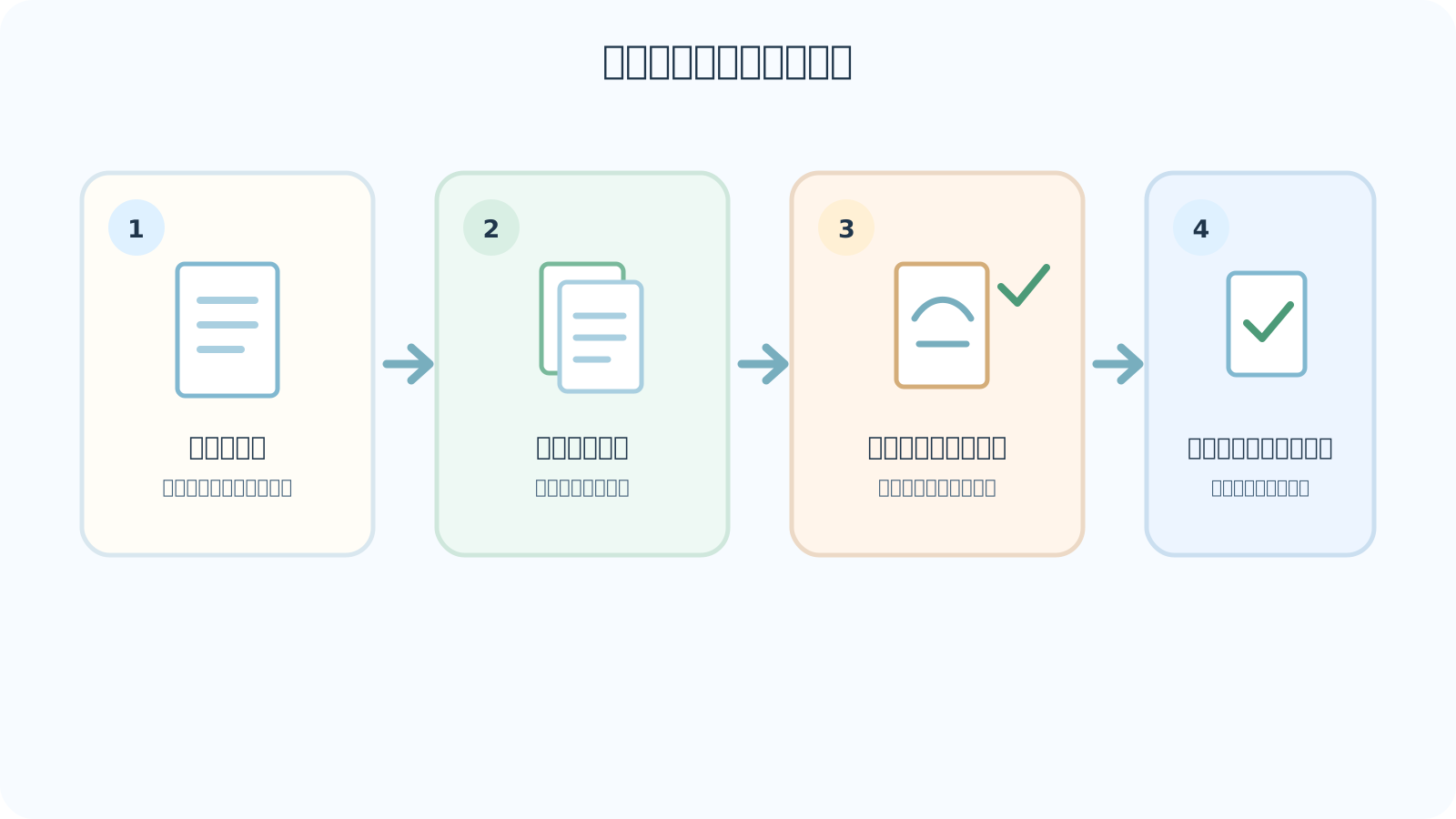
最初に印刷会社が受け付ける形式、仕上がり寸法、向き、渡し方を確認します。原本を残し、コピーで作業し、代表画像を予定する寸法で印刷してください。納品ファイルを試作や旧版と分け、渡す実物のファイルを開いてから引き渡します。
まず印刷会社の指示を確認する
同じ画像でもポスター、本のページ、カードでは必要なファイルや向きが違うことがあります。編集前に、必要な形式、仕上がり寸法、ページの向き、ファイル名、渡し方を記録します。不明な場合は印刷会社に確認してください。
すべての印刷会社に共通の基準はありません。「PDFを受け付ける」という答えだけでは、ページ寸法、順序、塗り足しは決まりません。
このGuideは引き渡し前の画像整理と確認を扱います。ピクセルとDPIの計算、本の塗り足し、ノド側余白はそれぞれの案内で確認してください。一社の条件を別の会社に当てはめないでください。
形式選びにはJPG/PNG/WebPのGuideを参照してください。KDPのページ端と綴じ目側については、塗り足しとノド側余白のGuideも参照します。
形式を詳しく比較するには、こちらを参照してください。 JPG、PNG、WebPの違い
KDPページの端まで絵を印刷する場合は、こちらを参照してください。 本文の塗り足し
綴じ目の余白は、こちらを参照してください。 ノド側余白
| 確認項目 | 具体的な質問 |
|---|---|
| 形式とファイル数 | 個別のJPGかPNG、一つのPDF、または複数ファイルか? |
| 仕上がりの形 | 印刷寸法、向き、指定テンプレートは? |
| ページの端 | 別途必要な塗り足しや余白は? |
| 渡し方 | アップロード、メール、共有フォルダーのどれか?容量上限は? |
| 修正 | 差し替えファイルの名前と送り方は? |
原本、作業用コピー、納品ファイルを分ける
原本を上書きしないでください。コピーを編集します。向き、端、色を変えたら、保存した作業ファイルを開き直し、実際のファイルに修正が入っているか確認します。
名前を「final」に変えても中身は更新されません。送るつもりのファイルを開き、試し刷り用とは分けてください。

| ファイル | 用途 | 守ること |
|---|---|---|
| 原本 | 最初に受け取った絵や編集可能な元データ | 上書きせず保存 |
| 作業用コピー | 試作編集と比較に使うコピー | 保存後に開き直す |
| 最終納品ファイル | 印刷会社が実際に受け取るファイル | 開いて確認し、試作と分ける |
フォルダー構成の例
一つの案件フォルダーの下に四つのフォルダーを作ると始めやすくなります。共同作業者に分かる名前へ変えてください。
原本には手を加えません。Workingのコピーを編集し、Proofsに紙で確認するファイルを入れます。Final Deliveryには実際に送るファイルだけを置き、旧版や試作PDFは移動します。
- 01_Originals — 変更しない元ファイル
- 02_Working — 編集と比較のためのコピー
- 03_Proofs — 紙で確認するファイル
- 04_Final-Delivery — 送り先に渡すファイル
ファイル名と版を区別できるようにする
`final.jpg`、`final2.jpg`、`final_reallyfinal.jpg`が並ぶと、名前だけでは判断しづらくなります。`book-page-01-v03.png`や`cover-front-v02.png`なら用途、ページ、版が分かります。日付で管理するなら`2026-09-28_page-01_v03.png`も一例です。必須の命名規則ではありません。
版番号を上げたら、ファイルを開き直して変更が保存されたか確認します。共有フォルダーでは最後の編集者と印刷会社へ渡すファイルを合意してください。
Google DriveやDropboxなどの共有フォルダーでは新旧ファイルが併存したり、旧版が再アップロードされたりします。差し替えたら別の画面で実際の共有リンクを開き、新版を指しているか確認します。特定のサービスは必須ではありません。
代表的な画像を一枚、紙に印刷する
重要な色や小さな文字がある画像を一枚選び、可能なら予定する寸法で印刷します。向き、読みやすさ、予期しない白い縁、切れを確認してください。問題があれば、全ファイルを変える前に原本、作業用コピー、印刷設定を比べます。
重要な顔や文字が端に近すぎないか、細い線が薄くないかも見ます。紙の色は明るい画面と違って見えることがあります。色が重要なら印刷会社の校正方法を確認してください。
印刷寸法が決まっていてピクセル数を確認したい場合は、下のツールを使います。この計算では紙の色、読みやすさ、裁断は判断できません。
本のページに載せる寸法でのDPIは、こちらを参照してください。 KDP本文画像のDPI
ピクセル数を指定の印刷寸法と比べるには、こちらを使います。 DPI / 印刷チェック
家庭での試し刷りは印刷会社の校正刷りとは違う
家庭や職場のプリンターで印刷した紙から目立つ間違いは見つけられます。ただし最終的な印刷会社と同じ紙、インク、結果を保証できません。
KDPの本なら出版前の実物の試し刷りで紙とインクを確認できます。別の印刷会社なら、その会社の校正手順に従ってください。
小さな塗り絵本では実寸で印刷して塗ってみることも役立ちます。ここでの紙のテストは塗りやすさより納品ファイルの間違いを確かめることが目的です。
小さなページの塗りやすさは、こちらを参照してください。 小さな塗り絵本
複数の画像を渡す前に
まず個別画像か一つのPDFか、印刷会社の希望を確認します。納品リストと実際のファイルを比べ、各ファイルを開いて向きと内容を確認します。試し刷り用と旧版は納品フォルダーに入れません。
一つのPDFが必要なら、LalabbのImages to PDFでJPGやPNGを別々のPDFページにできます。ただし印刷会社の条件に合わせてA4やLetterの紙寸法、余白、塗り足しを設定するものではありません。書き出したPDFのページ数と順序を再確認してください。
- 受取人の形式と渡し方を確認します。
- 最終フォルダーのファイル数と名前を照合します。
- すべてのファイルで向きと内容を確認します。
- 試し刷り用と旧版を分けます。
- 最終ファイルを開き直し、指定された方法で渡します。
最終納品のチェックリスト
ファイルを開かずに項目だけ確認しても、旧版や欠落ページを見逃します。PDFの最初のページだけで止めず、全体で抜けや重複を見てください。向きが違うページや最近直したページは拡大します。印刷会社のプレビューや校正手順にも従ってください。
- 形式、ファイル数、渡し方は印刷会社の指示と一致するか?
- 必要なファイルがすべてあり、内容の重複はないか?
- 複数ページの順序と向きは正しく、欠落はないか?
- Final Deliveryに試し刷り用や旧版が入っていないか?
- 最後の修正は実際の納品ファイルに保存されたか?
- 各ファイルを開いて内容と端を確認したか?
- 一つのPDFを送るなら、最初、中ほど、最後のページを見たか?
- 共有リンクなら、開き直して新版とアクセス権を確認したか?
覚えておきたいこと
Lalabbのツールはファイル整理や出力を助けますが、紙の色や実物の仕上がりは保証できません。
印刷会社が求める形式、寸法、ページの条件は自分で確認してください。試し刷りは最終確認の一部であり、印刷会社の技術的なチェックの代わりにはなりません。
よくある間違い
- 作業中の編集で原本を上書きし、前の版を失う。
- 紙の色や向きを確認せず、画面のプレビューだけを信じる。
- ファイルを開かず名前だけ変え、旧版を送る。
- 家庭での一枚の印刷が良かったため、印刷会社の最終校正を省く。
- 試し刷り用と納品用を同じフォルダーに混ぜ、違うファイルを送る。
すでに問題が起きた場合
旧版や試し刷り用を送ってしまいました。
送ったファイルと最終の作業用コピーを開いて違いを特定します。すぐに受取人へ差し替えが可能か確認し、正しいファイルを送ります。納品後に修正に気づいたら、まず生産状況を確認してください。旧ファイルの名前だけ変えないでください。
編集したのに納品ファイルは古い内容です。
編集アプリの保存先を調べ、納品フォルダーのファイルを開き直します。別のコピーを編集していたなら、正しい作業用コピーから新しい最終ファイルを書き出します。
試し刷りの向きや端が違います。
印刷に使った正確なファイルと印刷設定を確認します。原本と作業用コピーを開いて違いが生じた箇所を探し、修正したファイルで再テストします。必要なら印刷会社の裁断と余白の条件も確認します。
印刷会社にファイルを拒否されました。
拒否理由と対応形式を確認します。拡張子の名前だけ変えず、必要な形式の実際のファイルを作ってください。Images to PDFで画像をまとめても、印刷の承認や条件適合が保証されるわけではありません。
ページが欠けているかPDFの順序が違います。
元画像の一覧と送ったPDFを並べ、欠落や位置の違うページを特定します。入力順を直して新しいファイルを作り、最初から最後まで確認してください。送信済みなら印刷会社に伝え、差し替えできるか確認します。
よくある質問
印刷会社がJPGやPNGを受け付けるならPDFを作る必要がありますか?
いいえ。印刷会社の指定形式で渡します。一つのPDFが必要なときだけ画像をまとめます。
名前に「final」があれば送ってよいですか?
名前だけでは内容を検証できません。最後に保存したファイルを開き、向きと内容を確認します。
複数画像の中で欠けているものをどう探しますか?
納品リストを最終フォルダーの実ファイルと比べます。PDFにしたなら最初から最後まで確認します。
家庭で試した一枚と最終印刷は一致しますか?
必ずしも一致しません。向き、切れ、読みやすさの問題は見つけられても、最終的な印刷会社の紙やインクの結果は保証できません。
共同作業者が共有ファイルを編集した場合は?
最後に編集した人を確認して納品する版を合意し、送る直前にそのファイルを開き直します。
Images to PDFで印刷用の余白と塗り足しを設定できますか?
いいえ。JPGとPNGをPDFページにまとめるツールです。用紙寸法、余白、塗り足しは印刷会社の条件に合わせて別途準備します。
原本を編集した後に旧版を戻すには?
原本を残してコピーを編集するのが安全です。すでに上書きした場合は、別途保存された以前のコピーを探してください。
複数画像はZIPか一つのPDFのどちらで送りますか?
受取人の条件に従います。画像やZIPなら名前と数、一つのPDFなら順序と全ページを確認します。形式が未指定なら印刷会社に聞いてください。
画面で正しく見えても紙の色は違いますか?
はい。モニターや家庭のプリンターでは最終的な紙とインクの結果を決められません。色が重要なら校正方法を確認し、必要に応じて実際の生産条件に近い校正刷りを見ます。
送ったファイルが間違いだと気づいたら、まず何をしますか?
送った実ファイルと正しい作業用コピーを特定します。速やかに印刷会社へ生産状況と差し替えを確認して新版を送ります。共有リンクなら修正版が開くか確かめてください。
Lalabbで続ける
受取人が一つのPDFを求める場合だけJPGやPNGをまとめます。これだけでは印刷仕様への適合や承認は保証されません。