 LalabbTools
Jak przygotować obrazy do druku
Sprawdź wymagania drukarni, zachowaj oryginały, wydrukuj próbkę i przekaż tylko otwarte oraz zweryfikowane pliki.
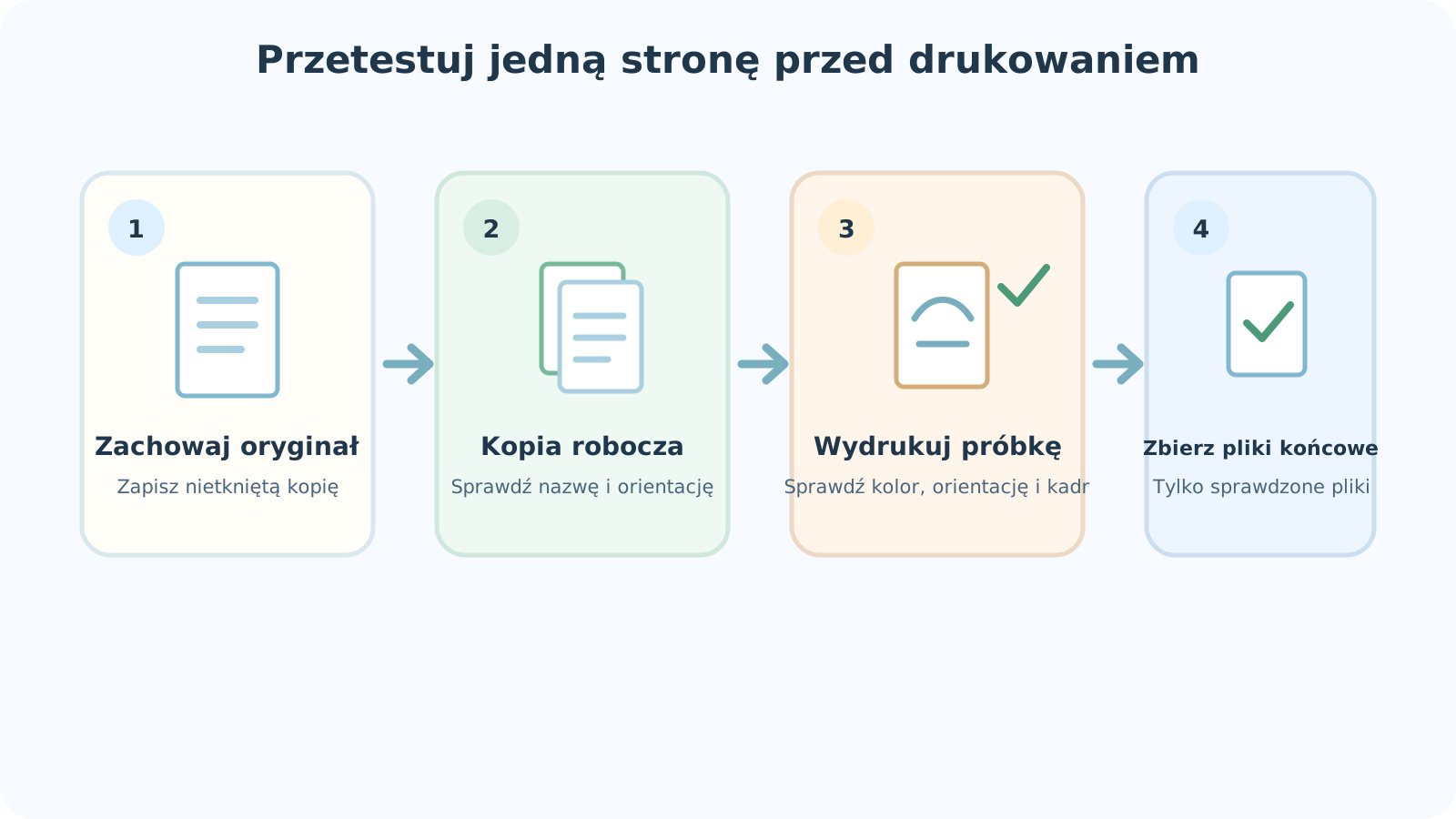
Najpierw potwierdź w drukarni akceptowany format plików, docelowy rozmiar, orientację i sposób przekazania materiałów. Zachowaj oryginały, pracuj na kopiach i wydrukuj reprezentatywny obraz w planowanej wielkości. Oddziel pliki końcowe od prób i starszych wersji. Przed wysłaniem otwórz każdy plik przeznaczony do druku.
Zacznij od instrukcji drukarni
Plakat, strona książki i kartka mogą wymagać różnych plików i orientacji, nawet jeśli wykorzystują ten sam obraz. Przed edycją zanotuj wymagany format, rozmiar końcowy, orientację strony, nazwy plików i metodę dostawy. Jeśli instrukcje są niejasne, zapytaj drukarnię.
Nie wszystkie drukarni korzystają z jednego standardu. Odpowiedź „PDF jest akceptowany” nie wpływa na rozmiar strony, kolejność ani spad.
W tym przewodniku opisano porządkowanie i sprawdzanie plików obrazów przed przekazaniem. Określ obliczenia pikseli i DPI, spad książki i marginesy marginesu wewnętrznego na podstawie własnych wskazówek. Nie stosuj reguł jednej drukarni do drugiej.
Aby wybrać format, zapoznaj się z przewodnikiem JPG/PNG/WebP. Informacje o krawędziach stron KDP i stronie oprawy znajdują się także w prowadnicach spadów i odstępów.
Aby uzyskać bliższe porównanie formatów, zobacz Wyjaśniono JPG, PNG i WebP
O sztuce sięgającej krawędzi strony KDP zob Spady we wnętrzu
Informacje na temat miejsca na wiązaniu można znaleźć w artykule Marginesy wewnętrzne i margines wewnętrzny
| Sprawdź | Konkretne pytanie |
|---|---|
| Format i liczba plików | Pojedyncze pliki JPG lub PNG, jeden plik PDF czy kilka plików? |
| Gotowy kształt | Rozmiar wydruku, orientacja i dostarczony szablon? |
| Krawędzie strony | Jakieś oddzielne wymagania dotyczące spadu lub marginesu? |
| Sposób dostawy | Przesłać, wysłać e-mailem lub folder udostępniony i jaki jest maksymalny rozmiar pliku? |
| Poprawki | Jak powinien zostać nazwany i dostarczony plik zastępczy? |
Oddziel oryginały, kopie robocze i pliki końcowe
Nie nadpisuj oryginału. Edytuj kopię. Po zmianie orientacji, krawędzi lub koloru otwórz ponownie zapisany plik roboczy, aby sprawdzić, czy rzeczywisty plik zawiera wersję.
Zmiana nazwy pliku na „final” nie powoduje aktualizacji jego zawartości. Otwórz plik, który chcesz wysłać i trzymaj go oddzielnie od dowodów.

| Plik | Cel | Zabezpieczenie |
|---|---|---|
| Oryginał | Pierwsza otrzymana grafika lub źródło edytowalne | Zachowaj bez nadpisywania |
| Kopia robocza | Kopia używana do próbnych edycji i porównań | Otwórz ponownie po zapisaniu |
| Ostateczny plik dostawy | Rzeczywisty plik otrzymywany przez drukarnię | Otwórz go i oddziel od testów |
Przykładowa struktura folderów
Łatwym punktem wyjścia są cztery foldery w jednym folderze projektu. Zmień ich nazwy w sposób rozpoznawalny przez współpracowników.
Zachowaj oryginały w nienaruszonym stanie. Edytuj kopie w trybie roboczym; umieść pliki przeznaczone do czeków papierowych w Proofach. Zachowaj tylko pliki, które faktycznie wyślesz w ramach dostawy ostatecznej, wycofując starsze wersje i próbne pliki PDF.
- 01_Originals — nietknięte pliki początkowe
- 02_Working — kopie do edycji i porównania
- 03_Proofs — pliki do wglądu w wersji papierowej
- 04_Final-Delivery — pliki do wysłania do odbiorcy
Spraw, aby nazwy plików i wersje były rozróżnialne
Kiedy `final.jpg`, `final2.jpg` i `final_reallyfinal.jpg` współistnieją, sama nazwa jest kiepskim przewodnikiem. Nazwy takie jak `book-page-01-v03.png` i `cover-front-v02.png` wskazują przeznaczenie, stronę i wersję. W przypadku pracy opartej na dacie pomocny może być plik `2026-09-28_page-01_v03.png`. To są przykłady, a nie wymagany schemat nazewnictwa.
Po zwiększeniu numeru wersji otwórz plik ponownie, aby sprawdzić, czy zmiana została faktycznie zapisana. W folderze udostępnionym uzgodnij, kto edytował jako ostatni i który plik ma trafić do drukarni.
W folderze udostępnionym, takim jak Dysk Google lub Dropbox, stary i nowy plik mogą współistnieć lub starsza kopia może zostać przesłana ponownie. Jeśli zastąpisz plik, otwórz łącze udostępniania w innym oknie i sprawdź, czy wskazuje ono nową wersję. Nie jest wymagana żadna szczególna usługa.
Wydrukuj jeden reprezentatywny obraz na papierze
Wybierz jeden obraz z ważnym kolorem lub małym tekstem. Jeśli to możliwe, wydrukuj go w zamierzonym rozmiarze. Zwróć uwagę na orientację, czytelność, nieoczekiwane białe obramowania i kadrowanie. Jeśli coś jest nie tak, przed zmianą każdego pliku porównaj ustawienia oryginału, kopii roboczej i drukowania.
Sprawdź, czy ważna twarz lub słowa nie znajdują się zbyt blisko krawędzi i czy cienkie linie nie wyglądają słabo. Kolor może wydawać się inny na papierze niż na jasnym ekranie. Zapytaj drukarnię o metodę sprawdzania, gdy kolor ma znaczenie.
Jeśli znasz już rozmiar wydruku i chcesz sprawdzić piksele, skorzystaj z poniższego narzędzia. W obliczeniach nie bierze się pod uwagę koloru papieru, czytelności ani przycięcia.
Informacje na temat DPI w rozmiarze, jaki zajmuje grafika na stronie książki, można znaleźć w artykule DPI dla obrazów wnętrz KDP
Aby porównać piksele z wybranym rozmiarem wydruku, użyj Kontroler DPI / wydruku
Domowy wydruk próbny nie zastępuje próby drukarskiej
Arkusz z drukarki domowej lub biurowej może zawierać rzucające się w oczy błędy. Nie gwarantuje tego samego papieru, atramentu ani rezultatu, co docelowa drukarnia.
W przypadku książki KDP fizyczny dowód może pomóc w sprawdzeniu papieru i atramentu przed publikacją. W przypadku innej drukarni wykonaj własny proces sprawdzania.
W przypadku małej kolorowanki pomocne może być również wydrukowanie strony w rzeczywistym rozmiarze i pokolorowanie jej. W tym przypadku test papieru koncentruje się na błędach w pliku dostawy, a nie na komforcie kolorowania.
Aby sprawdzić komfort kolorowania na małych stronach, zobacz Minikolorowanki
Przed przekazaniem wielu obrazów
Najpierw sprawdź, czy drukarnia chce pojedynczych obrazów, czy pojedynczego pliku PDF. Porównaj listę dostaw z rzeczywistymi plikami i otwórz każdy, aby sprawdzić orientację i zawartość. Przechowuj wydruki próbne i wcześniejsze wersje poza folderem dostawy.
Jeśli wymagany jest jeden plik PDF, Lalabb Images to PDF może umieścić obrazy JPG lub PNG na oddzielnych stronach PDF. Nie ustawia rozmiaru papieru A4 lub Letter, marginesów ani spadów zgodnie z wymaganiami drukarni. Sprawdź ponownie liczbę i kolejność wyeksportowanych stron PDF.
- Potwierdź format odbiorcy i metodę dostawy.
- Porównaj liczbę plików i nazwy w ostatnim folderze.
- Sprawdź orientację i zawartość każdego pliku.
- Oddzielne dowody i stare wersje.
- Otwórz ponownie pliki końcowe i dostarcz je zgodnie z żądaniem.
Końcowa lista kontrolna przed przekazaniem plików
Zaznaczanie pól bez otwierania plików może spowodować pominięcie starszej wersji lub brakującej strony. Nie zatrzymuj się po pierwszej stronie pliku PDF; przeskanuj cały plik pod kątem luk i duplikatów. Powiększ strony o różnych orientacjach lub ostatnie zmiany. Postępuj także zgodnie z procesem podglądu i sprawdzania drukarni.
- Czy format, liczba plików i metoda dostarczania są zgodne z instrukcjami drukarni?
- Czy wszystkie wymagane pliki są obecne i nie zawierają zduplikowanych treści?
- Czy w przypadku wielu stron kolejność i orientacja są prawidłowe i żadnej nie brakuje?
- Czy w Dostawie Ostatecznej nie ma dowodów i starszych wersji?
- Czy ostatnia edycja została zapisana w rzeczywistym pliku dostawy?
- Czy otworzyłem każdy plik i sprawdziłem zawartość i krawędzie?
- Czy wysyłając jeden plik PDF, sprawdziłem pierwszą, środkową i ostatnią stronę?
- Czy w przypadku łącza udostępniania otworzyłem je ponownie i sprawdziłem nowy plik oraz uprawnienia dostępu?
Pamiętaj
Narzędzia Lalabb mogą organizować pliki i tworzyć wydruki, ale nie mogą zagwarantować koloru ani wyniku na papierze fizycznym.
Należy sprawdzić wymagany format, rozmiar i stan strony drukarni. Wydruk testowy stanowi część ostatecznej oceny i nie zastępuje kontroli technicznej drukarni.
Typowe błędy
- Zastąpienie oryginału edycją roboczą i utrata poprzedniej wersji.
- Zaufaj podglądowi na ekranie bez sprawdzania koloru i orientacji papieru.
- Zmiana nazwy pliku bez jego otwierania, a następnie wysłanie starej wersji.
- Pominięcie korekty końcowej drukarni, ponieważ jeden wydruk domowy wyglądał dobrze.
- Mieszanie prób i plików końcowych w jednym folderze, a następnie wysyłanie niewłaściwego.
Jeśli coś już poszło nie tak
Wysłałem starą wersję lub dowód.
Otwórz przesłany plik i ostateczną kopię roboczą, aby zidentyfikować różnicę. Natychmiast zapytaj odbiorcę, czy wymiana jest nadal możliwa, a następnie wyślij właściwy plik. Jeśli zauważysz zmianę po dostawie, najpierw sprawdź status produkcji. Nie zmieniaj po prostu nazwy tego samego starego pliku.
Dokonałem edycji, ale plik dostawy zawiera starą treść.
Sprawdź, gdzie aplikacja do edycji zapisał swój plik, a następnie ponownie otwórz plik w folderze dostarczania. Jeśli edytowałeś inną kopię, wyeksportuj świeży plik końcowy z prawidłowej kopii roboczej.
Próba ma niewłaściwą orientację lub krawędzie.
Sprawdź dokładny plik, który został wydrukowany i ustawienia drukowania. Otwórz oryginał i kopię roboczą, aby znaleźć miejsca rozbieżności, a następnie przetestuj ponownie, korzystając z poprawionego pliku. W razie potrzeby zapoznaj się z zasadami przycinania i marginesów drukarni.
Drukarnia odrzuca plik.
Zapytaj o powód odrzucenia i zaakceptowany format. Nie zmieniaj po prostu nazwy rozszerzenia; utwórz prawdziwy plik w wymaganym formacie. Łączenie obrazów z obrazami w formacie PDF samo w sobie nie gwarantuje zgody na druk ani zgodności.
Brakuje strony lub kolejność plików PDF jest nieprawidłowa.
Porównaj listę obrazów źródłowych obok przesłanego pliku PDF i zlokalizuj brakującą lub przemieszczoną stronę. Popraw kolejność wprowadzania, utwórz nowy plik i sprawdź go od pierwszej do ostatniej strony. Jeżeli już wysłano, poinformuj o tym drukarnię i zapytaj, czy możliwa jest wymiana.
Najczęstsze pytania
Czy muszę utworzyć plik PDF, jeśli moja drukarnia obsługuje format JPG lub PNG?
Nie. Dostarcz format wymagany przez drukarnię. Łącz obrazy tylko wtedy, gdy potrzebny jest pojedynczy plik PDF.
Czy mogę wysłać plik tylko dlatego, że jego nazwa zawiera słowo „final”?
Nazwa nie weryfikuje zawartości. Otwórz ostatnio zapisany plik i sprawdź orientację i zawartość.
Jak mogę sprawdzić brakujący obraz wśród kilku?
Porównaj listę dostaw z rzeczywistymi plikami w folderze końcowym. Jeśli utworzyłeś plik PDF, sprawdź go również od pierwszej do ostatniej strony.
Czy ostateczny wydruk będzie odpowiadał arkuszowi testowemu z mojej domowej drukarni?
Nie koniecznie. Na arkuszu mogą pojawić się problemy z orientacją, przycięciem lub czytelnością, ale nie gwarantuje to ostatecznego rezultatu dotyczącego papieru i atramentu w drukarce.
Co się stanie, jeśli współpracownik edytował udostępniony plik?
Sprawdź, kto edytował jako ostatni, uzgodnij wersję dostawy i otwórz ponownie plik bezpośrednio przed jego wysłaniem.
Czy narzędzie Obrazy do PDF ustawia marginesy i spady?
Nie. Łączy obrazy JPG i PNG w strony PDF. Przygotuj rozmiar papieru, marginesy i spad oddzielnie, zgodnie z wymaganiami drukarni.
Jak mogę uzyskać starą wersję po edycji oryginału?
Najbezpieczniejsze jest zachowanie oryginału i edycja kopii. Jeśli już go nadpisałeś, poszukaj osobno zapisanej wcześniejszej kopii.
Czy powinienem wysłać wiele obrazów jako plik ZIP czy jeden plik PDF?
Podążaj za wymaganiami odbiorcy. W przypadku obrazów lub ZIP sprawdź nazwy plików i liczbę; w przypadku jednego pliku PDF połącz w odpowiedniej kolejności i sprawdź każdą stronę. Zapytaj drukarnię, czy format nie jest określony.
Czy kolory papieru mogą się różnić, nawet jeśli ekran wygląda dobrze?
Tak. Monitor i drukarka domowa nie są w stanie określić ostatecznego wyniku użycia papieru i atramentu przez drukarnię. Zapytaj o próbę, jeśli kolor ma znaczenie, i w razie potrzeby sprawdź próbę zbliżoną do zamierzonych warunków produkcji.
Wysłany plik jest błędny. Co zrobić najpierw?
Określ, co zostało wysłane i która kopia robocza jest poprawna. Niezwłocznie skontaktuj się z drukarnią w sprawie stanu produkcji i wymiany, a następnie wyślij nowy plik. Jeśli korzystasz z łącza udostępniania, sprawdź, czy otwiera poprawiony plik.
Kontynuuj w Lalabb
Łącz JPG lub PNG tylko wtedy, gdy odbiorca potrzebuje jednego pliku PDF. Nie jest to automatycznie zgodne ze specyfikacjami druku ani zatwierdzeniem gwarancji.