 LalabbTools
Görselleri baskıya hazırlama
Matbaanızın teslimat kurallarını kontrol edin, orijinalleri koruyun, temsili bir görselin provasını yapın ve yalnızca yeniden açıp doğruladığınız dosyaları gönderin.
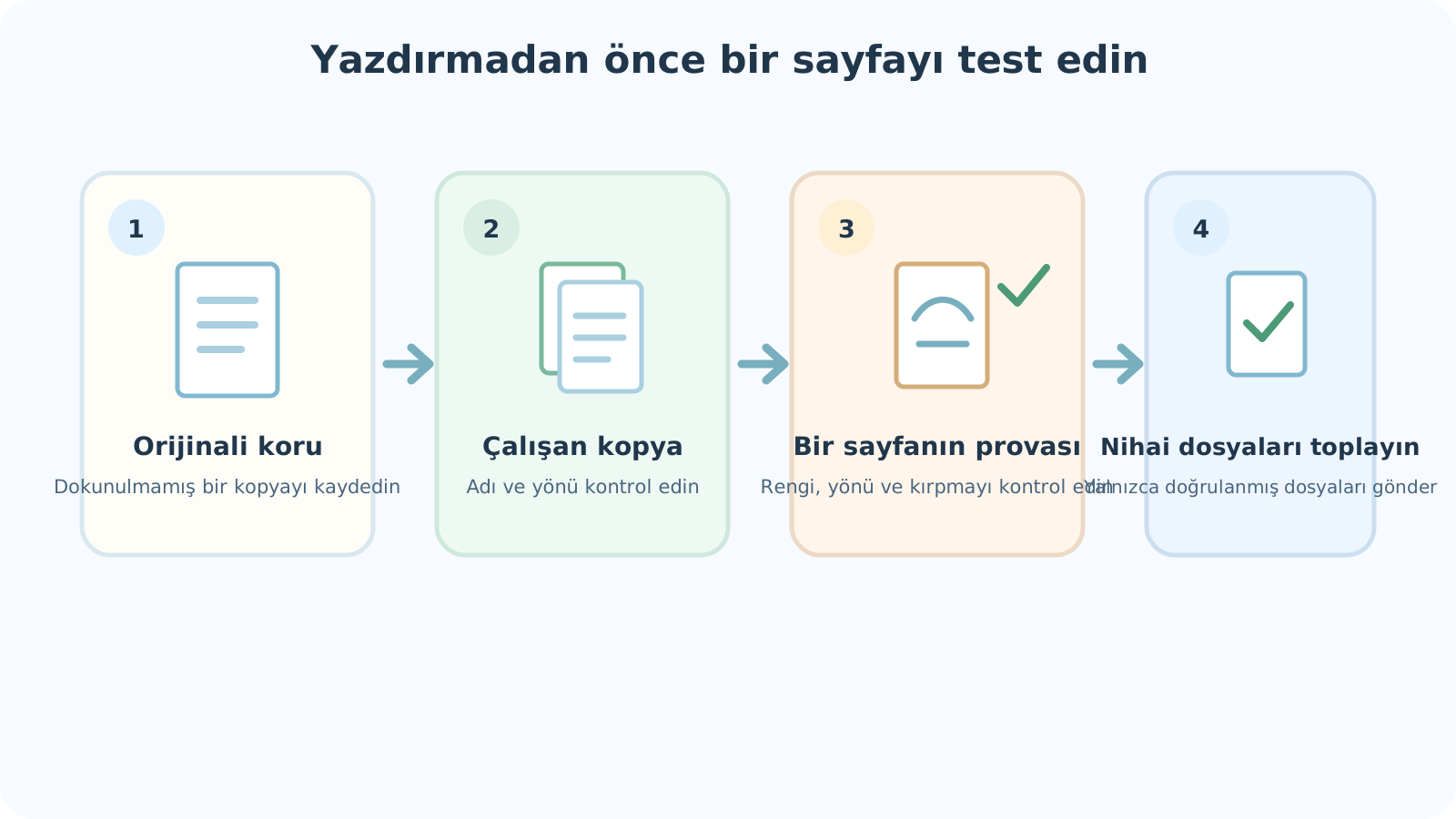
Önce matbaanın kabul ettiği dosya biçimini, son boyutu, yönü ve teslim yöntemini öğrenin. Orijinalleri saklayın ve kopyalar üzerinde çalışın. Örnek bir görseli hedef baskı boyutunda basın; son teslim dosyalarını denemelerden ve eski sürümlerden ayırın. Göndereceğiniz dosyaları teslimden önce açıp kontrol edin.
Matbaanızın talimatlarıyla başlayın
Bir poster, bir kitap sayfası ve bir kart, aynı görüntüyü kullansalar bile farklı dosyalar ve yönler gerektirebilir. Düzenlemeden önce gerekli formatı, son boyutu, sayfa yönünü, dosya adlarını ve dağıtım yöntemini not edin. Talimatlar net değilse matbaaya sorun.
Matbaaların tümü tek bir standart kullanmaz. "PDF kabul edildi" yanıtı sayfa boyutunu, sırasını veya taşma payını belirlemez.
Bu kılavuz, görüntü dosyalarının teslim edilmeden önce düzenlenmesini ve kontrol edilmesini kapsar. Piksel ve DPI hesaplamalarını, kitap taşma payını ve cilt payı kenar boşluklarını kendi kılavuzlarına göre belirleyin. Bir matbaanın kurallarını diğerine uygulamayın.
Format seçenekleri için JPG/PNG/WebP kılavuzuna bakın. KDP sayfa kenarları ve ciltleme tarafı için ayrıca taşma payı ve cilt payı kılavuzlarına da bakın.
Daha yakın bir format karşılaştırması için bkz. JPG, PNG ve WebP'nin açıklaması
KDP sayfasının kenarına ulaşan görseller için bkz. İç taşma payı
Ciltlemedeki boşluk için bkz. İç kenar boşlukları ve cilt payı
| Kontrol et | Özel soru |
|---|---|
| Format ve dosya sayısı | Bireysel JPG veya PNG dosyaları mı, bir PDF mi, yoksa birkaç dosya mı? |
| Bitmiş şekil | Baskı boyutu, yönü ve sağlanan şablon? |
| Sayfa kenarları | Ayrı bir taşma payı veya kenar boşluğu gereksinimi var mı? |
| Teslimat yöntemi | Yükleme, e-posta veya paylaşılan klasör ve maksimum dosya boyutu? |
| Düzeltmeler | Yedek dosya nasıl adlandırılmalı ve teslim edilmelidir? |
Orijinalleri, çalışma kopyalarını ve teslimat dosyalarını ayırın
Orijinalin üzerine yazmayın. Bir kopyayı düzenleyin. Yönü, kenarları veya rengi değiştirdikten sonra, gerçek dosyanın revizyonu içerip içermediğini kontrol etmek için kaydedilen çalışma dosyasını yeniden açın.
Bir dosyayı “final” olarak yeniden adlandırmak, içeriğini güncellemez. Göndermeyi düşündüğünüz dosyayı açın ve onu provalardan ayrı tutun.

| Dosya | Amaç | Koruma |
|---|---|---|
| Orijinal | İlk alınan görsel veya düzenlenebilir kaynak | Üzerine yazmadan sakla |
| Çalışan kopya | Deneme düzenlemeleri ve karşılaştırma için kullanılan kopya | Kaydettikten sonra yeniden aç |
| Nihai teslimat dosyası | Matbaanın aldığı gerçek dosya | Açın ve testlerden ayırın |
Örnek bir klasör yapısı
Bir proje klasörü altındaki dört klasör kolay bir başlangıç noktasıdır. Bunları, ortak çalışanlarınızın tanıyacağı şekilde yeniden adlandırın.
Orijinalleri el değmeden koruyun. Çalışma'da kopyaları düzenleyin; Kanıt kontrollerine yönelik dosyaları Kanıtlara koyun. Yalnızca Son Teslimatta göndereceğiniz dosyaları saklayın, eski sürümleri ve deneme PDF'lerini kaldırın.
- 01_Originals — dokunulmamış başlangıç dosyaları
- 02_Çalışıyor — düzenleme ve karşılaştırma için kopyalar
- 03_Proofs — kâğıt üzerinde incelenecek dosyalar
- 04_Final-Delivery — alıcıya gönderilecek dosyalar
Dosya adlarını ve sürümlerini ayırt edilebilir hale getirin
'final.jpg', 'final2.jpg' ve 'final_reallyfinal.jpg' bir arada mevcut olduğunda, tek başına isim yetersiz bir rehberdir. 'book-page-01-v03.png' ve 'cover-front-v02.png' gibi adlar amacı, sayfayı ve sürümü gösterir. Tarih odaklı çalışmalar için '2026-09-28_page-01_v03.png' yardımcı olabilir. Bunlar örnektir, gerekli bir adlandırma şeması değildir.
Sürüm numarasını artırdıktan sonra, değişikliğin gerçekten kaydedildiğini doğrulamak için dosyayı yeniden açın. Paylaşılan bir klasörde, en son kimin düzenleyeceğini ve hangi dosyanın matbaaya gideceğini kabul edin.
Google Drive veya Dropbox gibi paylaşılan bir klasörde eski ve yeni bir dosya bir arada bulunabilir veya eski bir kopya yeniden yüklenebilir. Bir dosyayı değiştirirseniz, gerçek paylaşım bağlantısını başka bir pencerede açın ve yeni sürüme işaret edip etmediğini kontrol edin. Özel bir hizmete gerek yoktur.
Kâğıda temsili bir görüntü yazdırın
Önemli renk veya küçük metin içeren bir görsel seçin. Mümkünse istenilen boyutta yazdırın. Yön, okunabilirlik, beklenmeyen beyaz kenarlıklar ve kırpma olup olmadığına bakın. Bir sorun varsa her dosyayı değiştirmeden önce orijinali, çalışan kopyayı ve yazdırma ayarlarını karşılaştırın.
Önemli bir yüzün veya kelimenin bir kenara çok yakın olup olmadığını ve ince çizgilerin scilt payı görünüp görünmediğini kontrol edin. Renk, kâğıt üzerinde parlak ekrandakinden farklı hissedilebilir. Renk önemli olduğunda matbaaya prova yöntemini sorun.
Baskı boyutunu zaten biliyorsanız ve pikselleri kontrol etmeniz gerekiyorsa aşağıdaki aracı kullanın. Hesaplama kâğıdın rengini, okunabilirliğini veya kırpılmasını değerlendirmez.
Resmin bir kitap sayfasında kapladığı boyuttaki DPI için bkz. KDP iç sayfa görselleri için DPI
Pikselleri seçilen bir baskı boyutuyla karşılaştırmak için şunu kullanın: DPI / Baskı Kontrolü
Evde alınan test baskısı, matbaanın provasının yerine geçmez
Ev veya ofis yazıcısındaki bir sayfa, göze çarpan hataları yakalayabilir. Son yazıcıyla aynı kağıdı, mürekkebi veya sonucu garanti etmez.
Bir KDP kitabı için fiziksel bir prova, yayınlanmadan önce kâğıt ve mürekkebi incelemenize yardımcı olabilir. Başka bir matbaa için kendi prova sürecini izleyin.
Küçük bir boyama kitabı için, bir sayfayı gerçek boyutta yazdırmak ve boyamak de yardımcı olabilir. Burada kâğıt testi, boyama rahatlığından ziyade teslimat dosyasındaki hatalara odaklanır.
Küçük sayfalarda boyama rahatlığını kontrol etmek için bkz. Mini boyama kitapları
Birkaç resim teslim etmeden önce
Öncelikle matbaanın tek tek görseller mi, yoksa tek bir PDF mi istediğini onaylayın. Teslimat listenizi gerçek dosyalarla karşılaştırın ve yönlendirmeyi ve içeriği kontrol etmek için her birini açın. Provaları ve geçmiş versiyonları teslimat klasörünün dışında tutun.
Bir PDF gerekiyorsa, Lalabb Images to PDF, JPG veya PNG resimlerini ayrı PDF sayfalarına yerleştirebilir. A4 veya Letter kâğıt boyutunu, kenar boşluklarını veya taşma payını matbaanızın gereksinimlerine göre ayarlamaz. Dışa aktarılan PDF sayfa sayısını ve sırasını yeniden kontrol edin.
- Alıcının formatını ve teslimat yöntemini onaylayın.
- Son klasördeki dosya sayısını ve adlarını karşılaştırın.
- Her dosyanın yönünü ve içeriğini kontrol edin.
- Ayrı deliller ve eski versiyonlar.
- Nihai dosyaları yeniden açın ve istendiği gibi teslim edin.
Son teslimat kontrol listesi
Dosyaları açmadan kutuları işaretlemek eski bir sürümün veya eksik bir sayfanın gözden kaçmasına neden olabilir. PDF'nin ilk sayfasından sonra durmayın; tüm dosyayı boşluklara ve kopyalara karşı tarayın. Farklı yönlere veya son düzenlemelere sahip sayfaları yakınlaştırın. Matbaanın kendi önizleme ve prova sürecini de takip edin.
- Format, dosya sayısı ve dağıtım yöntemi matbaanın talimatlarına uyuyor mu?
- Gerekli tüm dosyalar yinelenen içerik olmadan mevcut mu?
- Birden fazla sayfa için sıralama ve yönlendirme doğru ve hiçbiri eksik değil mi?
- Nihai Teslimatta provalar ve eski sürümler yok mu?
- Son düzenleme gerçek teslimat dosyasına kaydedildi mi?
- Her dosyayı açıp içeriği ve kenarları inceledim mi?
- Bir PDF gönderiyorsam ilk, orta ve son sayfaları kontrol ettim mi?
- Paylaşım bağlantısını yeniden açıp yeni dosyayı ve erişim izinlerini kontrol ettim mi?
Unutmayın
Lalabb araçları dosyaları düzenleyebilir ve çıktılar alabilir ancak rengi veya fiziksel kâğıt üzerindeki sonucu garanti edemez.
Matbaanın gerekli formatını, boyutunu ve sayfa koşullarını kontrol etmelisiniz. Test baskısı, matbaanın teknik kontrollerinin yerine geçmez, son incelemenin bir parçasıdır.
Yaygın hatalar
- Çalışan bir düzenlemeyle orijinalin üzerine yazmak ve önceki sürümü kaybetmek.
- Kâğıt rengini ve yönünü kontrol etmeden ekrandaki önizlemeye güvenin.
- Bir dosyayı açmadan yeniden adlandırma ve ardından eski bir sürümü gönderme.
- Bir ev baskısı iyi göründüğü için son yazıcının provasını atlamak.
- Provaları ve son dosyaları tek bir klasörde karıştırıp ardından yanlış olanı göndermek.
Bir şeyler zaten ters gittiyse
Eski bir versiyon veya prova gönderdim.
Farkı belirlemek için gönderilen dosyayı ve son çalışma kopyasını açın. Hemen alıcıya değiştirmenin hâlâ mümkün olup olmadığını sorun ve ardından doğru dosyayı gönderin. Teslimattan sonra bir düzenleme fark ederseniz, önce üretim durumunu kontrol edin. Yalnızca aynı eski dosyayı yeniden adlandırmayın.
Bir düzenleme yaptım ancak teslimat dosyasında eski içerik görünüyor.
Düzenleme uygulamasının dosyayı nereye kaydettiğini kontrol edin ve ardından dosyayı dağıtım klasöründe yeniden açın. Başka bir kopyayı düzenlediyseniz doğru çalışan kopyadan yeni bir son dosyayı dışa aktarın.
Kanıt yanlış yönlendirmeye veya kenarlara sahip.
Yazdırılan dosyayı ve yazdırma ayarlarını tam olarak kontrol edin. Nerede ayrıştıklarını bulmak için orijinali ve çalışan kopyayı açın, ardından düzeltilmiş dosyayla yeniden test edin. İlgiliyse matbaanın kesim ve kenar boşluğu kurallarına bakın.
Matbaa dosyayı reddeder.
Reddedilme nedenini ve kabul edilen formatı sorun. Bir uzantıyı yalnızca yeniden adlandırmayın; gerekli formatta gerçek bir dosya oluşturun. Resimleri Resimlerle PDF'ye dönüştürmek tek başına baskı onayını veya uyumluluğu garanti etmez.
Bir sayfa eksik veya PDF sırası yanlış.
Kaynak resim listesini gönderilen PDF ile yan yana karşılaştırın ve eksik veya yerinden çıkmış sayfayı bulun. Giriş sırasını düzeltin, yeni bir dosya oluşturun ve onu ilk sayfadan son sayfaya kadar inceleyin. Zaten gönderilmişse matbaaya bildirin ve değiştirmenin mümkün olup olmadığını sorun.
Sık sorulan sorular
Matbaam JPG veya PNG'yi kabul ediyorsa PDF oluşturmalı mıyım?
Hayır. Matbaanın istediği formatı gönderin. Görüntüleri yalnızca tek bir PDF gerekiyorsa birleştirin.
Bir dosyayı sırf isminde “final” olduğu için gönderebilir miyim?
Bir ad içeriği doğrulamaz. Son kaydedilen dosyayı açın ve yönlendirmeyi ve içeriği inceleyin.
Birkaç resim arasında eksik bir resim olup olmadığını nasıl kontrol edebilirim?
Teslimat listesini gerçek son klasör dosyalarıyla karşılaştırın. PDF oluşturduysanız onu da ilk sayfasından son sayfasına kadar inceleyin.
Son baskı evdeki yazıcımdaki bir test sayfasıyla eşleşecek mi?
Mutlaka değil. Sayfada yön, kırpma veya okunabilirlik sorunları ortaya çıkabilir ancak nihai matbaanın kâğıt ve mürekkep sonucunu garanti edemez.
Bir ortak çalışan paylaşılan dosyayı düzenlerse ne olur?
En son kimin düzenlediğini kontrol edin, dağıtım sürümü üzerinde anlaşın ve dosyayı göndermeden hemen önce yeniden açın.
PDF'ye Görüntüler yazdırma kenar boşluklarını ve taşma payını ayarlar mı?
Hayır. JPG ve PNG resimlerini PDF sayfalarında birleştirir. Kâğıt boyutunu, kenar boşluklarını ve taşma payını matbaanın gereksinimlerine göre ayrı ayrı hazırlayın.
Orijinali düzenledikten sonra eski sürümü nasıl edinebilirim?
Orijinali korumak ve bir kopyasını düzenlemek en güvenli yoldur. Zaten üzerine yazdıysanız, ayrı olarak kaydedilmiş daha önceki bir kopyayı arayın.
Birden fazla resmi ZIP olarak mı yoksa bir PDF olarak mı göndermeliyim?
Alıcının gereksinimlerini takip edin. Resimler veya ZIP için dosya adlarını ve sayısını doğrulayın; bir PDF için sırayla birleştirin ve her sayfayı inceleyin. Formatın belirtilmemiş olup olmadığını matbaaya sorun.
Ekran doğru görünse bile kâğıt renkleri farklılık gösterebilir mi?
Evet. Bir monitör ve ev yazıcısı, son yazıcının kâğıt ve mürekkep sonucunu belirleyemez. Rengin önemli olup olmadığı konusunda prova isteyin ve gerekirse amaçlanan üretim koşullarına yakın bir prova inceleyin.
Gönderilen dosyanın yanlış olduğunu fark ettim. İlk önce ne yapmalıyım?
Neyin gönderildiğini ve hangi çalışan kopyanın doğru olduğunu belirleyin. Üretim durumu ve değiştirme konusunda derhal matbaayla iletişime geçin ve ardından yeni dosyayı gönderin. Bir paylaşım bağlantısı kullanıyorsanız, bunun revize edilen dosyayı açıp açmadığını kontrol edin.
Lalabb'da devam et
JPG veya PNG'yi yalnızca alıcı tek bir PDF gerektirdiğinde birleştirin. Bu, yazdırma özelliklerini otomatik olarak karşılamaz veya onayı garanti etmez.