 LalabbTools
Cách chuẩn bị sách tô màu khổ nhỏ
In thử ở kích thước thật để kiểm tra nét, chi tiết và khoảng trống dành cho việc tô màu.
Chọn khổ sách, rồi in hình có nhiều chi tiết nhất ở đúng kích thước đó. Thử tô những vùng nhỏ nhất bằng loại bút hoặc màu mà độc giả sẽ dùng. Nới rộng hoặc đơn giản hóa vùng khó tô rồi thử lại, thay vì chỉ thu nhỏ mọi hình theo cùng một tỷ lệ.
Điều gì thay đổi trên một trang sách nhỏ hơn?
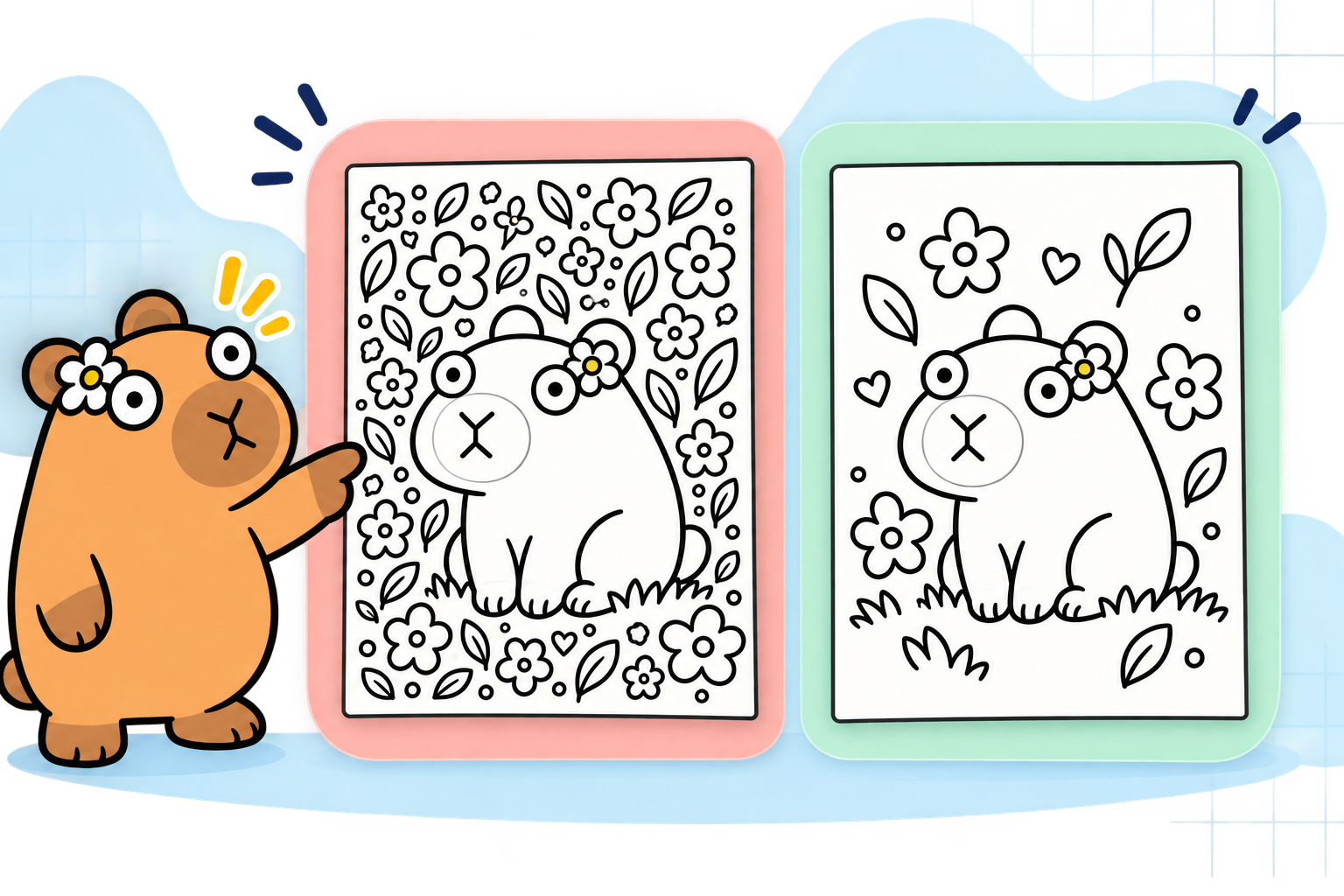
Sách tô màu khổ nhỏ có kích thước khiêm tốn hơn so với sách tô màu khổ lớn thông thường; không có một tiêu chuẩn duy nhất nào cho kích thước "nhỏ". Trên trang sách nhỏ, khoảng cách giữa các cánh hoa hoặc các họa tiết lặp lại trong cùng một hình vẽ có thể trở nên quá hẹp để tô màu.
Ví dụ minh họa cho thấy các họa tiết dày đặc ở hình bên trái và không gian tô màu thoáng đãng hơn sau khi lược bỏ một số chi tiết ở hình bên phải. Điều này không có nghĩa là mọi hình vẽ đều phải được đơn giản hóa.
Những điểm cần kiểm tra trên trang có kích thước nhỏ
| Quan sát | Vấn đề có thể gặp khi thu nhỏ kích thước | Giải pháp thử nghiệm trước |
|---|---|---|
| Các cánh hoa nhỏ và chi tiết lặp lại | Các khoảng trống nhỏ khó tô màu kín | Loại bỏ bớt một số chi tiết trang trí quá nhỏ |
| Các đường nét nằm quá sát nhau | Ranh giới giữa các khoảng trống trở nên không rõ ràng | Tăng khoảng cách giữa các đường nét |
| Chú thích đặt quá gần hình vẽ | Văn bản và hình vẽ tạo cảm giác chật chội | Rút ngắn hoặc thay đổi vị trí chú thích |
Đối chiếu độ tuổi người đọc và dụng cụ tô màu
Độ tuổi không phải là yếu tố duy nhất quyết định độ phù hợp của hình vẽ. Kinh nghiệm và loại dụng cụ tô màu thực tế mới là những yếu tố quan trọng hơn. Hãy thử tô cùng một trang bằng bút chì màu ngòi mảnh và bút sáp màu ngòi to để xem liệu kích thước khoảng trống và khoảng cách giữa các đường nét có phù hợp hay không.
| Trường hợp sử dụng | Kiểm tra | Điều chỉnh có thể thực hiện |
|---|---|---|
| Bút sáp màu hoặc bút dạ ngòi to | Có thể tô kín khoảng trống nhỏ mà không bị lem ra ngoài đường viền không? | Mở rộng khoảng trống hoặc loại bỏ bớt chi tiết |
| Trang có văn bản và mã QR | Có thể đọc và quét được chúng ở kích thước in thực tế không? | In và kiểm tra văn bản cũng như mã QR ở kích thước thực tế |
| Hình vẽ có nét mảnh | Các đường nét có còn nguyên vẹn và các khoảng trống có dễ phân biệt không? | Điều chỉnh các nét vẽ và khoảng cách, sau đó in lại |
Hãy thử nghiệm với hình vẽ phức tạp nhất trước tiên
- Chọn kích thước sách và hình vẽ có nhiều chi tiết nhất.
- Đặt hình vào trang dự kiến và in thử. Tắt chế độ tự động thu phóng "Vừa với trang" (Vừa trang) và chọn in ở kích thước thực tế hoặc 100%.
- Tô màu một vùng nhỏ bằng loại bút chì, bút sáp hoặc bút dạ mà độc giả thực sự sẽ sử dụng.
- Mở rộng hoặc loại bỏ các chi tiết thường xuyên gây khó khăn. Thử nghiệm lại hình ảnh đã chỉnh sửa ở cùng kích thước đó.
- Khi đã hài lòng với trang đó, hãy dùng nó làm chuẩn để xem xét các trang còn lại.
Thử nghiệm với dụng cụ tô màu mà độc giả sẽ sử dụng
Các loại dụng cụ khác nhau đòi hỏi khoảng trống khác nhau. Nếu dự kiến dùng loại bút nét dày, hãy thử nghiệm với chúng thay vì chỉ dùng bút chì nét mảnh.
Bản in thử tại nhà có thể giúp kiểm tra kích thước và độ thuận tiện khi tô màu, nhưng không thể đảm bảo chính xác chất lượng giấy và kết quả in từ nhà in cuối cùng.
Danh sách kiểm tra trước khi áp dụng cho toàn bộ các trang
Ngay cả khi bản mẫu đạt yêu cầu, hãy tìm kiếm các trường hợp ngoại lệ trong toàn bộ cuốn sách.
Để sắp xếp các hình vẽ thành từng trang, hãy xem Cách tạo tệp PDF sách tô màu
- Nhà in có hỗ trợ kích thước cắt xén nhỏ này với các tùy chọn in mà bạn đã chọn không?
- Tôi đã in hình vẽ có nhiều chi tiết nhất ở kích thước thực tế hoặc 100% chưa?
- Tôi đã tô màu các khoảng trống nhỏ nhất của hình đó bằng dụng cụ dành cho độc giả chưa?
- Tôi đã đánh dấu các nét vẽ bị đứt đoạn hoặc bị dính vào nhau chưa?
- Nếu có văn bản hoặc mã QR, tôi đã đọc hoặc quét thử trên bản in giấy chưa?
- Tôi đã in lại hình vẽ đã chỉnh sửa ở cùng kích thước chưa?
- Tôi đã kiểm tra thứ tự trang và lề trong tệp PDF cuối cùng chưa?
Những lỗi thường gặp khi làm sách mini
- Chỉ thu nhỏ hình minh họa vốn được thiết kế cho khổ sách lớn: các khoảng trống quá nhỏ và các đường nét quá dày đặc vẫn còn đó.
- Chỉ đánh giá dựa trên màn hình đã phóng to: hãy in ở kích thước thực tế để hiểu rõ không gian tô màu.
- Chỉ thử nghiệm với hình ảnh đơn giản nhất: trang có nhiều chi tiết nhất mới có thể là trang gây khó khăn khi tô màu.
- Chỉ sử dụng một loại bút chì nét mảnh: người dùng sử dụng bút có nét dày hơn có thể sẽ có trải nghiệm khác biệt.
- Quên tổng số trang sau khi thêm các trang trắng hoặc phần nội dung đầu sách: hãy đối chiếu với các tùy chọn của nhà in.
Khắc phục sự cố
Bản in thử nhỏ hơn so với dự kiến của tôi.
Kiểm tra xem tùy chọn "Vừa trang" (Vừa với trang) hoặc tính năng tự động thay đổi tỷ lệ có đang được bật trong hộp thoại in hay không. Hãy in lại ở kích thước thực tế (hoặc tỷ lệ 100%), sau đó đo kích thước bản in và so sánh với kích thước trang dự kiến.
Tôi liên tục tô màu lem ra ngoài các vùng quá nhỏ.
Sử dụng dụng cụ tô màu thực tế và đánh dấu những khoảng trống gây khó khăn. Loại bỏ các họa tiết lặp lại ở gần đó hoặc tách các đường nét nằm sát nhau tại những vị trí này, sau đó thử nghiệm lại.
Một số đường nét sau khi in bị đứt đoạn hoặc trông mờ nhạt.
Kiểm tra độ dày nét vẽ và độ phân giải hình ảnh trong tệp gốc. Đánh dấu các vùng bị lỗi trên bản in kích thước thực, tăng độ đậm cho các đường nét đó trong tệp gốc, rồi in thử lại để so sánh.
Các hướng dẫn rất khó đọc trong cuốn sách khổ nhỏ.
Kiểm tra kích thước, độ dài và khoảng cách của văn bản so với hình minh họa trong tệp gốc. Đọc thử trên bản in kích thước thực, sau đó phóng to hoặc chia nhỏ văn bản và thử nghiệm lại.
Hình minh họa bị cắt mất phần rìa trong tệp PDF cuối cùng.
So sánh tỷ lệ của hình ảnh gốc với trang sách và vị trí đặt hình trong Book Studio. Di chuyển các đường nét quan trọng vào phía trong hoặc thiết kế lại trang gốc cho phù hợp với kích thước đó, sau đó xuất tệp PDF mới.
Lalabb có thể hỗ trợ gì?
Sau khi chỉnh sửa và kiểm tra hình vẽ, hãy chọn kích thước sách trong Book Studio và tập hợp các trang (định dạng JPG hoặc PNG) thành một tệp PDF nội dung sách. Book Studio không tự động mở rộng các khoảng trống tô màu nhỏ hay đánh giá xem trang sách có thuận tiện để tô màu hay không.
Bạn có thể sử dụng riêng công cụ Kiểm tra DPI để so sánh số lượng điểm ảnh (pixel) với kích thước in dự kiến, nhưng kết quả này không thể thay thế cho việc thử nghiệm tô màu thực tế.
Nếu bạn định xuất bản qua KDP
Hãy kiểm tra xem KDP có hỗ trợ kích thước thành phẩm mà bạn chọn với loại giấy và mực in đó hay không. KDP khuyến nghị nên xem bản in thử trước khi xuất bản. Lalabb không thể đảm bảo kết quả in thực tế hay việc được KDP chấp thuận. Các tùy chọn của KDP được kiểm tra vào ngày 29 tháng 9 năm 2026.
Kiểm tra các kích thước thành phẩm và điều kiện hiện tại của KDP
Câu hỏi thường gặp
Có kích thước tiêu chuẩn nào cho sách tô màu cỡ nhỏ không?
Không. Hãy chọn kích thước thành phẩm mà nhà in cung cấp, sau đó thử nghiệm xem hình vẽ có thuận tiện để tô màu ở kích thước đó hay không.
Tôi có bắt buộc phải in tất cả các hình vẽ trước khi thu nhỏ trang sách không?
Hãy bắt đầu với hình vẽ đại diện phức tạp nhất. Sử dụng kết quả đó để đánh giá các hình khác, đồng thời thử nghiệm thêm các trang trông có vẻ chật chội.
Tôi nên kiểm tra gì đầu tiên nếu bản in thử quá nhỏ?
Hãy tìm tùy chọn tự động thu nhỏ hoặc "Vừa trang" (Vừa với trang) trong hộp thoại in. Hãy in ở kích thước thực hoặc tỷ lệ 100% và so sánh với kích thước thành phẩm dự kiến.
Book Studio có tự động phóng to các khoảng trống tô màu nhỏ không?
Không. Hãy điều chỉnh các khoảng trống nhỏ và khoảng cách dòng trong hình vẽ gốc. Sử dụng Book Studio để ghép các trang đã chuẩn bị lại theo kích thước sách đã chọn.
Nếu dùng bút chì màu ngòi mảnh thấy ổn, thì bút dạ ngòi to có dùng được không?
Không hẳn vậy. Hãy tô màu các khoảng trống nhỏ nhất bằng chính loại bút mà độc giả sẽ sử dụng, rồi điều chỉnh các nét vẽ hoặc chi tiết nếu cần.
Liệu sách khổ nhỏ có luôn tốt hơn cho độc giả nhỏ tuổi?
Không. Sách nhỏ có thể dễ mang theo hơn, nhưng các khoảng trống hẹp lại khó tô màu hơn. Hãy chọn đối tượng độc giả và loại bút dự kiến, sau đó thử nghiệm trên hình vẽ có nhiều chi tiết nhất.
Các nét mảnh trông có còn như cũ sau khi thu nhỏ hình vẽ không?
Không phải lúc nào cũng vậy. Các nét vẽ nằm gần nhau có thể bị dính vào nhau, còn các nét mảnh có thể bị mờ đi. Hãy điều chỉnh bản gốc và in lại theo kích thước thực tế.
Nếu mã QR quét được trên màn hình thì đã đủ cho một trang sách nhỏ chưa?
Chưa đủ. Màn hình và giấy in rất khác nhau. Hãy in mã QR ở kích thước dự kiến và thử quét bằng nhiều loại điện thoại khác nhau.
Tôi có thể chọn số lượng trang bất kỳ cho một cuốn sách khổ nhỏ không?
Số lượng trang khả thi phụ thuộc vào máy in cũng như sự kết hợp giữa kích thước thành phẩm, loại giấy và loại mực. Hãy tính cả các trang trắng ở mặt sau và các trang đầu sách khi kiểm tra tổng số trang nội dung hoàn chỉnh.
Tôi có thể bỏ qua việc kiểm tra các trang còn lại nếu trang mẫu trông đã ổn không?
Trang mẫu chỉ là bước khởi đầu. Hãy thử nghiệm với các trang có nét vẽ dày đặc hoặc nhiều chữ, đồng thời kiểm tra thứ tự và bố cục trên toàn bộ tệp PDF hoàn chỉnh.
Hãy thử ngay

Quy trình làm sách
- Tạo nội dung
- Chuẩn bị tệp
- Tập hợp các trang
- Book Studio
- Cover Studio
- Kiểm tra lần cuối
Kiểm tra và điều chỉnh hình ảnh minh họa trong quá trình chuẩn bị tệp.
Khi hình ảnh đã sẵn sàng, hãy tập hợp các trang trong Book Studio và tạo tệp PDF cho phần ruột sách.