 LalabbTools
Ảnh trong sách KDP cần bao nhiêu DPI?
Tính độ phân giải theo kích thước ảnh thực tế trên trang, không phải kích thước cả cuốn sách.
KDP yêu cầu tối thiểu 300 DPI ở kích thước in thực tế. Sách khổ 6 × 9 inch không có nghĩa là mỗi ảnh đều chiếm toàn bộ 6 × 9 inch. Hãy đo chiều rộng và chiều cao của ảnh trên trang, rồi đối chiếu cả hai với số pixel của ảnh gốc.
Hướng dẫn này dành cho ai?
Dành cho bất kỳ ai đang chuẩn bị hình ảnh minh họa cho sách KDP hoặc đang cân nhắc xem một hình ảnh có sẵn có thể hiển thị lớn đến mức nào trên trang in.
Cùng một ảnh ở ba kích thước in
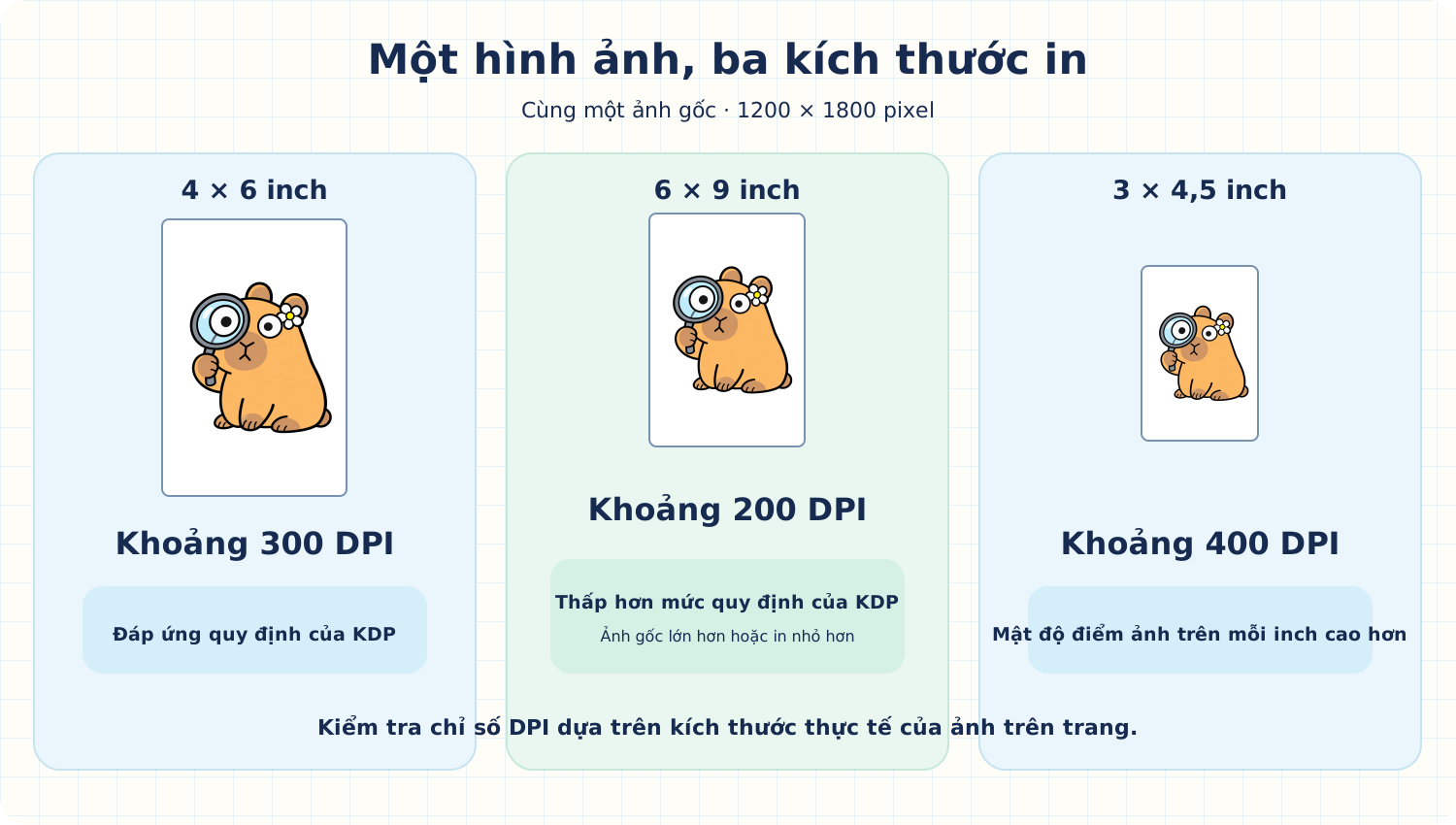
Hình ảnh so sánh tĩnh dưới đây sử dụng một hình minh họa chuột lang nước (capybara) kích thước 1200 × 1800 pixel đã đạt chuẩn. Chỉ có không gian mà hình ảnh chiếm trong sách là thay đổi; tệp hình ảnh gốc thì không.
Ở kích thước 4 × 6 inch, ảnh đạt khoảng 300 DPI và đáp ứng hướng dẫn của KDP. Nếu phóng to cùng hình ảnh đó lên 6 × 9 inch, độ phân giải sẽ giảm xuống còn khoảng 200 DPI. Nếu đặt ở kích thước 3 × 4,5 inch, độ phân giải sẽ đạt khoảng 400 DPI.
Ví dụ: một hình minh họa có kích thước 4 × 6 inch được đặt trong cuốn sách khổ 6 × 9 inch cần được kiểm tra ở kích thước 4 × 6 inch. Để lấp đầy toàn bộ trang, hãy bắt đầu với hình gốc có kích thước lớn hơn.
Trước tiên, hãy xác định kích thước hiển thị của hình ảnh
Trước khi chèn hình ảnh, hãy xác định chiều rộng và chiều cao thực tế của nó trên trang in. So sánh số lượng pixel theo mỗi chiều với kích thước đó. Công cụ kiểm tra DPI của Lalabb có thể hỗ trợ bạn nhập số lượng pixel gốc và kích thước hiển thị dự kiến.
Nếu độ phân giải thực tế thấp hơn 300 DPI, hãy thu nhỏ hình ảnh hoặc tìm hình ảnh gốc có nhiều pixel hơn. Hãy giữ nguyên tỷ lệ khung hình gốc; việc kéo giãn chiều rộng và chiều cao một cách độc lập có thể làm biến dạng hình ảnh.
Tính DPI thực tế của ảnh gốc
Cả ba hàng đều sử dụng cùng một hình ảnh gốc kích thước 1200 × 1800 pixel và giữ nguyên tỷ lệ khung hình. Hãy chia số lượng pixel theo chiều ngang cho chiều rộng hiển thị và số lượng pixel theo chiều dọc cho chiều cao hiển thị.
| Kích thước bố trí | Tính toán chiều rộng | Tính toán chiều cao | Kết quả |
|---|---|---|---|
| 3 × 4,5 inch | 1200 ÷ 3 = 400 | 1800 ÷ 4,5 = 400 | Khoảng 400 DPI |
| 4 × 6 inch | 1200 ÷ 4 = 300 | 1800 ÷ 6 = 300 | Khoảng 300 DPI |
| 6 × 9 inch | 1200 ÷ 6 = 200 | 1800 ÷ 9 = 200 | Khoảng 200 DPI |
Kiểm tra cả các nét mảnh và phần tràn lề
Các nét mảnh trong bảng biểu hoặc hình minh họa có thể bị mất khi in, ngay cả khi chúng trông vẫn ổn trên màn hình. KDP quy định độ dày nét in tối thiểu là 0,75 pt (khoảng 0,3 mm). "Point" (viết tắt là pt) là đơn vị đo kích thước chữ và độ dày nét.
Nếu hình ảnh hoặc hình nền cần được in sát mép giấy, hãy kiểm tra riêng phần tràn lề. Tràn lề là phần hình ảnh mở rộng ra ngoài đường cắt để đảm bảo việc cắt xén không để lại dải trắng. Ví dụ: KDP quy định kích thước trang PDF nội dung là 6,125 × 9,25 inch cho cuốn sách có kích thước thành phẩm 6 × 9 inch có tràn lề. Con số này mô tả toàn bộ trang PDF, không phải chỉ số DPI của một hình ảnh riêng lẻ.
Hãy kiểm tra cả các yêu cầu về tệp của KDP
KDP giới hạn dung lượng tệp tải lên ở mức 650 MB. Đây là giới hạn của KDP chứ không phải của công cụ Lalabb.
KDP không quy định mức DPI tối đa cố định cho hình ảnh, nhưng khuyến nghị không vượt quá khoảng 600 DPI để đảm bảo tệp có dung lượng hợp lý. Việc tăng chỉ số DPI không thể tạo ra các chi tiết vốn không có trong ảnh gốc.
Quy trình thực hiện hiệu quả
- Chọn kích thước thành phẩm của sách và xác định không gian dành cho mỗi hình ảnh.
- Kiểm tra kích thước pixel của từng hình ảnh gốc và so sánh với vị trí đặt ảnh bằng công cụ Kiểm tra DPI.
- Đối với hình ảnh không đạt yêu cầu, hãy tìm ảnh gốc có kích thước lớn hơn hoặc thu nhỏ kích thước hiển thị của ảnh đó.
- Sau khi tạo tệp PDF cho phần nội dung sách, hãy kiểm tra vị trí, phần cắt, văn bản và các đường nét trong công cụ KDP Print Previewer.
Danh sách kiểm tra trước khi chèn hình ảnh vào sách
Phân biệt rõ giữa kích thước trang sách và kích thước hiển thị thực tế của hình ảnh.
Nếu hình ảnh tràn ra mép trang, hãy xem Cách chuẩn bị phần tràn lề cho nội dung sách KDP
- Tôi đã ghi lại kích thước thành phẩm (sau khi xén mép) của cuốn sách cũng như chiều rộng và chiều cao thực tế của từng hình ảnh được đặt vào chưa?
- Tôi đã kiểm tra chiều rộng và chiều cao (tính bằng pixel) của hình ảnh gốc chưa?
- Tôi đã tính toán chỉ số DPI hiệu dụng theo cả hai chiều chưa?
- Tôi đã giữ nguyên tỷ lệ khung hình và kiểm tra xem có khoảng trống thừa hoặc hình ảnh bị cắt xén không?
- Tôi đã kiểm tra các nét mảnh và văn bản cỡ nhỏ ở kích thước in thực tế chưa?
- Nếu hình ảnh tràn ra mép trang, tôi đã kiểm tra phần tràn lề riêng biệt chưa?
- Tôi đã xem xét tệp PDF nội dung hoàn chỉnh trong công cụ KDP Print Previewer chưa?
Các lỗi thường gặp
- Sử dụng kích thước toàn bộ cuốn sách cho mọi hình ảnh: nếu hình ảnh chỉ chiếm một phần trang, hãy sử dụng kích thước thực tế của hình ảnh đó khi đặt vào trang.
- Kéo giãn hình ảnh mà không giữ nguyên tỷ lệ khung hình: hãy điều chỉnh vị trí và khoảng trống xung quanh thay vì làm biến dạng hình ảnh.
- Tạo trang có hình ảnh tràn sát mép nhưng thiếu phần tràn lề: hãy kiểm tra kích thước trang PDF nội dung và phần hình ảnh nằm ngoài đường xén mép.
Khắc phục sự cố
Hướng dẫn của KDP về phông chữ
Xuất hiện dải trắng ở mép trang trong KDP Print Previewer.
Trước tiên, hãy xác định xem hình ảnh có bắt buộc phải tràn ra mép trang hay không. Nếu có, hãy kiểm tra xem bạn đã chọn tùy chọn tràn lề trên KDP chưa, đồng thời đảm bảo trang PDF nội dung và phần hình ảnh mở rộng có kích thước đúng quy định.
Các nét mảnh bị biến mất hoặc bị đứt đoạn trong bản in thử.
Kiểm tra độ dày nét vẽ trong tệp gốc. Hãy tạo một trang mẫu với các nét vẽ rõ ràng hơn và kiểm tra lại ở kích thước thực tế.
Phông chữ bị thay đổi hoặc ký tự bị mất trong tệp PDF.
Các phông chữ có thể chưa được nhúng. Hãy xuất tệp PDF có nhúng phông chữ, sau đó kiểm tra lại trong KDP Print Previewer.
Chỉ số DPI đã đủ cao nhưng hình ảnh trông vẫn bị mờ.
Hình ảnh gốc có thể đã bị mờ hoặc mất chi tiết trong quá trình phóng to hay nén trước đó. Hãy kiểm tra hình ảnh ở kích thước dự kiến sẽ đặt trong sách. Hãy tìm hình ảnh gốc sắc nét hơn hoặc đặt hình ảnh với kích thước nhỏ hơn, sau đó thử nghiệm trên một trang mẫu.
Hình ảnh trông bị kéo giãn sau khi tôi đặt nó vào trang.
Hãy kiểm tra xem bạn có phóng to chiều rộng và chiều cao một cách riêng biệt hay không. Hãy giữ nguyên tỷ lệ khung hình ban đầu, điều chỉnh kích thước hình ảnh hoặc lề xung quanh, đồng thời kiểm tra hình ảnh người và các hình khối tròn trong tệp PDF mới.
Những gì Lalabb có thể hỗ trợ—và những gì bạn cần tự kiểm tra
Công cụ Kiểm tra DPI giúp so sánh kích thước pixel của hình ảnh với kích thước in dự kiến. Bạn vẫn cần quyết định vị trí đặt hình ảnh trên trang, xác minh phần tràn lề và lề, cũng như đối chiếu tệp PDF cuối cùng với các yêu cầu của KDP. Lalabb không đảm bảo việc KDP sẽ phê duyệt nội dung hoặc cho phép xuất bản.
Mối liên hệ giữa hướng dẫn này và các công cụ của Lalabb
Chọn kích thước đặt hình ảnh, sau đó sử dụng công cụ Kiểm tra DPI để đánh giá độ phân giải thực tế. Sắp xếp các hình ảnh đã chuẩn bị vào các trang nội dung trong Book Studio. Cuối cùng, kiểm tra vị trí và phần cắt xén trong KDP Print Previewer.
Câu hỏi thường gặp
Việc xoay hình ảnh 90 độ có làm thay đổi số lượng pixel không?
Không. Số lượng pixel vẫn giữ nguyên; chỉ có chiều rộng và chiều cao đổi hướng cho nhau. Hãy kiểm tra lại dựa trên kích thước chiều rộng và chiều cao mà hình ảnh sẽ chiếm sau khi xoay.
Liệu bản xem trước của KDP không hiển thị cảnh báo có đảm bảo kết quả in ấn sẽ đạt yêu cầu không?
Không. Công cụ xem trước bản in (Print Previewer) giúp phát hiện các vấn đề về vị trí, cắt xén và lỗi tệp cơ bản, nhưng không thể hiển thị chính xác màu sắc hoặc các nét vẽ cực mảnh khi in trên giấy. Đối với những cuốn sách quan trọng, hãy kiểm tra bản in thử bất cứ khi nào có thể.
Hình ảnh có màu sẽ được in ra sao nếu tôi chọn mực đen?
Không. Khi in đen trắng, hình ảnh có màu sẽ được in dưới dạng đen trắng. Hãy kiểm tra lại tùy chọn mực in nếu màu sắc là yếu tố quan trọng.
Tôi có thể chỉ dựa vào thông số 300 DPI trong thuộc tính tệp hay không?
Không. Hãy so sánh chiều rộng và chiều cao (tính bằng pixel) với kích thước thực tế (tính bằng inch) mà hình ảnh sẽ hiển thị. Việc thay đổi thông số trong dữ liệu tệp không thể tạo thêm chi tiết cho hình ảnh.
Nếu hình ảnh chiếm một nửa trang, tôi có nên sử dụng kích thước toàn bộ trang sách để tính toán không?
Không. Hãy sử dụng kích thước chiều rộng và chiều cao thực tế của hình ảnh khi được đặt vào trang. Một hình ảnh được đặt ở kích thước 4 × 6 inch trong cuốn sách khổ 6 × 9 inch sẽ được đánh giá dựa trên kích thước 4 × 6 inch đó.
Điều gì xảy ra nếu chỉ số DPI theo chiều ngang và chiều dọc khác nhau?
Hãy kiểm tra cả hai chỉ số. Việc thiếu hụt pixel ở bất kỳ chiều nào cũng có thể khiến hình ảnh trông bị mờ hoặc bị kéo giãn. Hãy điều chỉnh vị trí đặt ảnh trong khi vẫn giữ nguyên tỷ lệ khung hình ban đầu.
Việc phóng to hình ảnh gốc có độ phân giải 300 DPI lên 600 DPI có làm hình ảnh sắc nét hơn không?
Chỉ tăng cài đặt đầu ra hoặc số lượng pixel không thể tạo ra các chi tiết vốn không có trong hình ảnh gốc. Hãy kiểm tra độ sắc nét thực tế và kích thước hiển thị trước khi tạo ra một tệp có dung lượng lớn không cần thiết.
Các hình minh họa nét mảnh có cần quy trình kiểm tra khác so với ảnh chụp không?
Hãy kiểm tra cả kích thước pixel và xem liệu các nét vẽ có hiển thị rõ ràng ở kích thước in thực tế hay không. KDP có đưa ra hướng dẫn về độ dày nét vẽ, vì vậy hãy in thử một trang mẫu và kiểm tra xem có nét nào bị đứt đoạn hoặc mất nét hay không.
Cách tính kích thước trang có phần tràn lề và chỉ số DPI của hình ảnh có giống nhau không?
Không. Phần tràn lề làm thay đổi kích thước tổng thể của trang PDF nội dung tại vị trí mép cắt. DPI thể hiện mật độ điểm ảnh của hình ảnh tại kích thước mà bạn đặt nó vào trang. Hãy kiểm tra riêng biệt các yếu tố này đối với hình ảnh tràn sát mép giấy.
Tôi có thể sử dụng nguyên các thông số KDP này cho một nhà in khác không?
Không. Các số đo và giới hạn tải lên tại đây chỉ áp dụng cho KDP. Hãy kiểm tra các quy định hiện hành của nhà in khác về độ phân giải hình ảnh, định dạng và kích thước trang, sau đó kiểm tra kết quả thực tế.
Thử ngay

Quy trình làm sách
- Tạo nội dung
- Chuẩn bị tệp
- Tập hợp các trang
- Công cụ tạo nội dung sách (Book Studio)
- Công cụ tạo bìa sách (Cover Studio)
- Kiểm tra lần cuối
2. Chuẩn bị tệp — bước hiện tại
Sau khi đã thiết lập kích thước và vị trí hình ảnh, hãy tập hợp các trang lại.