 LalabbTools
JPG, PNG hay WebP: nên chọn định dạng nào?
Chọn định dạng phù hợp với nơi sử dụng, nền trong suốt, độ sắc nét và dung lượng tệp.
Với ảnh chụp dùng trong ứng dụng hoặc tài liệu thông thường, hãy cân nhắc JPG trước. Nếu cần nền trong suốt, chữ hoặc nét vẽ rõ, hãy chọn PNG. Khi dùng trên web, bạn có thể thử WebP, nhưng phải kiểm tra nền tảng có hỗ trợ không và mở tệp đã xuất để xem kết quả.
Hướng dẫn này dành cho ai?
Bạn đang chia sẻ ảnh, sử dụng hình ảnh có nền trong suốt hay tải ảnh lên trang web? Hãy bắt đầu bằng việc xem xét nơi sử dụng và nội dung hình ảnh, thay vì chỉ chú trọng vào tên định dạng.
Bạn sẽ sử dụng hình ảnh ở đâu?
Trước tiên, hãy kiểm tra xem nền tảng đích chấp nhận định dạng nào và bạn có cần nền trong suốt hay không. Sử dụng bảng dưới đây để chọn định dạng phù hợp cho nhu cầu của bạn.
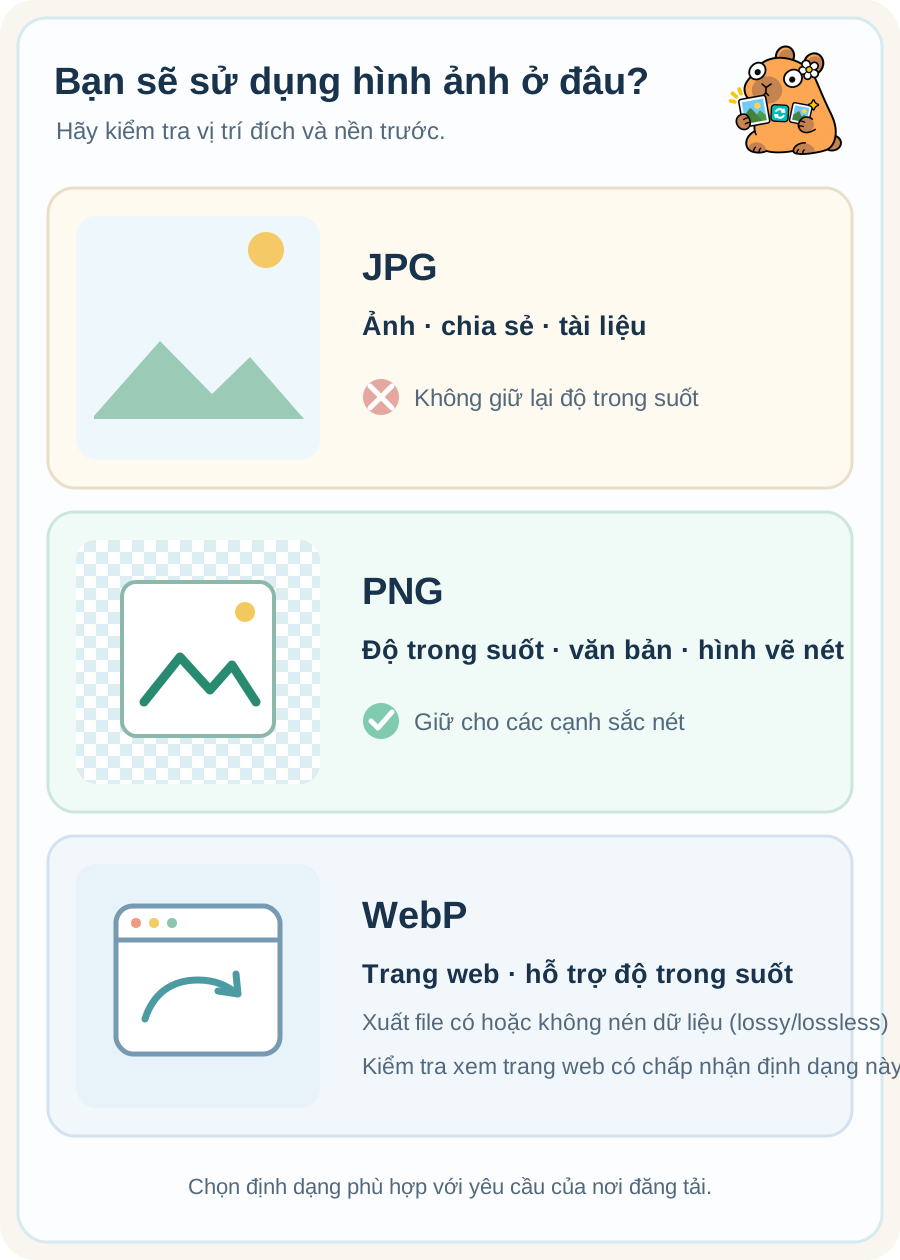
| Đích đến và hình ảnh | Thử nghiệm trước | Kiểm tra kết quả |
|---|---|---|
| Chia sẻ ảnh qua email hoặc ứng dụng phổ biến | JPG | Ảnh có mở được ở đó không và các chi tiết trông có ổn không? |
| Logo nền trong suốt, ảnh chụp màn hình, văn bản hoặc hình vẽ nét | PNG | Phần nền và các cạnh hiển thị có đúng như ý muốn không? |
| Hình ảnh cho trang web hoặc cửa hàng trực tuyến | WebP | Trang web có chấp nhận định dạng này không, và kích thước tệp cũng như chất lượng hiển thị có phù hợp không? |
Bạn nên tạo loại tệp nào?
Ví dụ: bạn có thể gửi email bản sao JPG của ảnh sản phẩm nhưng lại chuẩn bị bản sao PNG cho hình ảnh đồ họa sản phẩm cần nền trong suốt. Đối với cùng một bức ảnh trên trang web, hãy tạo thêm bản sao WebP và so sánh với bản JPG. WebP không phải lúc nào cũng cho kết quả có dung lượng nhỏ nhất hoặc chất lượng tốt nhất; điều này còn phụ thuộc vào tệp gốc và các thiết lập khi xuất tệp.
Kích thước tệp và chất lượng hình ảnh khác nhau như thế nào?
JPG thường được dùng để giảm dung lượng ảnh. Định dạng này loại bỏ một phần thông tin hình ảnh khi xuất tệp, vì vậy nếu chọn chất lượng quá thấp, các chi tiết và đường viền có thể bị nhòe. PNG giữ lại toàn bộ thông tin hình ảnh mà không bị mất dữ liệu, rất hữu ích cho các hình ảnh có nền trong suốt, văn bản và hình vẽ nét, nhưng tệp ảnh có thể trở nên rất lớn. WebP có thể hiển thị ảnh hoặc độ trong suốt và cung cấp nhiều chế độ nén khác nhau; kích thước thực tế sẽ thay đổi tùy theo thiết lập.
Nén có mất dữ liệu sẽ loại bỏ một phần thông tin để giảm dung lượng tệp; nén không mất dữ liệu sẽ bảo toàn thông tin đó. Hãy giữ lại tệp gốc và tạo một bản sao để sử dụng, nhờ đó bạn có thể xuất lại tệp ở định dạng hoặc mức chất lượng khác khi cần.
Cách lựa chọn thiết thực
Lalabb hiện bắt đầu với mức chất lượng 82%. Đây là điểm khởi đầu để so sánh, không phải là cài đặt lý tưởng cho mọi hình ảnh.
- Kiểm tra các định dạng được chấp nhận bởi nơi bạn sẽ tải lên hoặc gửi hình ảnh.
- Xác định xem bạn có cần độ trong suốt hay không và liệu hình ảnh là ảnh chụp hay có chứa văn bản và các đường nét quan trọng.
- Giữ lại bản gốc và tạo một bản sao ở định dạng cần thiết bằng công cụ chuyển đổi của Lalabb.
- Mở tệp mới tại nơi đích và kiểm tra nền, văn bản, chi tiết ảnh cũng như kích thước tệp.
Danh sách kiểm tra trước khi chuyển đổi
Lựa chọn dựa trên cả nơi đích và nội dung. Mở tệp đã chuyển đổi và kiểm tra lại sau đó.
Đối với hình ảnh dùng để in ấn, hãy đọc Cách chuẩn bị hình ảnh để in ấn
- Nơi đích có chấp nhận định dạng JPG, PNG hay WebP không?
- Nền trong suốt có cần thiết không?
- Đây là ảnh chụp hay văn bản, đường nét và sơ đồ mới là yếu tố quan trọng?
- Tôi đã lưu riêng bản gốc chưa?
- Tôi đã so sánh kết quả ở kích thước sẽ được sử dụng chưa?
- Tôi đã kiểm tra cả kích thước tệp và giới hạn tải lên chưa?
Các lỗi thường gặp
- Kỳ vọng việc thay đổi định dạng sẽ cải thiện chất lượng nguồn: quá trình chuyển đổi không thể bổ sung các chi tiết hình ảnh bị thiếu.
- Chỉ chọn dựa trên kích thước tệp: tệp nhỏ sẽ không hữu ích nếu văn bản bị mờ hoặc ảnh bị giảm chất lượng rõ rệt.
- Xóa tệp gốc mà không mở tệp kết quả: trang web đích có thể từ chối tệp hoặc hiển thị tệp không đúng cách. Hãy giữ lại tệp gốc.
Khắc phục sự cố
Trang web từ chối tệp WebP của tôi.
Kiểm tra các định dạng mà trang web chấp nhận. Nếu trang web chấp nhận JPG hoặc PNG, hãy xuất một bản sao mới từ tệp gốc đã lưu và thử lại. Việc đổi phần mở rộng của tệp không phải là chuyển đổi định dạng.
Ảnh đã xuất trông bị nhòe.
Mở tệp gốc và tệp kết quả ở cùng kích thước hiển thị. Nếu tệp gốc hiển thị rõ nét, hãy tạo một bản sao khác với cài đặt chất lượng cao hơn và kiểm tra lại tại trang web đích.
Tệp đã chuyển đổi có dung lượng lớn hơn dự kiến.
Nếu trang web đích cho phép, hãy so sánh các tệp đầu ra định dạng JPG và WebP. Ngoài ra, hãy kiểm tra xem kích thước điểm ảnh (pixel) có lớn hơn nhiều so với kích thước hiển thị cần thiết hay không.
Nền trong suốt chuyển thành màu trắng.
Định dạng JPG không hỗ trợ độ trong suốt. Nếu độ trong suốt là yếu tố quan trọng, hãy xuất tệp PNG hoặc phiên bản WebP có hỗ trợ độ trong suốt từ tệp gốc, sau đó kiểm tra tệp trên nền kẻ ô hoặc nền có độ tương phản cao.
Các cạnh của văn bản trông bị mờ/nhòe trong tệp PNG của tôi.
Kiểm tra xem tệp gốc có kích thước nhỏ hoặc đã bị giảm kích thước trước khi chuyển đổi hay không. Hãy tạo một bản sao mới với kích thước điểm ảnh phù hợp từ tệp gốc, sau đó so sánh văn bản và các đường nét ở kích thước thực tế sẽ sử dụng.
Cách phối hợp các công cụ của Lalabb
Sau khi kiểm tra các định dạng được trang web đích chấp nhận, hãy sử dụng công cụ WebP Converter của Lalabb để so sánh các bản sao định dạng JPG, PNG và WebP. Nếu tệp kết quả có dung lượng quá lớn, hãy thử dùng công cụ Nén ảnh; nếu cần thay đổi kích thước hiển thị, hãy sử dụng công cụ Đổi kích thước ảnh. Lalabb hỗ trợ tạo các bản sao, nhưng bạn cần xác nhận việc chấp nhận tệp và kiểm tra hình thức hiển thị cuối cùng trên trang web đích.
Câu hỏi thường gặp
Việc đổi phần mở rộng từ .jpg sang .png trong tên tệp có tạo ra tệp PNG không?
Không. Chỉ tên tệp thay đổi; định dạng hình ảnh vẫn giữ nguyên. Hãy sử dụng công cụ chuyển đổi để lưu tệp mới. Phần đuôi .jpg được gọi là phần mở rộng tên tệp.
.jpg và .jpeg có phải là các định dạng ảnh khác nhau không?
Không. Cả hai phần mở rộng tên tệp đều chỉ cùng một định dạng là JPEG. Hãy kiểm tra xem nơi nhận tệp chấp nhận phần mở rộng nào.
Việc lưu lại nhiều lần tệp JPG hoặc WebP có khôi phục được chất lượng ban đầu không?
Không. Thông tin đã mất trong quá trình xuất tệp có nén trước đó sẽ không thể lấy lại khi bạn thay đổi định dạng. Hãy tạo bản sao mới từ tệp gốc thay vì từ tệp đã qua nhiều lần chuyển đổi.
Các vùng trong suốt có được giữ lại nếu tôi chuyển đổi PNG sang JPG không?
Không. JPG không hỗ trợ kênh trong suốt. Hãy chọn màu nền mong muốn và kiểm tra phần nền cũng như các cạnh của ảnh sau khi xuất.
WebP có luôn có dung lượng nhỏ hơn JPG không?
Không. Nội dung, chất lượng xuất tệp và kích thước ảnh sẽ ảnh hưởng đến kết quả. Hãy xuất cả hai định dạng từ cùng một tệp gốc rồi so sánh dung lượng thực tế và hình thức hiển thị.
Việc lưu ảnh dưới dạng PNG có giúp cải thiện chất lượng của tệp gốc không?
Không. PNG giúp tránh làm giảm thêm chất lượng do quá trình xuất tệp có nén, nhưng nó không thể khôi phục các chi tiết đã mất từ tệp gốc bị mờ. Hãy bắt đầu với tệp gốc có chất lượng tốt hơn.
Nếu trang web chấp nhận định dạng WebP, tôi có cần thêm bản sao JPG không?
Điều này phụ thuộc vào trang web và môi trường hiển thị của người xem. Hãy kiểm tra các định dạng được dịch vụ chấp nhận và giữ lại bản sao JPG hoặc PNG để dự phòng nếu cần.
Tôi có thể chuyển đổi hàng loạt nhiều hình ảnh khác nhau sang cùng một định dạng không?
Có, nhưng ảnh chụp, hình vẽ nét và ảnh có nền trong suốt có thể cần các tùy chọn thiết lập khác nhau. Hãy thử nghiệm với một hoặc hai tệp đại diện để kiểm tra chất lượng và phần nền trước khi chuyển đổi toàn bộ lô ảnh.
Tôi có thể đưa trực tiếp tệp WebP vào sách in trong Book Studio không?
Hãy kiểm tra xem công cụ tạo sách và máy in chấp nhận định dạng nào. Hiện tại, Lalabb Book Studio hỗ trợ hình ảnh trang ở định dạng JPG và PNG, vì vậy hãy chuẩn bị một bản sao từ tệp gốc WebP sang định dạng được chấp nhận.
Phần mở rộng tệp có vẻ đúng nhưng tệp không mở được. Phải làm sao bây giờ?
Hãy kiểm tra xem liệu có ai đó chỉ đổi tên phần mở rộng tệp hay không và liệu tệp gốc có thực sự mở được không. Nếu tệp gốc mở được, hãy chuyển đổi nó sang tệp mới và thử mở lại kết quả đó.
