 LalabbTools
JPG, PNG czy WebP — który format obrazu wybrać?
Dobierz format do miejsca publikacji, potrzeby przezroczystości oraz jakości i wielkości pliku.
Do zdjęć udostępnianych w popularnych aplikacjach zwykle warto zacząć od JPG. Jeśli potrzebujesz przezroczystości, czytelnego tekstu lub wyraźnych linii, porównaj PNG. Na stronach internetowych sprawdź także WebP, ale upewnij się, że docelowy serwis go przyjmuje, i otwórz plik po eksporcie.
Dla kogo jest ten poradnik?
Udostępniasz zdjęcie, używasz grafiki z przezroczystym tłem lub przesyłasz obraz na stronę internetową? Zacznij od miejsca docelowego i zawartości obrazu, a nie tylko od nazwy formatu.
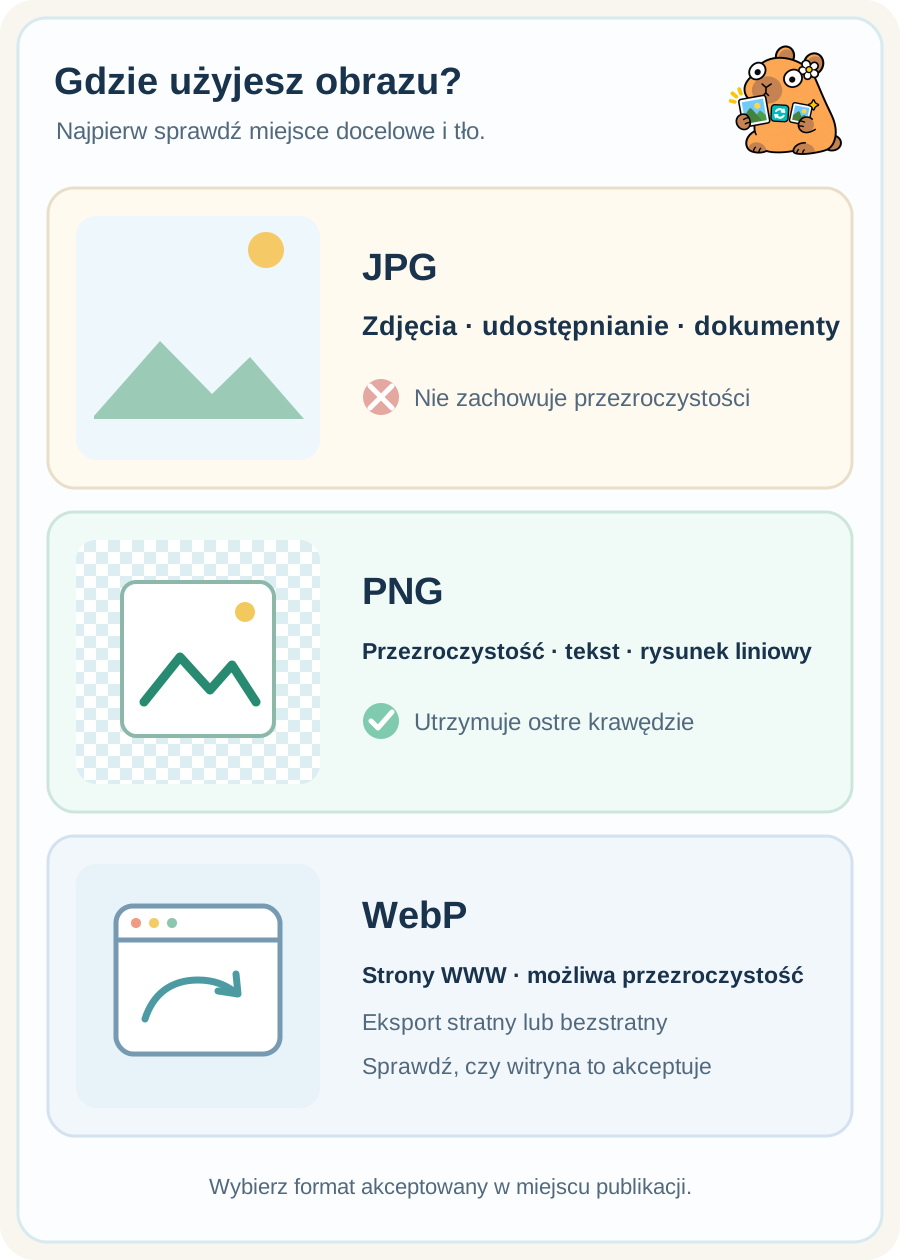
Gdzie użyjesz obrazu?
Najpierw sprawdź, jakie formaty akceptuje miejsce docelowe i czy potrzebujesz przezroczystego tła. Skorzystaj z tabeli, aby wybrać format wart przetestowania dla swojego przypadku użycia.
| Miejsce docelowe i obraz | Spróbuj najpierw | Sprawdź wynik |
|---|---|---|
| Udostępnianie zdjęcia e-mailem lub we wspólnej aplikacji | JPG | Czy się tam otwiera i czy szczegóły nadal wyglądają akceptowalnie? |
| Przezroczyste logo, zrzut ekranu, tekst lub grafika liniowa | PNG | Czy tło i krawędzie wyglądają zgodnie z zamierzeniami? |
| Obraz na stronę internetową lub sklep internetowy | WebP | Czy witryna to akceptuje i czy rozmiar pliku i jakość wyświetlania są odpowiednie? |
Który plik powinieneś utworzyć?
Na przykład możesz wysłać e-mailem kopię zdjęcia produktu w formacie JPG, ale przygotować kopię PNG grafiki produktu, która wymaga pustego tła. W przypadku tego samego zdjęcia na stronie internetowej utwórz kopię WebP i porównaj ją z JPG. WebP nie zawsze jest najmniejszym lub najlepszym wynikiem; znaczenie mają ustawienia źródła i eksportu.
Czym różnią się rozmiar pliku i jakość obrazu?
JPG jest często używany do zmniejszania zdjęć. Podczas eksportowania niektóre informacje o obrazie są odrzucane, dlatego ustawienie bardzo niskiej jakości może spowodować rozmazanie szczegółów i krawędzi. PNG przechowuje informacje o obrazie bez tej utraty i jest przydatny w przypadku przezroczystych tła, tekstu i linii, ale zdjęcie może stać się dużym plikiem. WebP może reprezentować zdjęcia lub przezroczystość i oferuje różne tryby kompresji; Rzeczywiste rozmiary różnią się w zależności od ustawień.
Kompresja stratna odrzuca część informacji, aby zmniejszyć rozmiar pliku; Bezstratna kompresja zachowuje to. Zachowaj oryginał i wykonaj kopię dostawczą, aby móc ponownie wyeksportować w innym formacie lub przy innym ustawieniu jakości.
Praktyczny sposób wyboru
Lalabb obecnie zaczyna od jakości 82%. To punkt wyjścia do porównania, a nie idealne ustawienie dla każdego zdjęcia.
- Sprawdź formaty akceptowane przez miejsce, do którego prześlesz lub wyślesz obraz.
- Zdecyduj, czy potrzebujesz przezroczystości i czy obraz jest zdjęciem, czy też zawiera ważny tekst i linie.
- Zachowaj oryginał i wykonaj kopię w wymaganym formacie za pomocą konwertera Lalabb.
- Otwórz nowy plik w miejscu docelowym i sprawdź tło, tekst, szczegóły zdjęcia i rozmiar pliku.
Lista kontrolna przed konwersją
Wybierz zarówno miejsce docelowe, jak i treść. Otwórz przekonwertowany plik i sprawdź go później.
Aby zapoznać się z obrazami przeznaczonymi do druku, przeczytaj Jak przygotować zdjęcia do druku
- Czy miejsce docelowe akceptuje pliki JPG, PNG lub WebP?
- Czy przezroczyste tło jest niezbędne?
- Czy to jest zdjęcie, czy ważny jest tekst, linie i diagramy?
- Czy zapisałem oryginał osobno?
- Czy porównałem wynik w rozmiarze, w którym będzie używany?
- Czy sprawdziłem zarówno rozmiar pliku, jak i limity przesyłania?
Typowe błędy
- Oczekiwanie zmiany formatu w celu ulepszenia źródła: konwersja nie może dodać brakujących szczegółów obrazu.
- Wybieraj wyłącznie na podstawie rozmiaru pliku: mały plik nie jest przydatny, jeśli tekst jest miękki lub zdjęcia są widocznie uszkodzone.
- Usuwanie oryginału bez otwierania wyniku: odbiorca może go odrzucić lub wyświetlić w inny sposób. Zachowaj źródło.
Rozwiązywanie problemów
Witryna odrzuca mój plik WebP.
Sprawdź akceptowane formaty witryny. Jeśli akceptuje format JPG lub PNG, wyeksportuj nową kopię z zapisanego oryginału i spróbuj tego. Zmiana nazwy rozszerzenia pliku nie jest konwersją.
Wyeksportowane zdjęcie wygląda na rozmazane.
Otwórz źródło i uzyskaj wynik w tym samym rozmiarze wyświetlacza. Jeśli źródło jest czyste, wykonaj kolejną kopię z wyższą jakością i sprawdź ją w miejscu docelowym.
Przekonwertowany plik jest większy niż oczekiwano.
Jeśli miejsce docelowe na to pozwala, porównaj dane wyjściowe JPG i WebP. Sprawdź także, czy wymiary w pikselach są znacznie większe niż wymagany rozmiar wyświetlacza.
Przezroczyste tło zmieniło się na białe.
JPG nie może zachować przezroczystości. Jeśli przezroczystość ma znaczenie, wyeksportuj oryginał w formacie PNG lub obsługującej ją wersji WebP, a następnie porównaj go z szachownicą lub kontrastowym tłem.
Krawędzie tekstu w moim formacie PNG wydają się miękkie.
Sprawdź, czy źródło było już małe lub zostało zmniejszone przed konwersją. Utwórz nową kopię oryginału o wystarczających wymiarach w pikselach, a następnie porównaj tekst i linie w rozmiarze użytkowym.
Jak narzędzia Lalabb pasują do siebie
Po sprawdzeniu formatów akceptowanych w miejscu docelowym użyj konwertera WebP firmy Lalabb, aby porównać kopie JPG, PNG i WebP. Jeśli wynik jest zbyt duży, wypróbuj Image Compressor; jeśli wymiary wyświetlacza wymagają zmiany, użyj narzędzia Image Resizer. Lalabb pomaga w wykonywaniu kopii, jednak należy potwierdzić akceptację i ostateczny wygląd na stronie zewnętrznej.
Najczęstsze pytania
Czy zmiana nazwy pliku z .jpg na .png tworzy plik PNG?
Nie. Zmienia się tylko nazwa pliku; format obrazu pozostaje taki sam. Użyj konwertera, aby zapisać nowy plik. Część .jpg nazywana jest rozszerzeniem nazwy pliku.
Czy .jpg i .jpeg to różne formaty zdjęć?
Nie. Obydwa rozszerzenia nazw plików odnoszą się do JPEG. Sprawdź, jakie rozszerzenie akceptuje miejsce docelowe.
Czy wielokrotne zapisywanie JPG lub WebP przywróci oryginalną jakość?
Nie. Informacje utracone podczas wcześniejszego eksportu ze stratami nie zostaną przywrócone po zmianie formatu. Twórz nowe kopie z oryginału, a nie z wielokrotnie konwertowanego pliku.
Czy przezroczyste obszary przetrwają, jeśli przekonwertuję PNG na JPG?
Nie. JPG nie ma kanału przezroczystości. Wybierz potrzebny kolor tła i sprawdź wyeksportowane tło i krawędzie.
Czy WebP jest zawsze mniejszy niż JPG?
Nie. Treść, jakość eksportu i wymiary wpływają na wynik. Wyeksportuj oba z tego samego oryginału i porównaj rzeczywiste rozmiary plików i wygląd.
Czy zapisanie zdjęcia w formacie PNG poprawi jakość jego źródła?
Nie. PNG pozwala uniknąć dodatkowych strat podczas eksportu, ale nie może przywrócić szczegółów brakujących w rozmytym źródle. Zacznij od lepszego oryginału.
Jeśli witryna akceptuje WebP, czy nadal potrzebuję kopii w formacie JPG?
Zależy to od witryny i środowiska odbiorców. Sprawdź formaty akceptowane w usłudze i w razie potrzeby zachowaj alternatywę w formacie JPG lub PNG.
Czy mogę wsadowo konwertować różne obrazy do jednego formatu?
Tak, ale w przypadku zdjęć, grafik liniowych i obrazów przezroczystych konieczne mogą być inne opcje. Przed konwersją całej partii przetestuj jeden lub dwa reprezentatywne pliki pod kątem jakości i tła.
Czy mogę umieścić plik WebP bezpośrednio w drukowanej książce w Book Studio?
Sprawdź, co akceptuje narzędzie do tworzenia i drukarnia. Lalabb Book Studio obecnie pobiera obrazy stron w formacie JPG i PNG, dlatego przygotuj roboczą kopię źródła WebP w akceptowanym formacie.
Rozszerzenie wygląda prawidłowo, ale plik nie zostanie otwarty. Co teraz?
Sprawdź, czy ktoś zmienił tylko nazwę rozszerzenia i czy oryginał rzeczywiście się otwiera. Jeśli tak, przekonwertuj go na nowy plik i ponownie otwórz wynik.
