 LalabbTools
Jaką rozdzielczość powinny mieć obrazy w książce KDP?
Oblicz rzeczywistą rozdzielczość ilustracji na podstawie miejsca, jakie zajmie na stronie, a nie formatu całej książki.
Przygotuj ilustrację w rozdzielczości co najmniej 300 DPI przy rozmiarze, w jakim zostanie wydrukowana. Format książki 6 × 9 cali nie oznacza, że każda ilustracja zajmie całą stronę. Zmierz jej docelową szerokość i wysokość, a następnie sprawdź liczbę pikseli w obu wymiarach.
Dla kogo jest ten poradnik?
Dla każdego, kto przygotowuje grafikę do książki KDP lub decyduje, jak duży może być istniejący obraz na drukowanej stronie.
Ten sam obraz w trzech rozmiarach druku
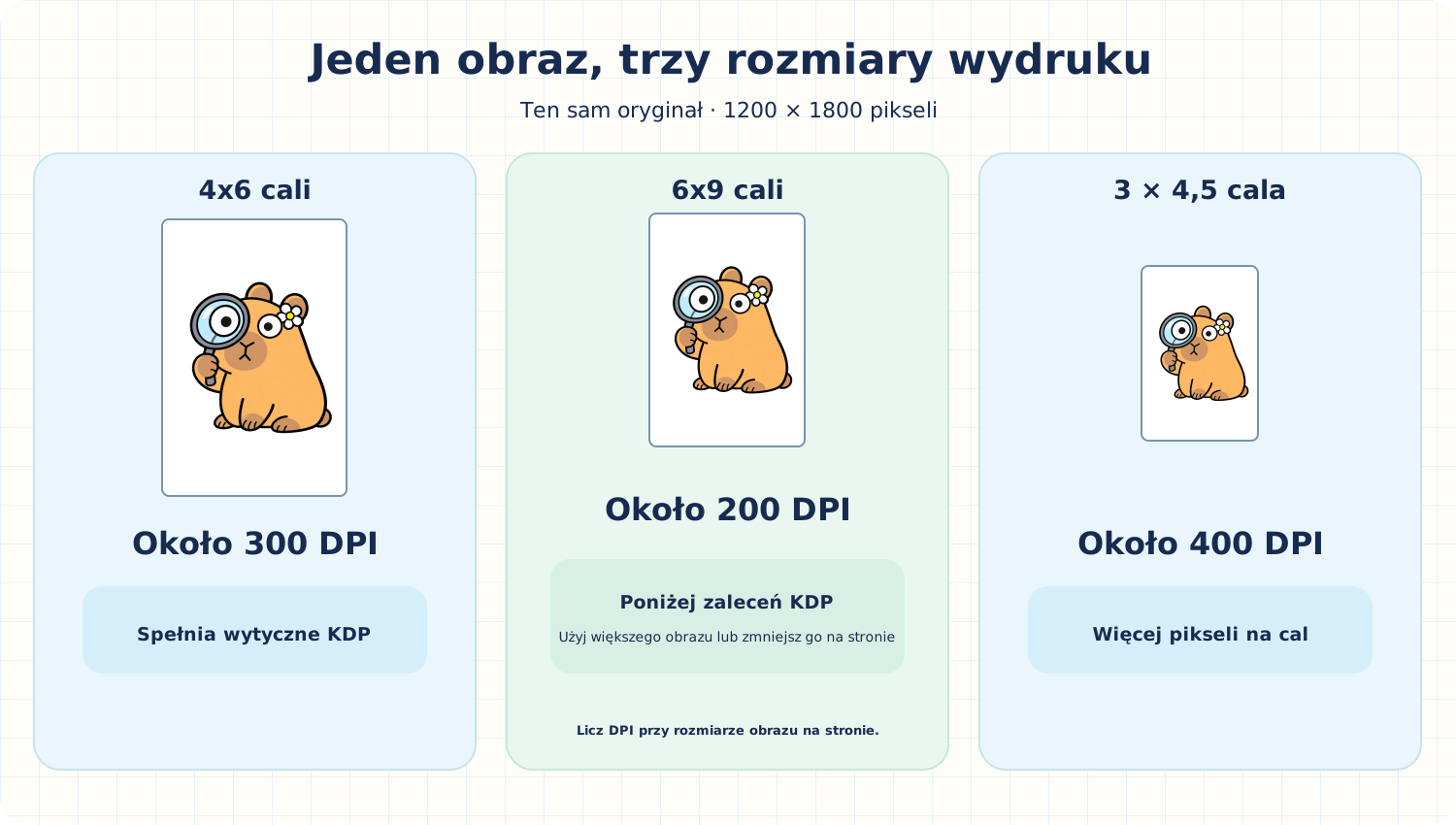
Poniższe porównanie statyczne wykorzystuje jedną zatwierdzoną ilustrację kapibary o wymiarach 1200 × 1800 pikseli. Zmienia się jedynie miejsce, jakie zajmuje w książce; oryginalny plik obrazu nie.
Przy wymiarach 4 × 6 cali ma około 300 DPI i spełnia wytyczne KDP. Powiększ ten sam obraz do 6 × 9 cali, a jego rozdzielczość spadnie do około 200 DPI. Umieść go na 3 × 4,5 cala i osiągnie około 400 DPI.
Na przykład ilustrację umieszczoną w formacie 4 × 6 cali w książce o wymiarach 6 × 9 cali należy sprawdzić w formacie 4 × 6 cali. Aby wypełnić całą stronę, zacznij od większego oryginału.
Najpierw ustal rozmiar ilustracji na stronie
Przed umieszczeniem obrazu określ jego rzeczywistą szerokość i wysokość na drukowanej stronie. Porównaj liczbę pikseli w każdym kierunku z tym wymiarem. Narzędzie sprawdzania DPI firmy Lalabb może pomóc w wprowadzeniu pikseli źródłowych i zamierzonego rozmiaru umieszczenia.
Jeśli efektywna rozdzielczość jest niższa niż 300 DPI, umieść obraz mniejszy lub znajdź źródło z większą liczbą pikseli. Zachowaj oryginalne proporcje; niezależne rozciąganie na szerokość i wysokość może je zniekształcić.
Oblicz efektywne DPI jednego obrazu źródłowego
Wszystkie trzy rzędy wykorzystują ten sam oryginał o wymiarach 1200 × 1800 pikseli z zachowaniem proporcji. Podziel piksele poziome przez umieszczoną szerokość, a piksele pionowe przez umieszczoną wysokość.
| Rozmiar miejsca docelowego | Obliczanie szerokości | Obliczanie wysokości | Wynik |
|---|---|---|---|
| 3 × 4,5 cala | 1200 ÷ 3 = 400 | 1800 ÷ 4,5 = 400 | Około 400 DPI |
| 4 × 6 cali | 1200 ÷ 4 = 300 | 1800 ÷ 6 = 300 | Około 300 DPI |
| 6 × 9 cali | 1200 ÷ 6 = 200 | 1800 ÷ 9 = 200 | Około 200 DPI |
Sprawdź także drobne linie i spad na stronie
Drobne linie w tabelach lub ilustracjach mogą zniknąć w druku, nawet jeśli na ekranie wyglądają akceptowalnie. KDP określa minimalną grubość drukowanej linii na 0,75 pkt (około 0,3 mm). Punkt, w skrócie pt, jest jednostką używaną do określenia rodzaju i grubości linii.
Jeżeli grafika lub tło muszą być drukowane do samej krawędzi, należy osobno sprawdzić spad. Spad powoduje wysunięcie kompozycji poza linię przycięcia, dzięki czemu po przycięciu nie pozostaje biały pasek. Na przykład KDP określa wewnętrzną stronę PDF o wymiarach 6,125 × 9,25 cala dla książki o wymiarach 6 × 9 cali ze spadem. Ta liczba opisuje całą stronę PDF, a nie DPI pojedynczego obrazu.
Wytyczne dotyczące przesyłania dokumentów w miękkiej oprawie KDP
Sprawdź także wymagania dotyczące pliku KDP
KDP ogranicza przesyłany plik do 650 MB. To jest limit KDP, a nie limit narzędzia Lalabb.
KDP nie ustala stałego maksymalnego DPI obrazu, ale zaleca nie więcej niż około 600 DPI, aby ułatwić zarządzanie plikami. Zwiększanie liczby nie może spowodować powstania szczegółów nieobecnych w oryginale.
Kolejność działań
- Wybierz format po przycięciu książki i miejsce, jakie zajmie każdy obraz.
- Sprawdź wymiary w pikselach każdego obrazu źródłowego i porównaj je z położeniem w narzędziu DPI Checker.
- Jeśli obraz jest niewystarczający, znajdź większy oryginał lub umieść go w mniejszym formacie.
- Po utworzeniu wewnętrznego pliku PDF sprawdź rozmieszczenie, kadrowanie, tekst i linie w Podglądzie wydruku KDP.
Lista kontrolna przed umieszczeniem zdjęć w książce
Rozdziel rozmiar strony i rzeczywisty rozmiar miejsca docelowego obrazu.
Jeśli ilustracja dotrze do krawędzi strony, przeczytaj Jak przygotować spad wewnętrzne KDP
- Czy zapisałem zarówno format po przycięciu gotowej książki, jak i szerokość i wysokość każdego obrazu?
- Czy sprawdziłem szerokość i wysokość oryginalnego obrazu w pikselach?
- Czy obliczyłem efektywne DPI w obu kierunkach?
- Czy zachowałem proporcje obrazu i sprawdziłem, czy nie ma pustej przestrzeni lub czy został przycięty?
- Czy przetestowałem cienkie linie i mały tekst przy rzeczywistym rozmiarze wydruku?
- Jeśli ilustracja dochodzi do krawędzi, czy sprawdzałem spad osobno?
- Czy sprawdziłem ukończony wewnętrzny plik PDF w Podglądzie wydruku KDP?
Typowe błędy
- Używanie rozmiaru całej książki dla każdego obrazu: jeśli obraz wypełnia tylko część strony, użyj jego rzeczywistego umieszczonego rozmiaru.
- Rozciąganie obrazu bez zachowania jego proporcji: dostosuj położenie i otaczającą przestrzeń, zamiast ją zniekształcać.
- Tworzenie strony od krawędzi do krawędzi bez spadów: sprawdź rozmiar wewnętrznej strony pliku PDF i grafikę poza linią przycięcia.
Rozwiązywanie problemów
Wytyczne KDP dotyczące czcionek
W przeglądarce KDP Print Previewer na krawędzi strony znajduje się biały pasek.
Najpierw zdecyduj, czy grafika musi sięgać krawędzi. Jeśli jest to konieczne, sprawdź, czy w KDP wybrałeś spad i czy wewnętrzna strona PDF i rozszerzona grafika mają wymagane wymiary.
Cienkie linie znikają lub rozpadają się w próbie.
Sprawdź grubość linii w grafice źródłowej. Utwórz jedną reprezentatywną stronę z wyraźniejszymi liniami i przetestuj ją ponownie w rzeczywistym rozmiarze.
Czcionki zmieniają się lub znaki znikają w pliku PDF.
Czcionki nie mogą być osadzone. Wyeksportuj plik PDF z osadzonymi czcionkami, a następnie sprawdź go ponownie w Podglądzie wydruku KDP.
Wartość DPI jest wystarczająco wysoka, ale obraz nadal wygląda na rozmazany.
Źródło mogło być już miękkie lub mogło utracić szczegóły podczas wcześniejszego powiększania lub kompresji. Sprawdź go pod zamierzonym rozmiarem miejsca docelowego. Znajdź ostrzejsze źródło lub umieść je mniejsze, a następnie przetestuj reprezentatywną stronę.
Po umieszczeniu obraz wygląda na rozciągnięty.
Sprawdź, czy osobno powiększyłeś szerokość i wysokość. Zachowaj oryginalne proporcje, dostosuj rozmiar obrazu lub otaczające go marginesy oraz sprawdzaj osoby i okrągłe kształty w nowym pliku PDF.
W czym Lalabb może pomóc – i co musisz sprawdzić
Kontroler DPI pomaga porównać wymiary obrazu w pikselach z zamierzonym rozmiarem wydruku. Nadal musisz zdecydować o faktycznym rozmieszczeniu strony, sprawdzić spady i marginesy oraz sprawdzić ostateczny plik PDF pod kątem wymagań KDP. Lalabb nie może zagwarantować recenzji KDP ani zatwierdzenia publikacji.
Jak ten przewodnik łączy się z narzędziami Lalabb
Wybierz rozmiar umieszczonego obrazu, a następnie użyj narzędzia sprawdzania DPI, aby ocenić jego efektywną rozdzielczość. Ułóż przygotowaną grafikę na wewnętrznych stronach w Book Studio. Na koniec sprawdź rozmieszczenie i kadrowanie w Podglądzie wydruku KDP.
Najczęstsze pytania
Czy obrót obrazu o 90 stopni zmienia jego liczbę pikseli?
Nie. Liczba pikseli pozostaje taka sama; kierunki zmiany szerokości i wysokości. Sprawdź ponownie pod kątem szerokości i wysokości, jaką zajmie po obróceniu.
Czy podgląd KDP bez ostrzeżenia gwarantuje wydruk?
Nie. Podgląd wydruku pomaga wykryć problemy z rozmieszczeniem, kadrowaniem i podstawowymi plikami, ale nie może w pełni pokazać, jak kolory lub bardzo cienkie linie będą wyglądać na papierze. W przypadku ważnej książki przejrzyj, jeśli to możliwe, wydruk próbny.
Czy grafika kolorowa będzie drukowana w kolorze, jeśli wybiorę czarny tusz?
Nie. W przypadku drukowania czarno-białego, kolorowe wydruki artystyczne są czarno-białe. Sprawdź ponownie opcję atramentu, jeśli kolor ma znaczenie.
Czy mogę ufać wartości 300 DPI samym właściwościom pliku?
Nie. Porównaj szerokość i wysokość w pikselach z rozmiarem w calach, przy którym obraz faktycznie się pojawi. Zmiana tylko numeru metadanych nie może dodać szczegółów.
Jeśli obraz zajmuje pół strony, czy powinienem wykorzystać cały rozmiar książki?
Nie. Użyj własnej szerokości i wysokości umieszczonego obrazu. Obraz umieszczony w książce o wymiarach 4 × 6 cali w książce o wymiarach 6 × 9 cali jest oceniany jako 4 × 6 cali.
Co się stanie, jeśli poziome i pionowe DPI będą się różnić?
Sprawdź oba. Niedobór pikseli w dowolnym kierunku może sprawić, że obraz będzie wyglądał na miękki lub rozciągnięty. Dostosuj położenie, zachowując oryginalne proporcje.
Czy powiększenie źródła 300 DPI do 600 DPI sprawi, że będzie ono ostrzejsze?
Samo zwiększenie ustawienia wyjściowego lub liczby pikseli nie może wygenerować szczegółów, których nie ma w źródle. Zanim utworzysz niepotrzebnie duży plik, sprawdź jego rzeczywistą ostrość i rozmiar rozmieszczenia.
Czy ilustracje cienkiej linii wymagają innej kontroli niż zdjęcia?
Sprawdź oba wymiary w pikselach i czy linie przetrwają w wydrukowanym rozmiarze. KDP podaje wskazówki dotyczące grubości linii, więc wydrukuj reprezentatywną stronę i poszukaj uszkodzonych lub brakujących linii.
Czy wymiary strony ze spadem i DPI obrazu to to samo obliczenie?
Nie. Spad zmienia pełne wymiary wewnętrzne strony PDF wokół wykończenia. DPI opisuje piksele obrazu w rozmiarze, w którym go umieścisz. Sprawdź je osobno pod kątem grafiki od krawędzi do krawędzi.
Czy mogę używać tych numerów KDP w niezmienionej formie w innej drukarni?
Nie. Pomiary KDP i limit przesyłania tutaj opisują KDP. Sprawdź aktualne zasady rozdzielczości obrazu, formatu i rozmiaru strony drugiej drukarni i przetestuj wynik.
Spróbuj teraz

Przepływ tworzenia książek
- Twórz treści
- Przygotuj pliki
- Zbierz strony
- Pracownia Książki
- Studio okładkowe
- Kontrola końcowa
2. Przygotuj pliki — bieżący krok
Po ustawieniu rozmiaru i rozmieszczenia obrazu zbierz strony.