 LalabbTools
Jak przygotować miniaturową kolorowankę
Wydrukuj najbardziej szczegółowy rysunek w docelowym formacie i powiększ miejsca zbyt ciasne do kolorowania.
Najpierw wybierz format książki i wydrukuj najbardziej szczegółowy rysunek w rzeczywistej wielkości. Sprawdź najmniejsze pola narzędziami, których będą używać czytelnicy. Poszerz lub uprość miejsca trudne do pokolorowania, a potem ponownie wydrukuj próbkę. Nie zmniejszaj wszystkich rysunków jednakowo bez sprawdzenia efektu.
Co zmienia się na mniejszej stronie?
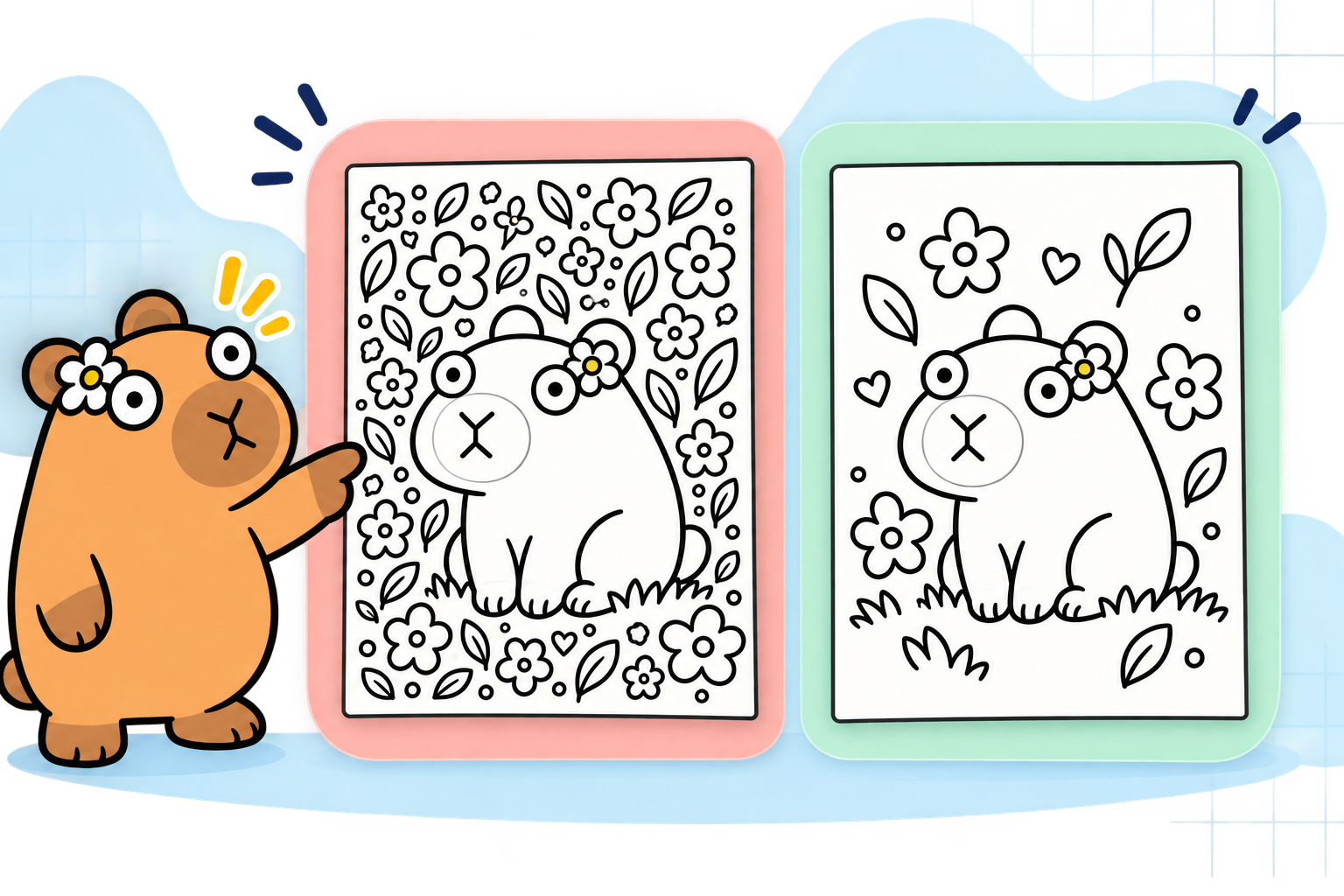
Mini kolorowanka jest mniejsza niż typowa duża kolorowanka; nie ma jednego standardowego rozmiaru mini. Na mniejszej stronie odstępy między płatkami lub powtarzającymi się dekoracjami na tym samym rysunku mogą stać się zbyt wąskie, aby można było je pokolorować.
Przykład pokazuje zatłoczoną dekorację po lewej stronie i przestronniejszą przestrzeń kolorystyczną po usunięciu niektórych szczegółów po prawej stronie. Nie oznacza to jednak, że każdy rysunek należy upraszczać.
Co sprawdzić na małej stronie
| Spójrz | Możliwy problem przy małych rozmiarach | Spróbuj najpierw |
|---|---|---|
| Małe płatki i powtarzające się szczegóły | Poszczególne przestrzenie są trudne do wypełnienia | Usuń część najmniejszych detali |
| Linie blisko siebie | Granice pomiędzy przestrzeniami stają się niejasne | Zwiększ odstępy między wierszami |
| Napisy zbliżone do grafiki | Tekst i grafika wydają się zatłoczone | Skróć lub zmień położenie podpisu |
Porównaj czytnik i narzędzia do kolorowania
Sam wiek nie decyduje o tym, czy rysunek jest odpowiedni. Doświadczenie i faktyczne narzędzie do kolorowania są bardziej bezpośrednimi wskazówkami. Wypróbuj tę samą stronę, używając cienkiego ołówka i grubej kredki, aby sprawdzić, czy odstępy i odstępy między wierszami są wystarczające.
| Użyj przypadku | Sprawdź | Możliwa regulacja |
|---|---|---|
| Gruba kredka lub marker | Czy może wypełnić małą przestrzeń bez przekraczania linii? | Poszerz przestrzenie lub usuń szczegóły |
| Strona z tekstem i kodem QR | Czy możesz je przeczytać i zeskanować w rozmiarze wydruku? | Wydrukuj i przetestuj tekst oraz kod QR w rzeczywistym rozmiarze |
| Dobra grafika liniowa | Czy linie pozostają nienaruszone, a odstępy można rozróżnić? | Dostosuj linie źródłowe i odstępy, a następnie wydrukuj ponownie |
Najpierw przetestuj najbardziej złożony rysunek
- Wybierz rozmiar książki i najbardziej zatłoczony rysunek.
- Umieść go na zaplanowanej stronie i wydrukuj test. Wyłącz automatyczne skalowanie „Dopasuj do strony” i potwierdź rzeczywisty rozmiar lub 100%.
- Pokoloruj mały obszar za pomocą ołówka, kredki lub markera, którego naprawdę użyją czytelnicy.
- Poszerzaj lub usuwaj tylko te szczegóły, które wielokrotnie powodują problemy. Przetestuj ponownie poprawiony obraz w tym samym rozmiarze.
- Gdy ta strona będzie dla Ciebie wygodna, użyj jej standardu, aby przejrzeć pozostałe strony.
Przetestuj za pomocą narzędzia do kolorowania, którego będą używać czytelnicy
Różne narzędzia wymagają różnej ilości miejsca. Jeśli oczekujesz grubych narzędzi, testuj nimi, a nie tylko cienkim ołówkiem.
Próba domowa może wykazać wygodę rozmiaru i kolorystyki, ale nie może zagwarantować dokładnego efektu papieru i wydruku dla ostatecznej drukarni.
Lista kontrolna przed rozwinięciem na każdą stronę
Nawet jeśli próbka się powiedzie, poszukaj wyjątków w całej książce.
Aby uporządkować rysunki jako strony, przeczytaj Jak zrobić kolorowankę w formacie PDF
- Czy drukarnia oferuje ten mały format po przycięciu z wybranymi opcjami drukowania?
- Czy wydrukowałem najbardziej zajęty rysunek w rzeczywistym rozmiarze, czy w 100%?
- Czy pokolorowałem najmniejsze przestrzenie za pomocą zamierzonego narzędzia czytelnika?
- Czy zaznaczyłem linie, które się rozdzieliły lub połączyły?
- Jeśli jest tam tekst lub kod QR, czy przeczytałem go, czy zeskanowałem na papierze?
- Czy wydrukowałem poprawiony rysunek w tym samym rozmiarze?
- Czy sprawdziłem kolejność stron i marginesy w ostatecznym pliku PDF?
Najczęstsze błędy w miniksiążeczkach
- Tylko kurcząca się grafika stworzona na potrzeby dużej książki: pozostają małe przestrzenie i zatłoczone linie.
- Sądząc tylko po powiększonym ekranie: wydrukuj w rzeczywistym rozmiarze, aby zrozumieć przestrzeń kolorowania.
- Testowanie tylko najprostszego obrazu: najbardziej obciążona strona może być tą niewygodną.
- Używanie tylko jednego cienkiego ołówka: czytelnik z grubszym narzędziem może mieć inne doświadczenia.
- Zapominanie o ostatecznym liczniku stron po dodaniu spacji lub frontów: porównaj to z opcjami drukarni.
Rozwiązywanie problemów
Wydruk testowy jest mniejszy niż się spodziewałem.
Sprawdź, czy w oknie drukowania włączona jest opcja „Dopasuj do strony” lub automatyczne skalowanie. Wydrukuj ponownie w rzeczywistym rozmiarze lub w 100%, a następnie porównaj wynik papieru z zamierzonym rozmiarem strony.
Koloruję poza najmniejszymi obszarami.
Użyj prawdziwego narzędzia do kolorowania i zaznacz niewygodne przestrzenie. Usuń pobliskie powtarzające się dekoracje lub oddziel w tych miejscach bliskie linie, a następnie przetestuj ponownie.
Niektóre wydrukowane linie rozrywają się lub wyglądają na wyblakłe.
Sprawdź grubość linii źródłowej i rozdzielczość obrazu. Zaznacz problematyczne obszary na wydruku w rzeczywistym rozmiarze, wzmocnij te linie w źródle i porównaj inny wydruk.
Instrukcje są trudne do odczytania w małej książeczce.
Sprawdź rozmiar tekstu, długość i odległość od grafiki w źródle. Przeczytaj go na wydruku w rzeczywistym rozmiarze, powiększ lub podziel tekst i przetestuj ponownie.
Grafika jest przycięta na krawędzi końcowego pliku PDF.
Porównaj proporcje obrazu źródłowego ze stroną książki i umiejscowieniem Book Studio. Przesuń istotne linie do wewnątrz lub przerób stronę źródłową dla tego rozmiaru, a następnie wyeksportuj nowy plik PDF.
Co Lalabb może zrobić
Po sprawdzeniu i przetestowaniu grafiki wybierz rozmiar książki w Book Studio i zbierz strony JPG lub PNG do wewnętrznego pliku PDF. Book Studio nie poszerza automatycznie małych przestrzeni do kolorowania ani nie ocenia, jak wygodnie jest kolorować stronę.
Możesz osobno użyć DPI Checker do porównania pikseli z zamierzonym rozmiarem wydruku, ale jego wynik nie zastąpi prawdziwego testu kolorowania.
Jeśli planujesz publikować za pośrednictwem KDP
Sprawdź, czy KDP obsługuje Twój format po przycięciu przy wybranym papierze i tuszu. KDP zaleca sprawdzenie korekty przed publikacją. Lalabb nie może zagwarantować fizycznego wyniku wydruku ani zatwierdzenia przez KDP. Opcje KDP sprawdzone 29 września 2026 r.
Najczęstsze pytania
Czy istnieje jeden standardowy rozmiar miniksiążki do kolorowania?
Nie. Wybierz format po przycięciu oferowany przez drukarnię, a następnie sprawdź, czy grafika jest wygodna do kolorowania w dokładnie takim rozmiarze.
Czy muszę drukować każdy rysunek przed zmniejszeniem stron?
Zacznij od najbardziej złożonego rysunku reprezentatywnego. Użyj tego wyniku, aby przejrzeć pozostałe i przetestuj dodatkowe strony, które nadal wyglądają na ciasne.
Co powinienem sprawdzić w pierwszej kolejności, jeśli wydruk testowy jest za mały?
Poszukaj opcji automatycznego zmniejszania lub opcji „Dopasuj do strony” w oknie dialogowym drukowania. Wydrukuj w rozmiarze rzeczywistym lub 100% i porównaj z planowanym rozmiarem przycięcia.
Czy Book Studio automatycznie powiększy małe przestrzenie do kolorowania?
Nie. Zmień małe odstępy i odstępy między wierszami w grafice źródłowej. Użyj Book Studio, aby złożyć przygotowane strony w wybranym rozmiarze książki.
Jeśli cienki kolorowy ołówek zadziała, czy gruby marker też będzie dobry?
Nie koniecznie. Wypełnij najmniejsze przestrzenie narzędziami, z których faktycznie będą korzystać czytelnicy, i w razie potrzeby dostosuj linie lub szczegóły.
Czy mniejsza książka zawsze jest lepsza dla młodych czytelników?
Nie. Może być łatwiejszy do przenoszenia, ale pokolorowanie ciasnych przestrzeni może być trudniejsze. Wybierz prawdopodobny czytnik i narzędzie i przetestuj najbardziej obciążony rysunek.
Czy cienkie linie będą wyglądać tak samo po zmniejszeniu rysunku?
Nie zawsze. Pobliskie linie mogą się łączyć, a cienkie linie mogą blaknąć. Dopasuj oryginał i wydrukuj ponownie w rzeczywistym rozmiarze.
Jeśli kod QR zostanie zeskanowany na ekranie, czy wystarczy na małą stronę?
Nie. Ekran i papier różnią się. Wydrukuj kod QR w zamierzonym rozmiarze i zeskanuj go więcej niż jednym telefonem.
Czy mogę wybrać dowolną liczbę stron w miniksiążce?
Dostępna liczba zależy od drukarni oraz kombinacji rozmiaru przycięcia, papieru i atramentu. Podczas sprawdzania liczby gotowych stron wewnętrznych uwzględnij puste odwroty stron i przednie.
Czy mogę pominąć sprawdzanie reszty, jeśli moja przykładowa strona wygląda dobrze?
Próbka to tylko początek. Przetestuj dowolną stronę z gęstszymi liniami lub większą ilością tekstu i sprawdź kolejność i rozmieszczenie w gotowym pliku PDF.
Spróbuj teraz

Przepływ tworzenia książek
- Twórz treści
- Przygotuj pliki
- Zbierz strony
- Pracownia Książki
- Studio okładkowe
- Kontrola końcowa
Przetestuj i dostosuj kompozycję podczas przygotowywania pliku.
Kiedy grafika będzie już gotowa, zbierz strony w Book Studio i utwórz wewnętrzny plik PDF.