 LalabbTools
Kiedy wnętrze książki KDP wymaga spadów?
Sprawdź, kiedy grafika musi sięgać krawędzi strony, jak spady zmieniają rozmiar PDF i co obejrzeć w podglądzie KDP.
Spady są potrzebne, gdy tło lub ilustracja ma dochodzić do samej krawędzi strony po przycięciu. Jeśli wszystkie ważne elementy mieszczą się w obrębie białych marginesów, możliwe jest wnętrze bez spadów. Gdy choć jedna strona wymaga spadów, przygotuj cały PDF wnętrza w rozmiarze ze spadami i sprawdź aktualne wymagania KDP przed wysłaniem pliku.
Czym są spady?
Spad to dodatkowy obszar, w którym grafika lub tło wykracza poza ostateczny format po przycięciu, więc po przycięciu książki nie będzie widoczny biały pasek. Nie powoduje to powiększenia gotowej książki. Dodatkowy obszar można odciąć.
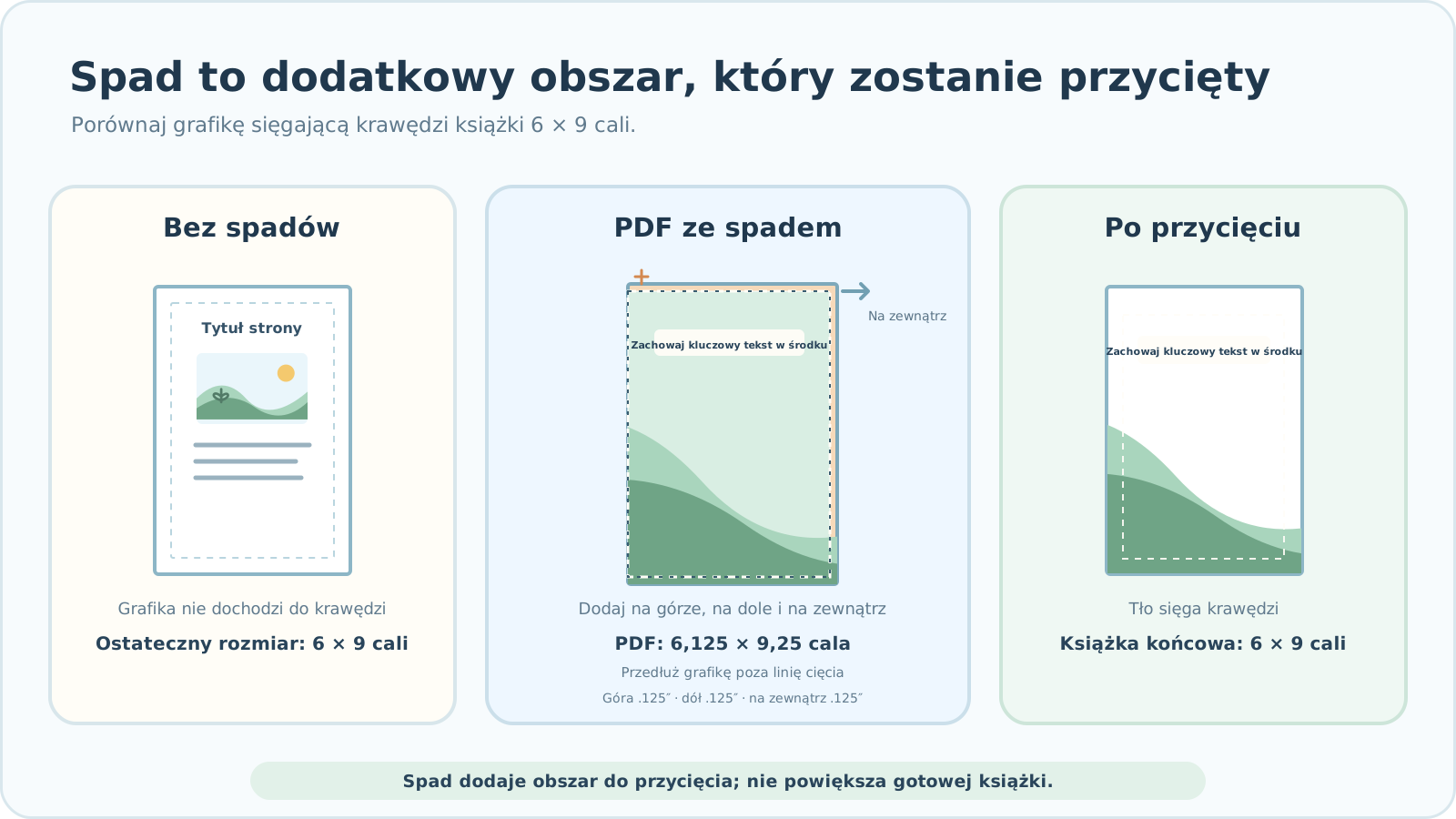

Kiedy spady są potrzebne, a kiedy nie
KDP zaleca ustawienie wymiarów spadu w całym pliku wewnętrznym, jeśli choćby jedna strona wymaga spadu. Spad na okładkę podlega odrębnym zasadom; nie należy nanosić numerów wewnętrznych podanych w tym przewodniku na okładkę.
| Projekt strony | Czy potrzebne są spady? |
|---|---|
| Kolor tła, zdjęcia lub ilustracji sięga krawędzi strony | Spady są potrzebne. |
| Część obrazu całostronicowego dotyka górnej, dolnej lub zewnętrznej krawędzi | Spady są potrzebne. |
| Cały tekst i grafika pozostają dobrze umieszczone na białych marginesach | Wnętrze bez spadów może być odpowiednie. |
Rozmiar gotowego przycięcia nie jest taki sam, jak rozmiar strony PDF
Rozmiar przycięcia to rozmiar książki po wycięciu. Plik PDF ze spadem dodaje 0,125 cala (około 3,2 mm) na górnej, dolnej i zewnętrznej krawędzi, ale nie na wewnętrznej krawędzi oprawy. Plik PDF jest zatem o 0,125 cala szerszy i 0,25 cala wyższy niż gotowa strona.
| Książka o wymiarach 6 × 9 cali | Jedna wewnętrzna strona PDF |
|---|---|
| Żadnego spadu | 6x9 cali |
| Z spadm | 6,125 × 9,25 cala |
Grafika lub tło mające sięgać krawędzi musi sięgać poza linię cięcia do obszaru spadu. Powiększenie samej strony PDF przy pozostawieniu grafiki w jej pierwotnym rozmiarze nie wystarczy. Przykładem jest rozmiar 6 × 9 cali; sprawdź aktualne opcje KDP pod kątem rozmiaru przycięcia, papieru, atramentu i dozwolonej liczby stron. Prześlij wnętrze ze spadem jako plik PDF.
Odróżnij spady od bezpiecznego obszaru
Spad to zewnętrzny obszar grafiki, który zostanie przycięty. Bezpieczne rozmieszczenie oznacza przechowywanie tekstu, twarzy i innych ważnych elementów dalej w środku strony. Tło może rozciągać się przez spad, a kluczowa treść pozostaje z dala od linii przycięcia.
KDP wymaga co najmniej 0,25 cala marginesu zewnętrznego bez spadu i 0,375 cala ze spadem. Ważne elementy są bezpieczniejsze dzięki większej ilości miejsca niż absolutne minimum. Wewnętrzny margines oprawy, czyli odstęp, zmienia się w zależności od liczby stron. Na razie skup się na tym, aby kluczowa treść znajdowała się poza linią przycięcia; kalkulacja pełnej marży ma swój własny przewodnik.
Oceniaj indywidualnie nawet strony z białym tłem
Sama biała księga nie określa, czy potrzebny jest spad. Mała ilustracja znajdująca się głęboko na białej stronie może nie wymagać przedłużania krawędzi. Jeśli jednak linia lub część obrazu sięga krawędzi, wyciągnij ten element poza linię przycięcia, nawet na białej stronie.
Jeśli jakakolwiek strona wewnętrzna ma projekt od krawędzi do krawędzi, należy zachować spójny rozmiar każdej strony PDF pod kątem spadu. Nie oznacza to wypychania ważnych treści na zwykłe strony na zewnątrz.
Wewnętrzny margines oprawy podlega innym zasadom. Zobacz Margines wewnętrzny KDP według liczby stron
Przygotuj wnętrze w sposób uporządkowany
- Wybierz rozmiar gotowego wykończenia i opcje druku KDP.
- Sprawdź, czy jakikolwiek obraz lub tło musi sięgać krawędzi.
- W razie potrzeby utwórz całe wnętrze w formacie PDF z wymiarami spadu. W przypadku książki o wymiarach 6 × 9 cali każda strona pliku PDF ma wymiary 6,125 × 9,25 cala.
- Rozciągnij grafikę od krawędzi do krawędzi poza górną, dolną i zewnętrzną linię przycięcia. Zachowaj niezbędny tekst i grafikę w środku.
- Wyeksportuj plik PDF, a następnie sprawdź rzeczywisty rozmiar strony i krawędzie każdej strony.
- Wybierz odpowiednią opcję spadu w KDP i sprawdź kadrowanie i ostrzeżenia strona po stronie w Podglądzie wydruku.
Na co zwrócić uwagę w Book Studio
Book Studio ma obecnie w ustawieniach książki opcję „Użyj spadu”. Włączenie tej opcji powoduje dodanie 0,125 cala szerokości strony PDF i 0,25 cala wysokości oraz umieszczenie grafiki w celu wypełnienia strony. Bez tego rozmiar strony PDF będzie równy rozmiarowi gotowego przycięcia. Jeśli proporcje obrazu różnią się od proporcji strony, wypełnienie go może spowodować przycięcie części grafiki. Samo to ustawienie nie gwarantuje bezpiecznego umieszczenia ani zatwierdzenia przez KDP. Sprawdź samodzielnie pobrane pliki PDF i podgląd wydruku KDP.
Lista kontrolna przed eksportem pliku PDF
Sprawdź zarówno rozmiar wyeksportowanej strony, jak i rzeczywisty zakres grafiki, a nie tylko to, czy włączona jest opcja spadu.
Aby sprawdzić finalne wnętrze i okładkę, przeczytaj Ostateczna weryfikacja przed publikacją
- Czy zapisałem rozmiar gotowego przycięcia i opcje druku KDP?
- Czy jakakolwiek strona ma tło lub obraz, który ma sięgać krawędzi?
- Jeśli potrzebny jest spad, czy wszystkie strony w wewnętrznym pliku PDF mają ten sam rozmiar uwzględniający spad?
- Czy grafika od krawędzi do krawędzi wykracza poza górną, dolną i zewnętrzną linię wykończenia?
- Czy ważny tekst, twarze i linie mieszczą się w minimalnym marginesie zewnętrznym?
- Czy pierwszą, środkową i ostatnią stronę pliku PDF otworzyłem w rzeczywistym rozmiarze?
- Czy ustawienie spadu KDP i wymiary przesłanej strony PDF są zgodne?
Rozwiązywanie problemów
KDP twierdzi, że rozmiar strony PDF jest nieprawidłowy.
Oddziel rozmiar gotowego przycięcia od rozmiaru strony PDF. Wnętrze ze spadem o wymiarach 6 × 9 cali wykorzystuje strony PDF o wymiarach 6,125 × 9,25 cala. Sprawdź, czy opcja spadu KDP pasuje do pliku, a następnie przygotuj poprawiony plik PDF.
Ważna grafika lub tekst wygląda na obcięty w Podglądzie wydruku.
Obszar spadu może zostać odcięty. Przenieś kluczową treść dalej do środka. Porównaj grafikę źródłową z plikiem PDF, aby sprawdzić, czy rozmieszczenie wypełnienia w Book Studio cokolwiek przycięło. Prześlij poprawiony plik PDF i sprawdź go ponownie.
Zacząłem bez spadu, ale znalazłem stronę od krawędzi do krawędzi.
Przesuń projekt w bezpieczne marginesy lub przerób cały wewnętrzny plik PDF z zachowaniem rozmiaru spadu. Nie należy łączyć w jednym pliku jednej strony o rozmiarze spadu ze stronami bez spadu.
Wymiary pliku PDF są prawidłowe, ale na krawędzi pojawia się cienka biała linia.
Być może powiększyłeś tylko stronę, pozostawiając tło kończące się na linii przycięcia. Rozciągnij grafikę źródłową przez obszar spadu, wyeksportuj ponownie i sprawdź ponownie w Podglądzie wydruku.
Dodanie spadu na wewnętrznej krawędzi oprawy spowodowało przesunięcie strony.
Wewnętrzny spad KDP przebiega na górze, na dole i na zewnątrz, a nie na wewnętrznej krawędzi wiązania. Sprawdź ponownie układ lewej/prawej strony i wymiary pliku PDF i usuń dodatkowe wewnętrzne przedłużenie.
W czym Lalabb może pomóc – i co musisz sprawdzić
Lalabb może pomóc w przygotowaniu wewnętrznego pliku PDF, korzystając z rozmiaru książki i ustawień spadu. Nie może zagwarantować zatwierdzenia Amazon KDP, dokładnego wykończenia fizycznego, tolerancji druku ani ostatecznej jakości druku. Przed przesłaniem sprawdź aktualne specyfikacje KDP i wynik Podglądu wydruku.
Sprawdzono wytyczne KDP
Oficjalne wytyczne KDP dotyczące rozmiaru przycinania i spadu sprawdzone 29 września 2026 r.
Częste błędy
- Eksport w gotowym rozmiarze wykończenia, mimo że wnętrze wymaga odświeżenia.
- Zwiększanie wymiarów pliku PDF bez wydłużania grafiki lub tła poza linię przycięcia.
- Umieszczanie istotnego tekstu lub powierzchni blisko krawędzi, która może zostać przycięta.
- Wybór opcji spadu KDP, która nie pasuje do pliku PDF.
- Przesyłanie bez sprawdzania pliku w Podglądzie wydruku.
Najczęstsze pytania
Czy potrzebuję spadu, jeśli żaden obraz nie sięga krawędzi strony?
Jeśli cały tekst i grafika mieszczą się wygodnie na białych marginesach, możesz przygotować wnętrze bez spadów. Najpierw sprawdź, czy tło lub obraz muszą być drukowane do krawędzi.
Jeśli spad wymaga tylko jednej strony, czy muszę zmienić rozmiar całego wnętrza?
Tak. W przypadku KDP, jeśli choć jedna strona wymaga spadu, przygotuj cały wewnętrzny plik PDF z zachowaniem wymiarów spadu. Nie mieszaj rozmiarów stron w jednym pliku.
Czy powiększenie strony PDF wystarczy, aby dodać spad?
Nie. Obrazy i tła od krawędzi do krawędzi również muszą sięgać poza linię przycięcia do obszaru spadu.
Czy Book Studio przesuwa tekst w bezpieczne miejsce, gdy włączę spad?
Nie. Ta opcja zmienia wymiary strony PDF i położenie obrazu; musisz sprawdzić ważny tekst i grafikę w źródłowym i wyeksportowanym pliku PDF.
Czy mogę użyć tych wewnętrznych wymiarów spadu do okładki?
Nie. Przykładowe wymiary dotyczą wnętrz KDP. Zamiast kopiować je na okładkę, sprawdź aktualne wymagania drukarni dotyczące osobnych okładek.
Czy eksport pliku PDF z serwisu Canva automatycznie uwzględnia spad?
Nie koniecznie. Nazwa aplikacji i fakt, że jest to plik PDF, nie wystarczą. Porównaj rozmiar gotowego przycięcia z rzeczywistym rozmiarem strony PDF i upewnij się, że grafika od krawędzi do krawędzi wystaje poza linię przycięcia.
Czy muszę rozciągać grafikę na przeważnie białej stronie do krawędzi?
Nie, jeśli strona nie ma grafiki ani tła od krawędzi do krawędzi. Jeżeli jednak inna strona wewnętrzna wymaga spadu, należy zachować spójne wymiary strony PDF w całym pliku.
Czy spad sprawi, że gotowa książka będzie większa?
Nie. Rozmiar wykończenia mierzony jest po przycięciu. Spad to dodatkowy materiał, który można usunąć, więc nie umieszczaj w nim ważnych treści.
Czy jeśli ostrzeżenie o spadach zniknie, mogę pominąć dalsze kontrole?
Nie. Sprawdzaj ważne treści i grafiki krawędziowe w Podglądzie wydruku nawet bez ostrzeżeń. Jeśli wynik fizyczny ma znaczenie, postępuj również zgodnie z procesem sprawdzania drukarni.
Spróbuj teraz
Najpierw zdecyduj, czy potrzebujesz spadu. Użyj oddzielnie narzędzia sprawdzania DPI, aby ocenić kompozycję w rozmiarze wydruku.
Przepływ tworzenia książek
- Twórz treści
- Przygotuj pliki
- Zbierz strony
- Pracownia Książki
- Studio okładkowe
- Kontrola końcowa
Wybierz format po przycięciu i zdecyduj o spadzie podczas przygotowywania pliku.
Zbierz strony, wyeksportuj wewnętrzny plik PDF w Book Studio i sprawdź go w przeglądarce wydruku KDP.