 LalabbTools
KDPの本文に塗り足しが必要なのはいつ?
絵柄をページの端まで印刷する条件、塗り足しによって変わる本文PDFの寸法、Print Previewerでの確認点を説明します。
本文の絵や背景をページの端まで印刷するなら、塗り足しが必要です。重要な文字や絵がすべて白い余白の内側に十分収まるなら、塗り足しなしでも作れます。ただし一ページでも必要なら本文PDF全体を塗り足し込みの寸法で作成し、入稿前にKDPの現行設定を確認してください。
塗り足しとは?
塗り足しは、裁断後に白い細い線が出ないよう、絵や背景を仕上がり寸法の外まで伸ばす部分です。本の仕上がり寸法が大きくなるわけではありません。追加した部分は裁断で取り除かれることがあります。
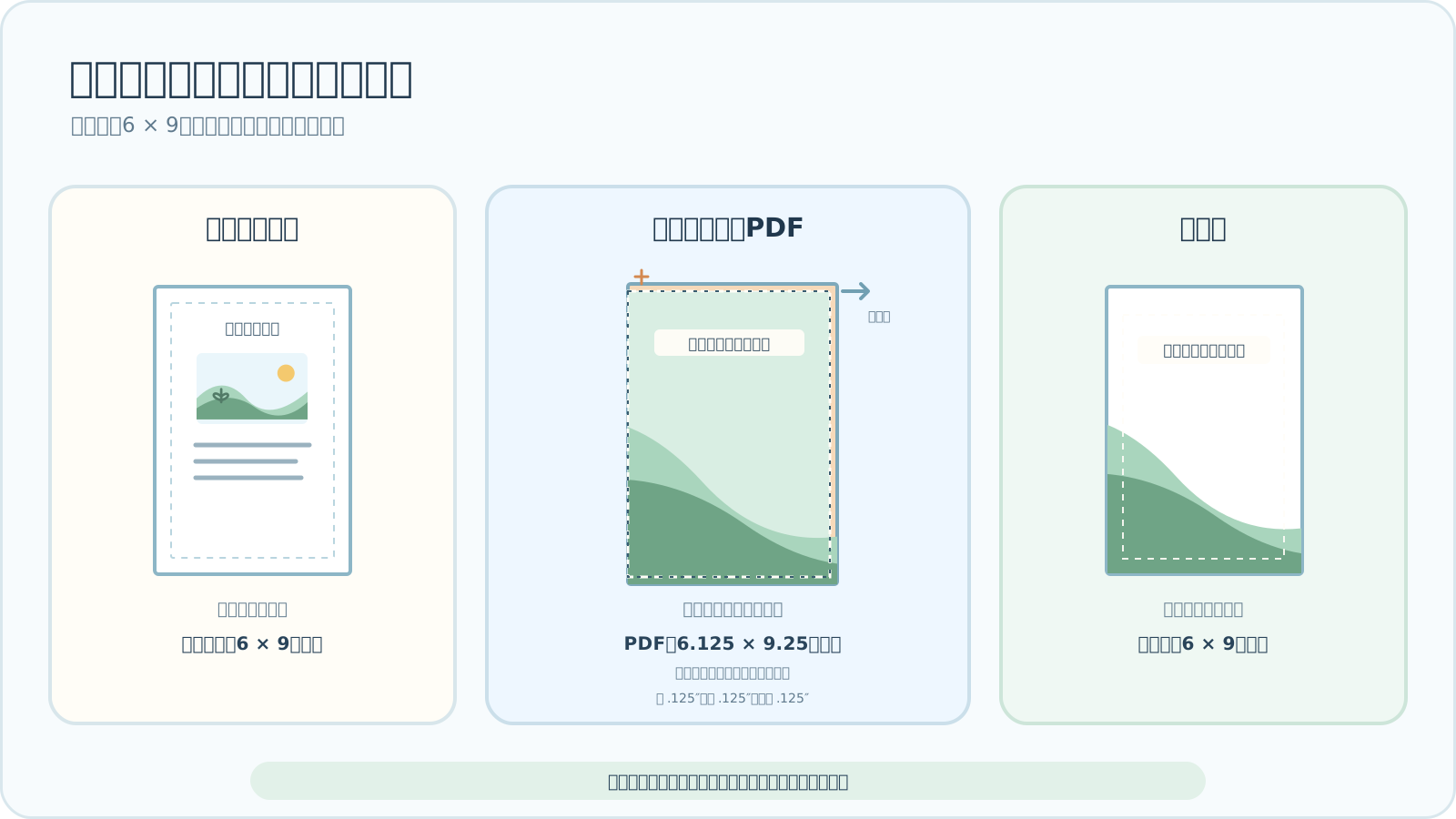

塗り足しが必要な場合と不要な場合
KDPでは、一ページでも塗り足しが必要なら、本文ファイル全体を塗り足し込みの寸法にします。表紙の塗り足しには別のルールがあります。このGuideの本文用の数値を表紙に流用しないでください。
| ページのデザイン | 塗り足しの判断 |
|---|---|
| 背景色、写真、イラストがページの端まで届く | 塗り足しが必要です。 |
| 全面の画像の一部が上端、下端、または小口側の端に触れる | 塗り足しが必要です。 |
| 文字も絵も白い余白の十分内側に収まる | 塗り足しなしで作れる場合があります。 |
仕上がり寸法とPDFのページ寸法は違う
仕上がり寸法は裁断後の本の寸法です。塗り足し付きPDFでは、上端、下端、小口側にそれぞれ0.125インチ(約3.2 mm)を足し、ノド側には足しません。そのためPDFは完成ページより幅が0.125インチ、高さが0.25インチ大きくなります。
| 6 × 9インチの本 | 本文PDFの一ページ |
|---|---|
| 塗り足しなし | 6 × 9インチ |
| 塗り足しあり | 6.125 × 9.25インチ |
端まで印刷する絵や背景は、仕上がり線を越えて塗り足し領域まで伸ばします。PDFのページだけを広げ、絵を元の位置で止めても足りません。6 × 9インチは一例です。判型、用紙、インク、許容ページ数についてKDPの現行条件を確認してください。塗り足しのある本文はPDFでアップロードします。
塗り足しと安全な配置を分けて考える
塗り足しは裁断される可能性がある外側の領域です。安全な配置とは、文字や顔など重要な要素をページのさらに内側に置くことです。背景は塗り足しまで伸ばしても、重要な要素は仕上がり線から離します。
KDPでは、小口側の余白を塗り足しなしなら最低0.25インチ、ありなら最低0.375インチ確保します。重要な要素には最低値より余裕を持たせると安全です。ノド側余白はページ数によって変わります。ここでは重要な要素を仕上がり線から離すことに集中し、余白の詳しい計算は専用Guideを参照してください。
白い背景のページも個別に判断する
白い紙というだけでは塗り足しの要否は決まりません。白いページの十分内側にある小さなイラストなら、端まで伸ばす必要はないかもしれません。ただし線や画像の一部が端に届くなら、白いページでもその要素を仕上がり線の外まで伸ばします。
本文のどこかに端まで印刷するデザインがあれば、PDFの全ページを一貫して塗り足し込みの寸法にします。だからといって、ほかのシンプルなページの重要な要素まで外側へ動かす必要はありません。
ノド側余白には別のルールがあります。詳しくは ページ数別のKDPノド側余白
本文を準備する順序
- 仕上がりの判型とKDPの印刷設定を決めます。
- 画像や背景を端まで印刷するページがあるか確認します。
- 必要なら本文PDF全体を塗り足し込みの寸法にします。6 × 9インチの本では、PDFの各ページは6.125 × 9.25インチです。
- 端まで印刷する絵を上端、下端、小口側の仕上がり線の外まで伸ばし、重要な文字や絵は内側に置きます。
- PDFを書き出し、実際のページ寸法と各ページの端を確認します。
- KDPで対応する塗り足し(裁ち落とし)設定を選び、Print Previewerでページごとの裁断位置と警告を確認します。
Book Studioで確認すること
Book Studioの本の設定には現在「塗り足しを使う」項目があります。有効にするとPDFの幅に0.125インチ、高さに0.25インチが加わり、絵はページを埋めるように配置されます。無効ならPDFのページ寸法は仕上がり寸法と同じです。画像の縦横比がページと違う場合、埋める配置で絵の一部が切れることがあります。この設定だけでは安全な配置やKDPの承認は保証されません。ダウンロードしたPDFとKDP Print Previewerを自分で確認してください。
PDFを書き出す前のチェックリスト
設定がオンかどうかだけでなく、書き出したページの寸法と絵が実際にどこまで伸びているかを確認します。
本文と表紙をまとめて最終確認するには、こちらを参照してください。 公開前の最終チェック
- 仕上がりの判型とKDPの印刷設定を記録したか?
- 端まで印刷する背景や画像があるページはあるか?
- 塗り足しが必要なら、本文PDFの全ページが同じ塗り足し込み寸法か?
- 端まで印刷する絵は上端、下端、小口側の仕上がり線を越えているか?
- 重要な文字、顔、線は最低限の小口側余白より十分内側にあるか?
- PDFの最初、中ほど、最後のページを実寸で開いたか?
- KDPの塗り足し設定とアップロードするPDFのページ寸法は一致するか?
問題が起きたとき
KDPにPDFのページ寸法が違うと表示されます。
仕上がり寸法とPDFのページ寸法を分けて確認します。6 × 9インチの塗り足し付き本文では、PDFの各ページは6.125 × 9.25インチです。KDPの塗り足し設定とファイルが一致しているか確認し、PDFを修正してください。
Print Previewerで重要な絵や文字が切れて見えます。
塗り足し部分は裁断されることがあります。重要な要素をもっと内側へ移してください。元の絵とPDFを比較し、Book Studioの全面配置で切れた箇所がないか調べます。修正したPDFをアップロードして再確認してください。
塗り足しなしで作り始めましたが、端まで印刷するページが見つかりました。
そのデザインを安全な余白の内側へ移すか、本文PDF全体を塗り足し込みの寸法で作り直します。一つのファイルに塗り足し付きページとなしのページを混在させないでください。
PDFの寸法は正しいのに端に白い細線が出ます。
ページだけを広げ、背景を仕上がり線で止めている可能性があります。元の絵を塗り足し領域まで伸ばして再書き出しし、Print Previewerで確認してください。
ノド側に塗り足しを加えたらページがずれました。
KDP本文の塗り足しは上端、下端、小口側に加え、ノド側には加えません。左右のページ配置とPDF寸法を再確認し、余計なノド側の延長を取り除きます。
Lalabbでできることと、自分で確認すべきこと
Lalabbでは判型と塗り足し設定に応じて本文PDFを準備できます。ただしAmazon KDPの承認、実物の正確な裁断位置、印刷機の許容差、最終的な印刷品質は保証できません。入稿前にKDPの現行仕様とPrint Previewerの結果を確認してください。
確認したKDPの案内
KDP公式の判型と塗り足しの案内を2026年九月29日に確認しました。
よくある間違い
- 塗り足しが必要なのに、仕上がり寸法で書き出す。
- 絵や背景を仕上がり線の外まで伸ばさず、PDFの寸法だけを大きくする。
- 裁断され得る端の近くに重要な文字や顔を置く。
- PDFと一致しないKDPの塗り足し設定を選ぶ。
- Print Previewerで確認せずに入稿する。
よくある質問
画像がページの端まで届かなくても塗り足しは必要ですか?
文字と絵がすべて白い余白の十分内側に収まるなら、塗り足しなしで作れます。まず、端まで印刷する背景や画像がないか確認してください。
一ページだけ塗り足しが必要な場合も、本文全体をリサイズしますか?
はい。KDPでは一ページでも必要なら、本文PDF全体を塗り足し込みの寸法にします。一つのファイルに異なるページ寸法を混ぜないでください。
PDFページを大きくすれば塗り足しになりますか?
いいえ。端まで印刷する画像や背景も、仕上がり線の外側の塗り足し領域まで伸ばす必要があります。
Book Studioで塗り足しを有効にすると文字も安全な位置へ移動しますか?
いいえ。この設定はPDFのページ寸法と画像の配置を変えます。重要な文字や絵は、元データと書き出したPDFの両方で確認してください。
この本文用の塗り足し寸法を表紙にも使えますか?
いいえ。ここで示した寸法はKDP本文の例です。表紙には印刷サービスの現行の別条件を確認し、本文の数値を流用しないでください。
CanvaからPDFを書き出せば自動で塗り足しが含まれますか?
必ずしもそうではありません。アプリ名やPDF形式だけでは判断できません。仕上がり寸法と実際のPDFページ寸法を比べ、端まで印刷する絵が仕上がり線の外まで伸びているか確認します。
ほぼ白いページの絵も端まで伸ばす必要がありますか?
そのページに端まで印刷する絵や背景がなければ不要です。ただし本文の別ページで塗り足しが必要なら、PDF全体のページ寸法はそろえます。
塗り足しで完成した本は大きくなりますか?
いいえ。仕上がり寸法は裁断後に測ります。塗り足しは取り除かれることがある追加部分なので、重要な要素は置かないでください。
塗り足しの警告が消えたら、ほかの確認は不要ですか?
いいえ。警告がなくてもPrint Previewerで重要な要素と端の絵を見ます。実物の仕上がりが重要なら、印刷サービスの試し刷り手順も行ってください。
今すぐ試す
まず塗り足しが必要か判断します。絵の印刷サイズでの鮮明さはDPI Checkerで別途確認してください。
本づくりの流れ
- 内容を作る
- ファイルを準備
- ページを集める
- Book Studio
- Cover Studio
- 最終確認
ファイル準備の段階で判型を決め、塗り足しの要否を判断します。
ページを集め、Book Studioで本文PDFを書き出し、KDP Print Previewerで確認します。