 LalabbTools
JPG・PNG・WebPのどれを使う?画像形式の選び方
送り先、透明背景の要否、細部の見え方とファイル容量を比べて画像形式を選びます。
一般的なアプリや文書へ送る写真は、まずJPGを比べます。透明背景や鮮明な文字・線画にはPNGを比べます。ウェブサイト用にはWebPも試し、送り先が受け付けるかを確認して、書き出したファイルを自分で開いてください。
このGuideの対象
写真の共有、透明背景の絵の利用、ウェブサイトへの画像アップロードでは、形式名だけでなく送り先と画像の内容から選びます。
画像をどこで使いますか?
最初に送り先が受け付ける形式と、透明背景が必要かを確認します。表を使い、目的に合わせて試す形式を選んでください。
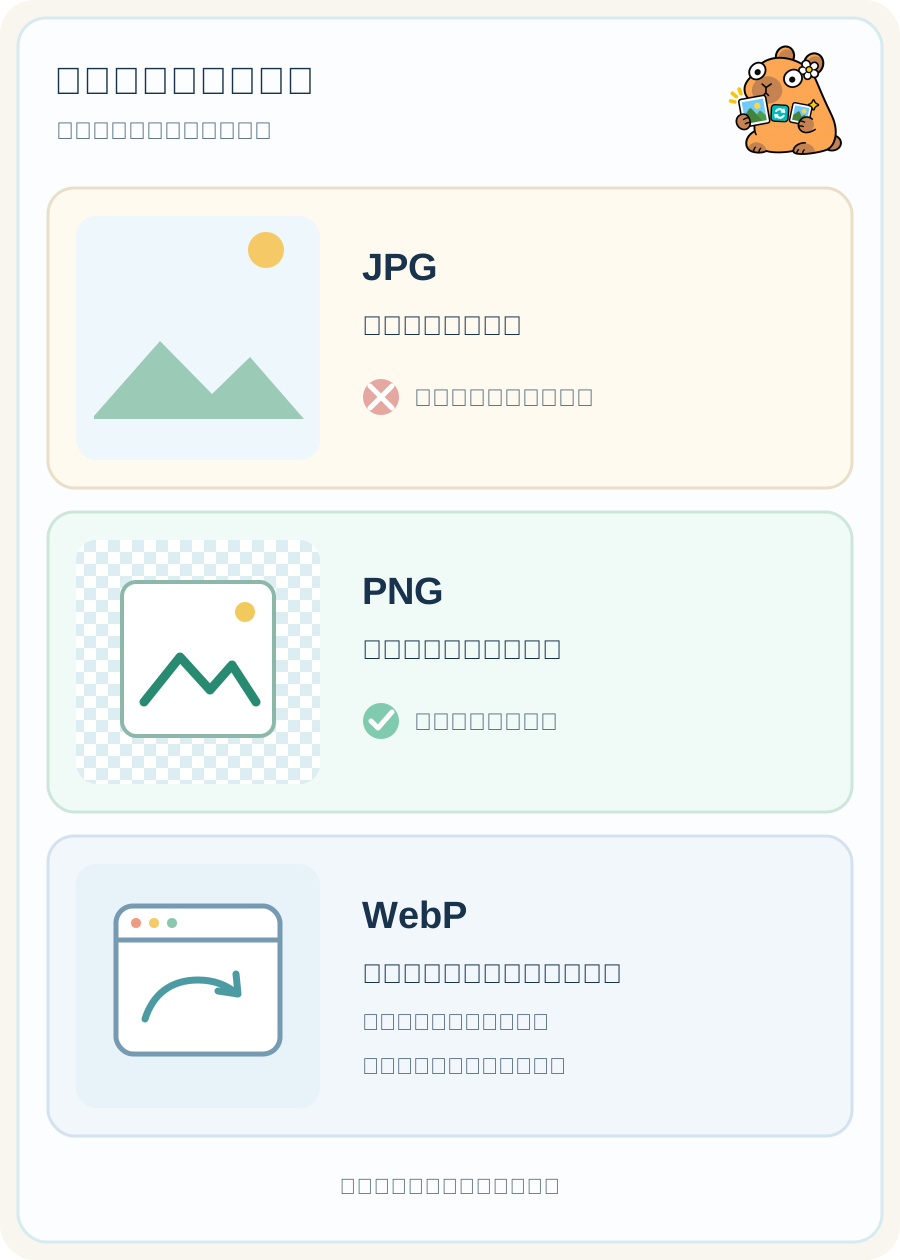
| 送り先と画像 | 最初に試す形式 | 結果の確認点 |
|---|---|---|
| メールや一般的なアプリで写真を共有 | JPG | そこで開けるか、細部が許容できる見え方か? |
| 透明なロゴ、画面画像、文字、線画 | PNG | 背景と輪郭が意図どおりに見えるか? |
| ウェブサイトやオンラインショップ用の画像 | WebP | サイトが受け付け、容量と表示画質が適切か? |
どのファイルを作ればよいですか?
たとえば商品写真はメール用にJPGのコピーを作り、背景を透明にしたい商品図はPNGのコピーを用意します。同じ写真をウェブサイトで使うならWebPのコピーも作ってJPGと比べてください。WebPが常に最小・最良とは限らず、元画像と書き出し設定で結果が変わります。
ファイル容量と見た目の品質はどう違いますか?
JPGは写真を小さくするためによく使われます。書き出し時に画像情報の一部を捨てるため、品質設定を極端に低くすると細部や輪郭がにじみます。PNGはそのような損失なしに画像情報を保ち、透明背景、文字、線に向きますが、写真では容量が大きくなる場合があります。WebPは写真も透明背景も表現でき、複数の圧縮方式があります。実際の容量は設定によって変わります。
非可逆圧縮は情報の一部を捨てて容量を減らし、可逆圧縮は情報を保ちます。別の形式や品質で再度書き出せるよう、原本を残して配布用コピーを作ってください。
実用的な選び方
Lalabbの現在の初期品質は82%です。これは比較の出発点であり、すべての画像に最適な設定ではありません。
- 画像をアップロードまたは送信する先が受け付ける形式を確認します。
- 透明背景が必要か、写真か、重要な文字や線を含むかを判断します。
- 原本を残し、Lalabbの変換ツールで必要な形式のコピーを作ります。
- 新しいファイルを送り先で開き、背景、文字、写真の細部、ファイル容量を確認します。
変換前のチェックリスト
送り先と画像内容の両方に合わせて選びます。変換後のファイルを開いて確認してください。
印刷に使う画像なら 印刷用画像の準備方法
- 送り先はJPG・PNG・WebPを受け付けますか?
- 透明背景は必須ですか?
- 写真ですか、それとも文字・線・図が重要ですか?
- 原本を別に保存しましたか?
- 実際に使う大きさで結果を比べましたか?
- ファイル容量とアップロード上限を両方確認しましたか?
よくある間違い
- 形式を変えれば元画像が改善すると思うこと。変換では欠けた画像の細部は増えません。
- 容量だけで選ぶこと。文字がぼやけたり写真が目立って傷んだりすれば、小さいファイルでも役に立ちません。
- 結果を開かずに原本を削除すること。送り先で拒否されたり表示が変わったりするため、原本を残してください。
問題が起きたとき
サイトがWebPファイルを受け付けません。
サイトが受け付ける形式を確認します。JPGまたはPNGに対応していれば、保存した原本から新しいコピーを書き出して試してください。拡張子の名前を変えるだけでは変換されません。
書き出した写真がにじんで見えます。
原本と結果を同じ表示寸法で開きます。原本が鮮明なら品質設定を上げて別のコピーを作り、送り先で確認してください。
変換後のファイルが予想より大きいです。
送り先が許すならJPGとWebPの出力を比べます。必要な表示寸法に対してピクセル寸法が大きすぎないかも確認してください。
透明背景が白くなりました。
JPGは透明情報を保てません。透明背景が必要なら、原本からPNGまたは透明情報に対応するWebPを書き出し、市松模様や対照的な背景の上で確認してください。
PNGの文字の輪郭がぼやけます。
元画像がすでに小さかったり、変換前に縮小されていたりしないか確認します。原本から十分なピクセル寸法のコピーを作り、使用寸法で文字と線を比べてください。
Lalabbツールを組み合わせる方法
送り先が受け付ける形式を確認したら、LalabbのWebP変換でJPG・PNG・WebPのコピーを比べます。容量が大きすぎる場合は画像圧縮、表示寸法を変える場合は画像サイズ変更を使います。Lalabbはコピー作成を助けますが、外部サイトでの受理と最終的な見え方は利用者が確認してください。
よくある質問
ファイル名の.jpgを.pngに変えるとPNGになりますか?
いいえ。変わるのはファイル名だけで、画像形式は同じです。変換ツールで新しいファイルを保存してください。.jpgの部分を拡張子と呼びます。
.jpgと.jpegは異なる写真形式ですか?
いいえ。どちらの拡張子もJPEGを表します。送り先がどちらを受け付けるか確認してください。
JPGやWebPを繰り返し保存すれば元の品質に戻りますか?
いいえ。以前の非可逆書き出しで失った情報は、形式を変えても戻りません。何度も変換したファイルではなく原本から新しいコピーを作ります。
PNGをJPGに変換しても透明部分は残りますか?
いいえ。JPGには透明チャンネルがありません。必要な背景色を選び、書き出した背景と輪郭を確認してください。
WebPは常にJPGより小さくなりますか?
いいえ。画像内容、書き出し品質、寸法で結果は変わります。同じ原本から両方を作り、実際の容量と見え方を比べてください。
写真をPNGで保存すると元の画質は改善しますか?
いいえ。PNGは追加の非可逆書き出しによる劣化を避けられますが、ぼやけた元画像にない細部を復元できません。より良い原本から始めてください。
サイトがWebPを受け付ける場合でもJPGのコピーは必要ですか?
サイトと閲覧者の環境によります。サービスが受け付ける形式を確認し、必要ならJPGまたはPNGの代替ファイルも残します。
異なる画像を同じ形式へ一括変換できますか?
できます。ただし写真、線画、透明背景の画像では適切な形式が異なる場合があります。一括変換の前に代表的なファイルを一枚か二枚試し、画質と背景を確認してください。
Book Studioの印刷する本にWebPファイルをそのまま使えますか?
制作ツールと印刷所が受け付ける形式を確認してください。現在のLalabb Book StudioはJPGとPNGのページ画像を使うため、WebPの原本は対応形式の作業用コピーにしてください。
拡張子は正しいのにファイルが開きません。どうすればよいですか?
拡張子だけが変更されていないか、原本が実際に開けるかを確認します。原本が開けるなら新しいファイルに変換し、結果を再度開いてください。
