 LalabbTools
KDPの本に使う画像には何DPIが必要ですか?
本全体の判型ではなく、印刷ページ上で画像が占める寸法から実効解像度を計算します。
KDPは、実際に印刷される大きさで画像が少なくとも300 DPIであることを求めています。6 × 9インチの本でも、すべての画像が6 × 9インチになるわけではありません。各画像がページ上で占める幅と高さを測り、それぞれのピクセル数を確認してください。
このGuideの対象
KDP向けの絵柄を準備する方、または手元の画像を印刷ページ上でどこまで大きくできるか判断したい方に向けたガイドです。
同じ画像を異なる三つの寸法で配置
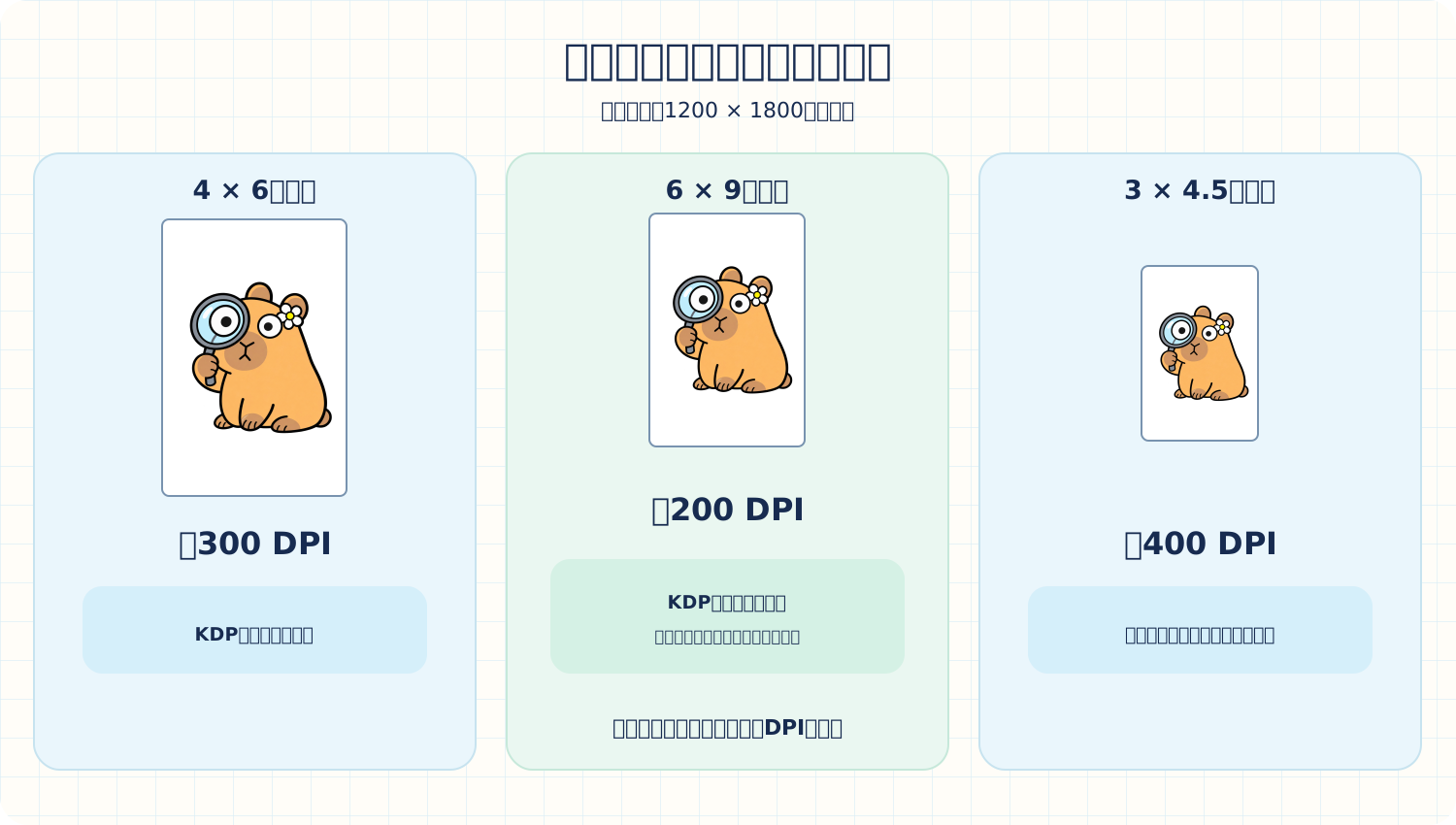
次の静的な比較では、承認済みの1200 × 1800ピクセルのカピバラの絵を一枚使います。変わるのは本の中で占める大きさだけで、元の画像ファイルは同じです。
4 × 6インチでは約300 DPIでKDPの指針を満たします。同じ画像を6 × 9インチに広げると約200 DPIに下がり、3 × 4.5インチに置くと約400 DPIになります。
たとえば6 × 9インチの本の中に4 × 6インチで置く絵は、4 × 6インチで評価してください。ページ全体に広げるなら、より大きな元画像から始めます。
まず画像を配置する大きさを決める
画像を置く前に、印刷ページ上での実際の幅と高さを決めます。それぞれの方向のピクセル数をその寸法と比べてください。LalabbのDPI・印刷チェックでは、元画像のピクセル数と予定する配置寸法を入力できます。
実効解像度が300 DPI未満なら、画像を小さく置くか、より多くのピクセルを持つ元画像を探します。元の縦横比を保ってください。横と縦を別々に引き伸ばすと変形します。
元画像の実効DPIを計算する
表の三行はすべて、縦横比を保った同じ1200 × 1800ピクセルの元画像です。横のピクセル数を配置幅で、縦のピクセル数を配置高さで割ります。
| 配置寸法 | 横の計算 | 縦の計算 | 結果 |
|---|---|---|---|
| 3 × 4.5インチ | 1200 ÷ 3 = 400 | 1800 ÷ 4.5 = 400 | 約400 DPI |
| 4 × 6インチ | 1200 ÷ 4 = 300 | 1800 ÷ 6 = 300 | 約300 DPI |
| 6 × 9インチ | 1200 ÷ 6 = 200 | 1800 ÷ 9 = 200 | 約200 DPI |
細い線とページの塗り足しも確認する
表や絵の細い線は、画面上で問題なく見えても印刷では消えることがあります。KDPが指定する印刷線の最小太さは0.75 pt(約0.3 mm)です。ptは文字や線の太さに使うポイントという単位です。
絵や背景をページの端まで印刷するなら、塗り足しも別に確認します。塗り足しは絵柄を断裁線の外側まで延ばし、裁断後の白いすきを防ぐためのものです。たとえばKDPは、6 × 9インチの本で塗り足しを付ける場合、本文PDFのページ寸法を6.125 × 9.25インチと指定します。これはPDFページ全体の寸法であり、個々の画像のDPIではありません。
KDPのファイル要件も確認する
KDPにアップロードできるファイルの上限は650 MBです。これはKDPの上限であり、Lalabbツールの上限ではありません。
KDPは画像DPIの固定の最大値を設けていませんが、ファイルを扱いやすく保つため約600 DPI以下を推奨しています。数値だけを上げても、元画像にない細部は作られません。
実際の作業順
- 本の判型と、各画像が占める大きさを決めます。
- 各元画像の横・縦のピクセル数を確認し、DPI・印刷チェックで配置寸法と比べます。
- 不足する画像は、より大きな原本を探すか、小さく配置します。
- 本文PDFを作った後、KDP Print Previewerで配置、切れ、文字、線を確認します。
画像を本に配置する前のチェックリスト
ページの判型と、画像自体を配置する寸法を分けて考えてください。
絵がページの端まで届くなら KDP本文の塗り足しを準備する方法
- 完成後の本の判型と、各画像の配置幅・高さを両方記録しましたか?
- 元画像の横・縦のピクセル数を確認しましたか?
- 横と縦の両方向で実効DPIを計算しましたか?
- 画像の縦横比を保ち、余白や切れを確認しましたか?
- 細い線と小さい文字を実際の印刷寸法で試しましたか?
- 絵がページの端まで届く場合、塗り足しを別に確認しましたか?
- 完成した本文PDFをKDP Print Previewerで確認しましたか?
よくある間違い
- すべての画像に本全体の判型を使うこと。画像がページの一部だけを占めるなら、実際の配置寸法を使ってください。
- 縦横比を無視して画像を引き伸ばすこと。変形させずに配置や周囲の余白を調整します。
- 塗り足しなしで端まで絵を置くこと。本文PDFのページ寸法と、断裁線の外側まで延ばした絵柄を確認します。
問題が起きたとき
KDP Print Previewerでページの端に白い帯が見えます。
まず絵柄を端まで印刷する必要があるか決めます。必要なら、KDPで塗り足しを選んだか、本文PDFのページと延長した絵柄が必要寸法になっているか確認してください。
校正刷りで細い線が消えたり途切れたりします。
元の絵柄で線の太さを確認します。線をはっきりさせた代表ページを作り、実寸で再度試してください。
PDFでフォントが変わったり文字が消えたりします。
フォントが埋め込まれていない可能性があります。フォントを埋め込んでPDFを書き出し、KDP Print Previewerで再確認してください。
DPIの数値は十分なのに画像がぼやけます。
元画像がすでにぼやけているか、以前の拡大・圧縮で細部が失われた可能性があります。予定する配置寸法で確認し、より鮮明な原本を探すか小さく配置して、代表ページを試してください。
配置すると画像が引き伸ばされて見えます。
横と縦を別々に拡大していないか確認します。元の縦横比を保ち、画像の大きさや周囲の余白を調整してください。新しいPDFでは人物や丸い形も確認します。
Lalabbで確認できることと、利用者が確認すること
DPI・印刷チェックは、画像のピクセル寸法を予定する印刷寸法と比べるのに役立ちます。実際のページ上の配置、塗り足し、余白を決め、完成したPDFをKDPの要件と照合するのは利用者の作業です。LalabbはKDPの審査や出版承認を保証できません。
このガイドとLalabbツールのつながり
画像の配置寸法を決め、DPI・印刷チェックで実効解像度を確認します。準備した絵柄はBook Studioで本文ページに配置します。最後にKDP Print Previewerで配置と切れを確認してください。
よくある質問
画像を90度回転するとピクセル数は変わりますか?
いいえ。ピクセル数は同じで、横と縦の方向が入れ替わります。回転後に占める幅と高さに対して再確認してください。
KDPのプレビューで警告がなければ、印刷結果は保証されますか?
いいえ。Print Previewerは配置、切れ、基本的なファイルの問題を見つける助けになりますが、紙上での色や非常に細い線の見え方までは完全に示せません。重要な本では、可能なら印刷した校正刷りを確認してください。
黒インクを選んだ場合、カラーの絵はカラーで印刷されますか?
いいえ。モノクロ印刷ではカラーの絵も白黒で印刷されます。色が重要ならインクの選択を再確認してください。
ファイルのプロパティにある300 DPIの数値だけを信じてよいですか?
いいえ。画像の横・縦のピクセル数を、実際に表示される寸法(インチ)と比べてください。メタデータの数値だけを変えても細部は増えません。
画像がページの半分を占める場合、本全体の判型を使いますか?
いいえ。画像自体の配置幅と高さを使います。6 × 9インチの本の中で4 × 6インチに配置する画像は、4 × 6インチで評価します。
横と縦のDPIが違う場合は?
両方確認します。どちらかの方向でピクセルが不足すると、画像がぼやけたり伸びたりします。元の縦横比を保ちながら配置を調整してください。
300 DPIの元画像を600 DPIに拡大すれば鮮明になりますか?
出力設定やピクセル数を増やすだけでは、元画像にない細部は作れません。不要に大きなファイルを作る前に、実際の鮮明さと配置寸法を確認します。
細い線の絵は写真と別の確認が必要ですか?
ピクセル寸法に加え、印刷寸法で線が残るか確認します。KDPには線の太さに関する指針があるため、代表ページを印刷して線の欠けや消失を調べてください。
塗り足し付きページの寸法と画像DPIは同じ計算ですか?
いいえ。塗り足しは判型の周囲に加える本文PDF全体のページ寸法を変えます。DPIは配置寸法での画像のピクセル密度です。端まで届く絵では別々に確認してください。
KDPの数値を他の印刷所でもそのまま使えますか?
いいえ。ここにあるKDPの寸法とアップロード上限はKDPのものです。他の印刷所では、現在の画像解像度、形式、ページ寸法の規則を確認して結果を試してください。
今すぐ試す

本づくりの流れ
- コンテンツを作る
- ファイルを準備する
- ページをそろえる
- Book Studio
- Cover Studio
- 最終確認
2. ファイルを準備する―現在の段階
画像の大きさと配置を決めたら、ページをそろえます。