 LalabbTools
小さな塗り絵本の作り方
まず最も細かい絵を小さな本の実寸で試し、窮屈な塗り絵部分だけを広げます。
先に本の判型を決め、最も細かい絵をその実寸で印刷します。読者が使う画材で最も狭い部分を塗ってみてください。使いづらい部分を広げるか簡略化し、再度試します。すべての絵を一律に縮小するだけで終わらせないでください。
ページが小さくなると何が変わる?
小さな塗り絵本には統一された標準サイズがありません。同じ絵でもページを小さくすると、花びらや繰り返し模様の間が狭くなり、塗りにくくなることがあります。
例では左に細部が密集した絵、右に一部の細部を取り除いて塗る空間を広げた絵を示します。すべての絵を簡略化すべきという意味ではありません。
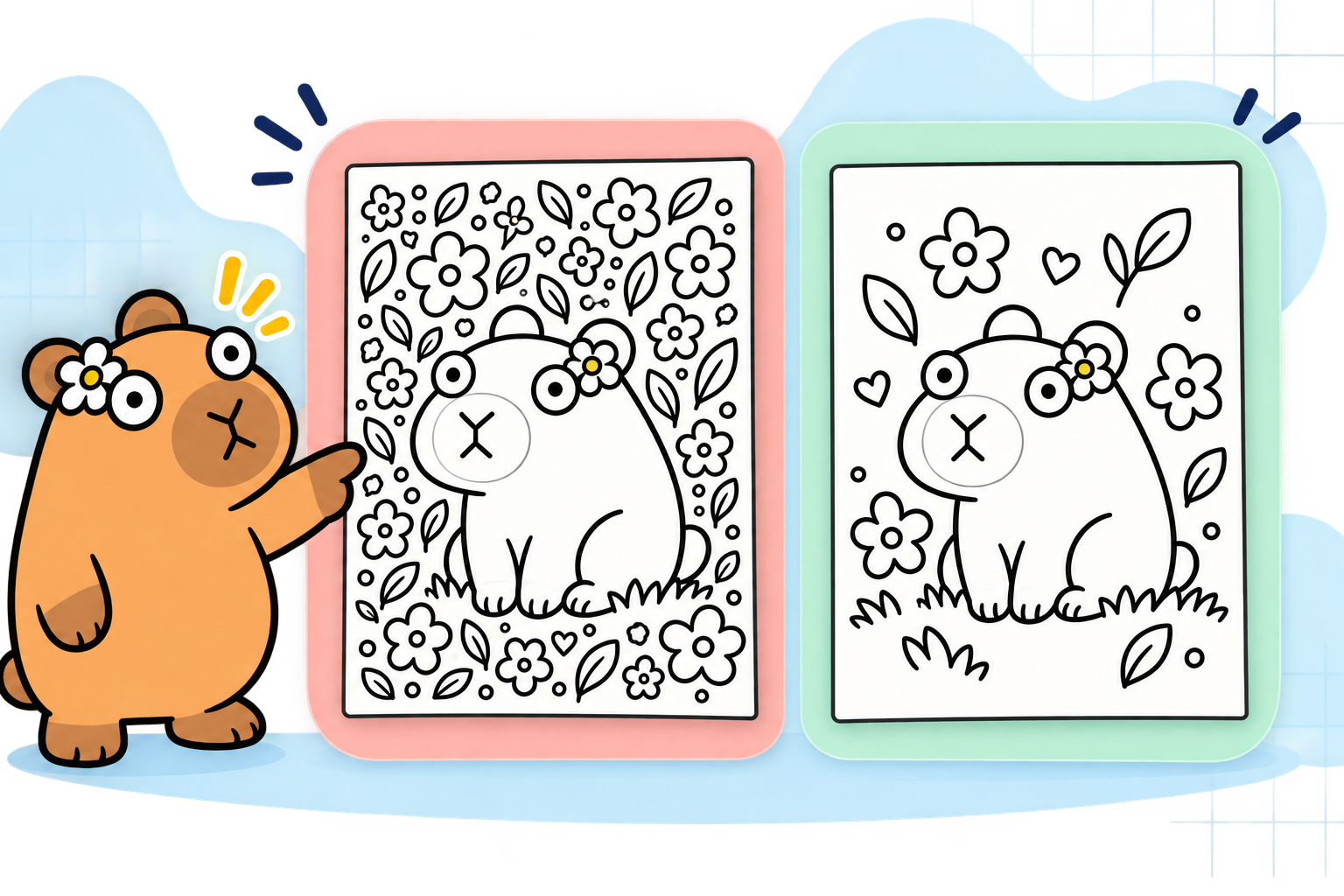
小さなページで確認すること
| 見る箇所 | 小さくしたときの問題 | 最初に試す調整 |
|---|---|---|
| 小さな花びらや繰り返しの細部 | 一つひとつの空間を塗りにくい | 最も小さい飾りを少し取り除く |
| 近接する線 | 塗る領域の境界が不明瞭になる | 線の間を広げる |
| 絵に近い説明文 | 文字と絵が窮屈に見える | 説明文を短くするか位置を変える |
読者と画材を合わせて考える
年齢だけで絵の適切さは決まりません。経験と実際に使う画材のほうが直接的な手がかりになります。同じページを細い色鉛筆と太いクレヨンで試し、塗る空間や線の間隔が十分か確かめます。
| 使い方 | 確認点 | 調整案 |
|---|---|---|
| 太いクレヨンやマーカー | 線からはみ出さずに小さな部分を塗れるか? | 空間を広げるか細部を減らす |
| 文字とQRコードがあるページ | 印刷サイズで読めてスキャンできるか? | 文字とQRを実寸で印刷して試す |
| 細い線画 | 線が途切れず、塗る領域を区別できるか? | 元の線と間隔を調整して再印刷する |
最も複雑な絵から試す
- 本の判型と最も混み合った絵を選びます。
- 予定するページに配置して試し刷りします。自動の「ページに合わせる」をオフにし、実寸または100%になっているか確認します。
- 読者が実際に使う色鉛筆、クレヨン、マーカーで小さな部分を塗ります。
- 繰り返し困る細部だけを広げるか取り除きます。修正した絵を同じ寸法で再テストします。
- そのページが塗りやすくなったら、その基準で残りのページを見直します。
読者が使う画材で試す
画材によって必要な空間は違います。太い画材を想定するなら、細い色鉛筆だけでなく実際の太さで試してください。
家庭での試し刷りは大きさや塗りやすさを確かめられますが、最終的な印刷会社の紙や仕上がりを完全に再現するものではありません。
全ページに広げる前のチェックリスト
見本がうまくいっても、本全体に例外がないか確認します。
絵をページにまとめる方法は、こちらを参照してください。 塗り絵本PDFの作り方
- 印刷会社は、選んだ印刷設定でこの小さな判型に対応しているか?
- 最も混み合った絵を実寸または100%で印刷したか?
- 想定する読者の画材で最も狭い部分を塗ったか?
- 途切れたりつぶれたりした線に印を付けたか?
- 文字やQRコードがあれば、紙の上で読んだりスキャンしたりしたか?
- 修正した絵を同じ寸法で再印刷したか?
- 最終PDFでページ順と余白を確認したか?
小さな本でよくある間違い
- 大きな本向けの絵を縮めるだけ:狭い空間と密集した線はそのまま残ります。
- 拡大した画面だけで判断する:塗る空間は実寸印刷で確かめます。
- 最も簡単な絵だけを試す:使いにくいのは最も混み合ったページかもしれません。
- 細い色鉛筆だけで試す:太い画材の読者には別の使い心地になります。
- 白紙や前付けを追加した後の最終ページ数を忘れる:印刷会社の条件と照合します。
問題が起きたとき
試し刷りが予想より小さくなりました。
印刷画面の「ページに合わせる」や自動縮小が有効でないか確認します。実寸または100%で印刷し直し、紙の結果を予定するページ寸法と測り比べます。
最も小さい部分から何度もはみ出します。
実際の画材で塗りづらい箇所に印を付けます。その場所の繰り返し模様を減らすか、近接する線を離して再テストします。
印刷した線が途切れたり薄く見えたりします。
元画像の線の太さと解像度を確認します。実寸の試し刷りで問題箇所に印を付け、元データでその線を強くして再度比べます。
小さな本では説明文が読みにくいです。
元データの文字サイズ、長さ、絵との距離を確認します。実寸印刷で読み、文字を大きくするか分割して再テストします。
最終PDFの端で絵が切れます。
元画像の縦横比を本のページおよびBook Studioの配置と比べます。重要な線を内側へ移すか、その判型に合わせて元ページを作り直してPDFを書き出します。
Lalabbでできること
絵を修正して試した後、Book Studioで判型を選び、JPGまたはPNGのページを本文PDFにまとめられます。Book Studioは狭い塗り絵部分を自動で広げたり、塗りやすさを判断したりはしません。
別途DPI Checkerでピクセル数と予定する印刷サイズを比べられますが、その結果は実際に塗るテストの代わりにはなりません。
KDPで出版する場合
選んだ用紙とインクでKDPがその判型に対応するか確認してください。KDPは出版前の試し刷りの確認を勧めています。Lalabbは実物の印刷結果やKDPの承認を保証できません。KDPの条件は2026年九月29日に確認しました。
よくある質問
小さな塗り絵本に標準サイズはありますか?
いいえ。印刷会社が対応する判型を選び、その実寸で絵が塗りやすいか試してください。
ページを小さくする前にすべての絵を印刷すべきですか?
まず最も複雑な代表ページを試します。その結果でほかを見直し、まだ窮屈なページは追加で試してください。
試し刷りが小さすぎる場合、まず何を確認しますか?
印刷画面の自動縮小や「ページに合わせる」を探します。実寸または100%で印刷し、予定する仕上がり寸法と比べます。
Book Studioは狭い塗り絵部分を自動で広げますか?
いいえ。元の絵で狭い空間と線の間隔を直します。Book Studioでは準備したページを選んだ判型にまとめます。
細い色鉛筆で塗れれば太いマーカーでも塗れますか?
必ずしもそうではありません。読者が実際に使う画材で最も狭い部分を塗り、必要に応じて線や細部を調整します。
小さい本は幼い読者に必ず適していますか?
いいえ。持ち運びやすくても狭い部分は塗りにくいことがあります。想定する読者と画材を決め、最も混み合った絵を試してください。
絵を縮小した後も細い線は同じように見えますか?
常に同じではありません。近い線がつぶれ、細い線が薄くなることがあります。元データを調整し、実寸で再印刷します。
QRコードが画面で読み取れれば、小さなページでも十分ですか?
いいえ。画面と紙は違います。予定する大きさでQRを印刷し、複数のスマートフォンで読み取ってください。
小さな本のページ数は自由に決められますか?
可能なページ数は印刷会社と、判型、用紙、インクの組み合わせによって変わります。最終的な本文ページ数には白紙の裏面や前付けも含めて確認してください。
見本ページがよければ残りの確認は省けますか?
見本は出発点です。線がより密集したページや文字が多いページも試し、完成したPDF全体の順序と配置を確認します。
今すぐ試す

本づくりの流れ
- 内容を作る
- ファイルを準備
- ページを集める
- Book Studio
- Cover Studio
- 最終確認
ファイル準備の段階で絵を試して調整します。
絵ができたらBook Studioでページを集め、本文PDFを作ります。