 LalabbTools
Come preparare un mini libro da colorare
Prova il disegno più ricco di dettagli nelle dimensioni reali del mini libro, poi amplia solo le aree difficili da colorare.
Scegli prima il formato del libro e stampa il disegno più dettagliato nelle dimensioni effettive. Prova gli spazi più piccoli con gli strumenti che useranno i lettori. Amplia o semplifica le aree scomode e ripeti la prova, invece di ridurre ogni disegno nello stesso modo.
Che cosa cambia su una pagina più piccola?
Un mini libro da colorare è più piccolo di un libro da colorare di grandi dimensioni, ma non esiste un unico formato mini standard. Su una pagina più piccola, gli spazi tra petali o decorazioni ripetute dello stesso disegno possono diventare troppo stretti da colorare.
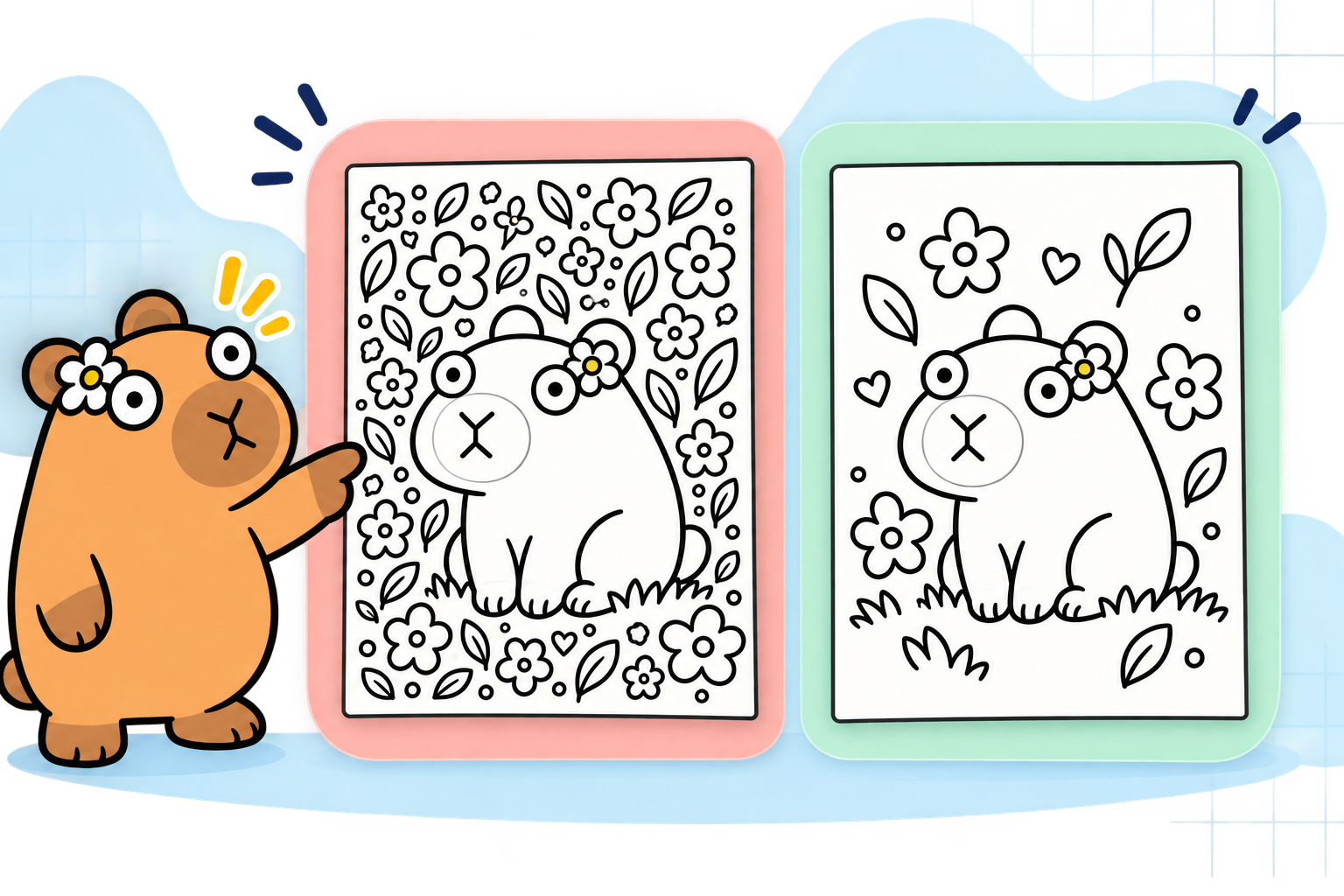
L’esempio mostra a sinistra decorazioni fitte e a destra spazi più ampi dopo aver eliminato alcuni dettagli. Non significa che tutti i disegni debbano essere semplificati.
Che cosa controllare su una pagina piccola
| Elemento | Possibile problema in piccolo | Primo intervento |
|---|---|---|
| Petali piccoli e dettagli ripetuti | Gli spazi diventano difficili da riempire | Elimina alcune delle decorazioni più piccole |
| Linee troppo vicine | I confini tra gli spazi non sono chiari | Aumenta la distanza fra le linee |
| Didascalie vicine alle immagini | Testo e immagini risultano affollati | Accorcia o sposta la didascalia |
Considera il lettore e gli strumenti per colorare
L’età da sola non determina se un disegno è adatto. L’esperienza del lettore e lo strumento usato per colorare sono indizi più diretti. Prova la stessa pagina con una matita colorata sottile e un pastello spesso per valutare gli spazi e la distanza tra le linee.
| Caso | Che cosa verificare | Possibile modifica |
|---|---|---|
| Pastello o pennarello spesso | Riesce a riempire uno spazio piccolo senza oltrepassare la linea? | Amplia gli spazi o elimina i dettagli |
| Pagina con testo e codice QR | Si riescono a leggere e scansionare nel formato stampato? | Stampa e prova testo e QR nelle dimensioni reali |
| Disegno a linee sottili | Le linee restano integre e gli spazi distinguibili? | Correggi linee e distanze nel sorgente, poi ristampa |
Prova prima solo il disegno più complesso
- Scegli il formato del libro e il disegno più fitto.
- Posizionalo sulla pagina prevista e fai una stampa di prova. Disattiva “Adatta alla pagina” o la riduzione automatica e verifica la stampa nelle dimensioni reali o al 100%.
- Colora una piccola area con la matita, il pastello o il pennarello che i lettori useranno davvero.
- Amplia o elimina solo i dettagli che causano ripetutamente difficoltà. Riprova il disegno corretto nello stesso formato.
- Quando la pagina risulta comoda, usa quel criterio per esaminare le altre pagine.
Prova lo strumento che useranno i lettori
Strumenti diversi richiedono quantità diverse di spazio. Se prevedi che vengano usati strumenti spessi, prova quelli e non soltanto una matita sottile.
Una stampa di prova domestica può rivelare problemi di dimensioni e praticità, ma non garantisce lo stesso risultato di carta e stampa del fornitore finale.
Checklist prima di preparare tutte le pagine
Anche se la pagina campione funziona, cerca eventuali eccezioni nel resto del libro.
Per organizzare i disegni in pagine, leggi Come creare un PDF per un libro da colorare
- La tipografia offre questo piccolo formato finito con le opzioni di stampa scelte?
- Ho stampato il disegno più fitto nelle dimensioni reali o al 100%?
- Ho colorato gli spazi più piccoli con lo strumento previsto per i lettori?
- Ho segnato le linee interrotte o fuse tra loro?
- Se ci sono testo o un codice QR, li ho letti o scansionati su carta?
- Ho ristampato il disegno corretto nello stesso formato?
- Ho controllato ordine delle pagine e margini nel PDF definitivo?
Errori frequenti con i mini libri
- Ridurre soltanto immagini pensate per un libro grande: gli spazi minuti e le linee fitte restano difficili da colorare.
- Giudicare il risultato solo da uno schermo ingrandito: stampa nelle dimensioni reali per capire quanto spazio c’è.
- Provare soltanto il disegno più semplice: potrebbe essere la pagina più fitta a creare problemi.
- Usare solo una matita sottile: un lettore con uno strumento più spesso potrebbe avere un’esperienza diversa.
- Dimenticare il numero definitivo di pagine dopo aver aggiunto pagine vuote o introduttive: confrontalo con le opzioni della tipografia.
Risoluzione dei problemi
La stampa di prova è più piccola del previsto.
Controlla se nel dialogo di stampa è attiva l’opzione “Adatta alla pagina” o una riduzione automatica. Ristampa nelle dimensioni reali o al 100% e misura il risultato rispetto al formato previsto.
Continuo a uscire dagli spazi più piccoli mentre coloro.
Usa lo strumento reale e segna gli spazi scomodi. Elimina alcune decorazioni ripetute oppure separa le linee troppo vicine in quei punti, poi riprova.
Alcune linee stampate sono interrotte o sbiadite.
Controlla lo spessore delle linee sorgente e la risoluzione dell’immagine. Segna i punti problematici su una stampa nelle dimensioni reali, rinforza le linee nel sorgente e confronta una nuova prova.
Le istruzioni sono difficili da leggere nel libro piccolo.
Controlla dimensione e lunghezza del testo e distanza dalle immagini. Leggilo su una stampa nelle dimensioni reali, ingrandiscilo o dividilo e ripeti la prova.
Un’immagine viene tagliata sul bordo del PDF definitivo.
Confronta le proporzioni dell’immagine sorgente con la pagina del libro e il posizionamento in Book Studio. Sposta le linee essenziali verso l’interno o rifai la pagina sorgente per quel formato, poi esporta un nuovo PDF.
Che cosa può fare Lalabb
Dopo aver corretto e provato le immagini, scegli il formato in Book Studio e raccogli pagine JPG o PNG in un PDF delle pagine interne. Book Studio non amplia automaticamente gli spazi piccoli da colorare e non valuta quanto sia comoda una pagina.
Puoi anche usare DPI Checker per confrontare i pixel con le dimensioni di stampa previste, ma il risultato non sostituisce una prova reale di colorazione.
Se vuoi pubblicare con KDP
Verifica se KDP supporta il formato finito scelto con la carta e l’inchiostro desiderati. KDP consiglia di esaminare una copia di prova prima della pubblicazione. Lalabb non può garantire il risultato della stampa fisica né l’approvazione KDP. Opzioni KDP verificate il 29 settembre 2026.
Domande frequenti
Esiste un formato standard per i mini libri da colorare?
No. Scegli un formato finito offerto dalla tipografia e verifica se i disegni sono comodi da colorare proprio in quel formato.
Devo stampare ogni disegno prima di ridurre le pagine?
Inizia dal disegno rappresentativo più complesso. Usa il risultato per controllare gli altri e prova anche le pagine che sembrano ancora troppo fitte.
Che cosa devo controllare per prima cosa se la stampa è troppo piccola?
Cerca una riduzione automatica o “Adatta alla pagina” nel dialogo di stampa. Stampa nelle dimensioni reali o al 100% e confronta con il formato finito previsto.
Book Studio amplia automaticamente gli spazi piccoli da colorare?
No. Modifica gli spazi e la distanza tra le linee nell’immagine sorgente. Usa Book Studio per riunire le pagine già preparate nel formato scelto.
Se funziona una matita colorata sottile, funzionerà anche un pennarello spesso?
Non necessariamente. Prova gli spazi più piccoli con lo strumento che i lettori useranno davvero e, se serve, modifica linee e dettagli.
Un libro più piccolo è sempre migliore per i lettori giovani?
No. Potrebbe essere più facile da portare, ma gli spazi stretti possono essere più difficili da colorare. Considera il lettore e lo strumento probabili e prova il disegno più fitto.
Le linee sottili resteranno uguali dopo aver ridotto il disegno?
Non sempre. Linee vicine possono fondersi e quelle sottili possono sbiadire. Correggi l’originale e ristampa nelle dimensioni reali.
Se un codice QR funziona sullo schermo, basta per una pagina piccola?
No. Schermo e carta sono diversi. Stampa il QR nella dimensione prevista e scansionalo con più di un telefono.
Posso scegliere qualsiasi numero di pagine per un mini libro?
Il numero consentito dipende dalla tipografia e dalla combinazione di formato finito, carta e inchiostro. Conta anche i retro vuoti e le pagine introduttive nel PDF definitivo.
Posso evitare di controllare le altre pagine se il campione è buono?
Il campione è solo il punto di partenza. Prova le pagine con linee più fitte o più testo e controlla ordine e posizionamento in tutto il PDF definitivo.
Prova ora

Fasi di preparazione del libro
- Crea i contenuti
- Prepara i file
- Raccogli le pagine
- Book Studio
- Cover Studio
- Controllo finale
Prova e correggi i disegni mentre prepari i file.
Quando le immagini sono pronte, raccogli le pagine in Book Studio e crea il PDF delle pagine interne.