 LalabbTools
Quanti DPI servono alle immagini di un libro KDP?
Calcola i DPI effettivi in base allo spazio che l’immagine occuperà nella pagina stampata, non al formato dell’intero libro.
KDP richiede immagini di almeno 300 DPI al formato in cui saranno stampate. In un libro da 6 × 9 pollici, non tutte le immagini occupano 6 × 9 pollici: misura lo spazio effettivo di ciascuna e confronta larghezza e altezza in pixel.
A chi è rivolta questa guida
Per chiunque prepari opere d'arte per un libro KDP o decida quanto grande un'immagine esistente possa apparire su una pagina stampata.
La stessa immagine in tre formati
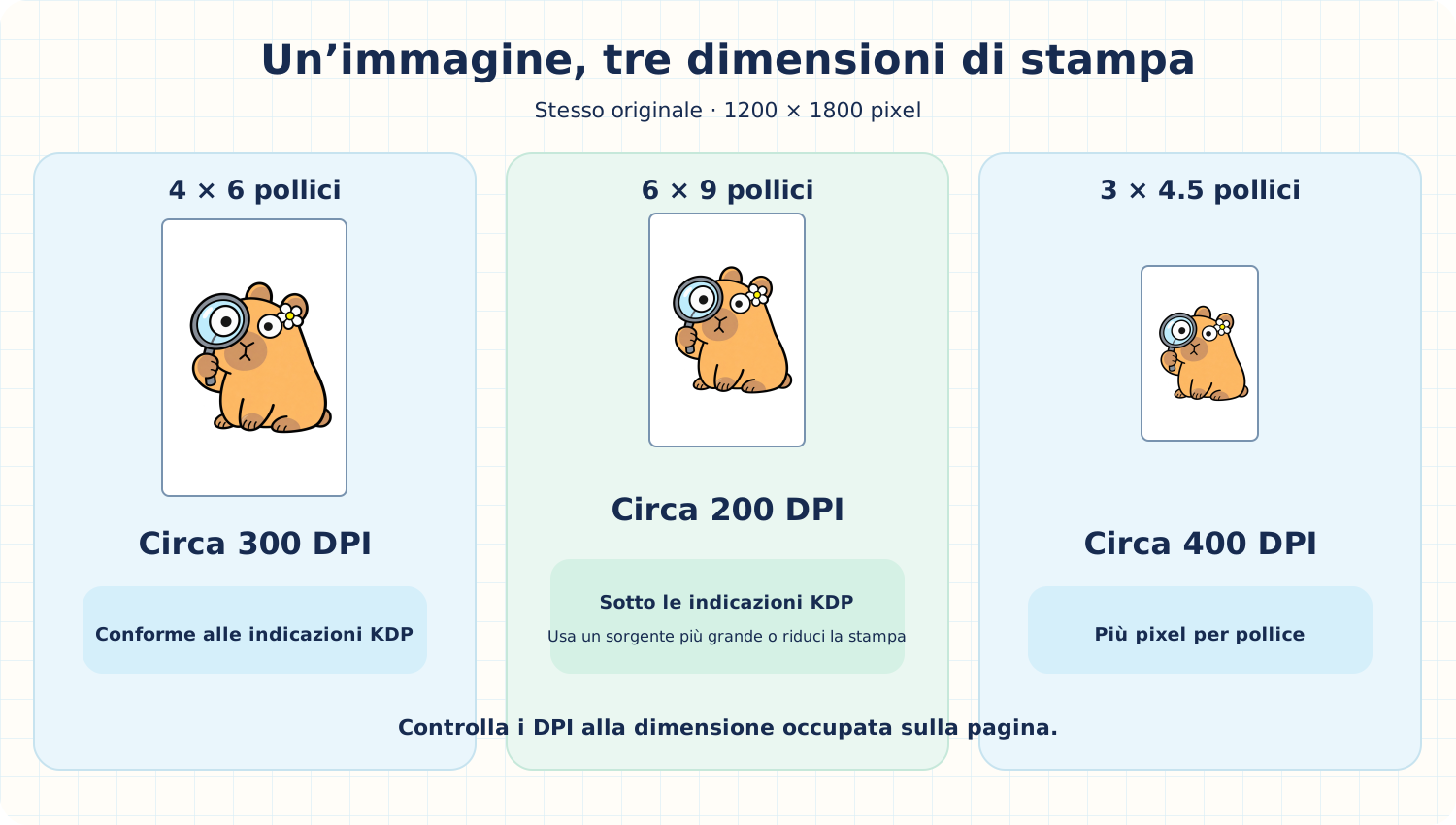
Il confronto usa un’illustrazione del capibara approvata da 1200 × 1800 pixel. Cambia solo lo spazio che occupa nel libro; il file originale resta uguale.
A 4 × 6 pollici offre circa 300 DPI e soddisfa l’indicazione KDP. Se la ingrandisci a 6 × 9 pollici scende a circa 200 DPI; a 3 × 4,5 pollici arriva a circa 400 DPI.
Per esempio, un’illustrazione inserita a 4 × 6 pollici in un libro da 6 × 9 pollici va controllata a 4 × 6 pollici. Per riempire tutta la pagina serve un originale più grande.
Decidi prima quanto spazio occuperà l’immagine
Prima di inserirla, stabilisci larghezza e altezza effettive sulla pagina stampata. Confronta i pixel in ciascuna direzione con quelle misure. Il Controllo DPI e stampa di Lalabb ti aiuta a inserire pixel originali e formato previsto.
Se i DPI effettivi sono inferiori a 300, usa l’immagine più piccola oppure cerca un originale con più pixel. Conserva le proporzioni: allungarla in una sola direzione la deforma.
Calcola i DPI effettivi dell’immagine
Le tre righe usano lo stesso originale da 1200 × 1800 pixel senza cambiarne le proporzioni. Dividi i pixel orizzontali per la larghezza in pollici e quelli verticali per l’altezza in pollici.
| Formato di inserimento | Calcolo in larghezza | Calcolo in altezza | Risultato |
|---|---|---|---|
| 3 × 4,5 in | 1200 ÷ 3 = 400 | 1800 ÷ 4.5 = 400 | Circa 400 DPI |
| 4 × 6 in | 1200 ÷ 4 = 300 | 1800 ÷ 6 = 300 | Circa 300 DPI |
| 6 × 9 in | 1200 ÷ 6 = 200 | 1800 ÷ 9 = 200 | Circa 200 DPI |
Controlla anche linee sottili e smarginatura
Le linee sottili di tabelle e illustrazioni possono sparire in stampa anche se sullo schermo sembrano leggibili. KDP indica uno spessore minimo di 0,75 pt (circa 0.3 mm) per le linee stampate. Il punto, abbreviato pt, è un’unità usata per caratteri e spessore delle linee.
Se un’immagine o uno sfondo deve arrivare al bordo, controlla la smarginatura a parte. L’illustrazione deve estendersi oltre la linea di taglio per evitare bordi bianchi dopo la rifilatura. Per esempio, KDP indica una pagina PDF delle pagine interne di 6,125 × 9,25 pollici per un libro da 6 × 9 pollici con smarginatura. È la misura dell’intera pagina PDF, non i DPI di una singola immagine.
Verifica i requisiti dei file KDP
KDP limita a 650 MB il file caricato. È un limite di KDP, non dello strumento Lalabb.
KDP non stabilisce un valore massimo fisso di DPI per le immagini, ma consiglia di non superare circa 600 DPI per mantenere gestibile il file. Aumentare un numero non crea dettagli assenti dall’originale.
Una sequenza pratica
- Scegli il formato finito del libro e lo spazio che ogni immagine occuperà.
- Controlla larghezza e altezza in pixel dell’originale e confrontale con il formato di inserimento nel Controllo DPI e stampa.
- Se un’immagine non ha abbastanza pixel, cerca un originale più grande oppure inseriscila più piccola.
- Dopo aver creato il PDF delle pagine interne, verifica posizione, ritaglio, testo e linee nel Visualizzatore anteprima di stampa KDP.
Controlli prima di inserire le immagini nel libro
Tieni distinti il formato della pagina e quello a cui inserirai davvero ciascuna immagine.
Se l'arte raggiunge il bordo della pagina, leggere Come preparare KDP pagine interne smarginatura
- Ho annotato sia il formato finito del libro sia larghezza e altezza di ogni immagine inserita?
- Ho controllato larghezza e altezza in pixel delle immagini originali?
- Ho calcolato i DPI effettivi in entrambe le direzioni?
- Ho mantenuto le proporzioni e controllato spazi vuoti o ritagli?
- Ho provato linee sottili e testo piccolo al formato reale di stampa?
- Se l’immagine arriva al bordo, ho verificato separatamente la smarginatura?
- Ho controllato il PDF delle pagine interne nel Visualizzatore anteprima di stampa KDP?
Errori comuni
- Usare il formato dell’intero libro per ogni immagine: se occupa solo parte della pagina, conta il suo formato effettivo.
- Allungare l’immagine senza rispettare le proporzioni: modifica posizione e spazio attorno, senza deformarla.
- Creare una pagina al vivo senza smarginatura: controlla le dimensioni del PDF delle pagine interne e l’immagine oltre la linea di taglio.
Risoluzione dei problemi
C'è una striscia bianca al bordo pagina in Visualizzatore anteprima di stampa KDP.
Prima di decidere se l'opera deve raggiungere il bordo. Se necessario, controlla che hai selezionato smarginatura in KDP e che la pagina PDF delle pagine interne e l'estesa opera d'arte hanno le dimensioni richieste.
Le linee sottili scompaiono o si rompono in una prova.
Controlla il peso della linea nell'opera d'arte di origine. Fai una pagina rappresentativa con linee più chiare e provalo di nuovo a dimensioni reali.
I caratteri cambiano o i caratteri scompaiono nel PDF.
I font potrebbero non essere incorporati. Esporta un PDF con font incorporati, quindi controllalo di nuovo in Visualizzatore anteprima di stampa KDP.
Il numero DPI è abbastanza alto, ma l'immagine sembra ancora sfocata.
La fonte può già essere morbida o può aver perso i dettagli durante l'allargamento o la compressione precedente. Ispezionare alla dimensione di posizionamento prevista. Trova una fonte più nitida o posizionala più piccola, quindi testa una pagina rappresentativa.
L'immagine sembra allungata dopo che lo metto.
Controllare se ingrandito larghezza e altezza separatamente. Mantenere il rapporto di aspetto originale, regolare la dimensione dell'immagine o i margini circostanti, e ispezionare le persone e forme rotonde nel nuovo PDF.
Cosa può aiutarti a fare Lalabb e cosa devi controllare
Il Controllo DPI e stampa confronta i pixel di un’immagine con il formato previsto. Devi comunque deciderne la posizione nella pagina, verificare smarginatura e margini e confrontare il PDF finale con i requisiti KDP. Lalabb non può garantire l’esito della revisione KDP né l’approvazione della pubblicazione.
Come usare questa guida con gli strumenti Lalabb
Scegli il formato di inserimento dell’immagine e usa il Controllo DPI e stampa per valutarne la risoluzione effettiva. Organizza le immagini preparate nelle pagine interne con Book Studio. Infine verifica posizione e ritaglio nel Visualizzatore anteprima di stampa KDP.
Domande frequenti
Ruotare un’immagine di 90 gradi cambia il numero di pixel?
No. Il numero di pixel resta lo stesso, ma larghezza e altezza si scambiano. Ricontrollale rispetto allo spazio che l’immagine occuperà dopo la rotazione.
Un’anteprima KDP senza avvisi garantisce il risultato stampato?
No. Il Visualizzatore anteprima di stampa KDP aiuta a individuare errori di posizione, ritaglio e file, ma non mostra perfettamente colori e linee molto sottili sulla carta. Se il risultato è importante, esamina una copia di prova stampata.
Se scelgo l’inchiostro nero, un’immagine a colori verrà stampata a colori?
No. Con la stampa in bianco e nero, l’immagine a colori viene riprodotta in bianco e nero. Ricontrolla l’opzione dell’inchiostro se il colore è essenziale.
Posso fidarmi solo del valore 300 DPI nelle proprietà del file?
No. Confronta larghezza e altezza in pixel con le dimensioni in pollici a cui apparirà l’immagine. Cambiare solo il valore nei metadati non aggiunge dettagli.
Se l’immagine occupa mezza pagina, uso il formato dell’intero libro?
No. Usa larghezza e altezza dell’immagine. Se è inserita a 4 × 6 pollici in un libro da 6 × 9 pollici, i DPI vanno calcolati a 4 × 6 pollici.
E se i DPI orizzontali e verticali sono diversi?
Controlla entrambi. Pixel insufficienti in una direzione possono far apparire l’immagine poco nitida o deformata. Modifica il formato di inserimento conservando le proporzioni.
Portare un originale da 300 DPI a 600 DPI lo renderà più nitido?
Aumentare il valore di esportazione o il numero di pixel non inventa i dettagli che mancano nell’originale. Controlla nitidezza e formato di inserimento prima di creare un file inutilmente grande.
Le illustrazioni con linee sottili richiedono controlli diversi dalle foto?
Controlla i pixel e verifica che le linee restino visibili al formato stampato. KDP fornisce indicazioni sullo spessore: stampa una pagina rappresentativa e cerca linee interrotte o scomparse.
Le dimensioni della pagina con smarginatura e i DPI dell’immagine si calcolano allo stesso modo?
No. La smarginatura cambia le dimensioni complessive della pagina PDF delle pagine interne attorno al formato finito. I DPI descrivono i pixel dell’immagine al formato in cui viene inserita. Verificali separatamente per le immagini al vivo.
Posso usare gli stessi valori KDP con un’altra tipografia?
No. Le misure e il limite di caricamento qui citati riguardano KDP. Verifica i requisiti aggiornati dell’altra tipografia per risoluzione, formato e dimensione dei file, poi prova il risultato.
Prova ora

Preparazione del libro
- Crea i contenuti
- Prepara i file
- Raccogli le pagine
- Book Studio
- Cover Studio
- Controllo finale
2. Prepara i file — fase attuale
Poi raccogli le pagine, dopo aver scelto formato e posizione delle immagini.