 LalabbTools
JPG, PNG o WebP: quale formato immagine scegliere?
Scegli il formato in base alla destinazione, alla necessità di trasparenza e al rapporto tra qualità e dimensione del file.
Per fotografie da condividere o inserire in documenti, prova prima JPG. Per sfondi trasparenti, testo nitido o disegni a linee, confronta PNG. Per un sito web prova anche WebP, ma verifica che la destinazione lo accetti e apri il file esportato per controllarlo.
A chi è rivolta questa guida
Condividere una foto, usando l'arte con uno sfondo trasparente, o caricare un'immagine su un sito web? Inizia con la destinazione e il contenuto dell'immagine, non solo il nome del formato.
Dove userai l’immagine?
Verifica prima quali formati accetta la destinazione e se ti serve uno sfondo trasparente. La tabella ti aiuta a scegliere un formato da provare per il tuo caso.
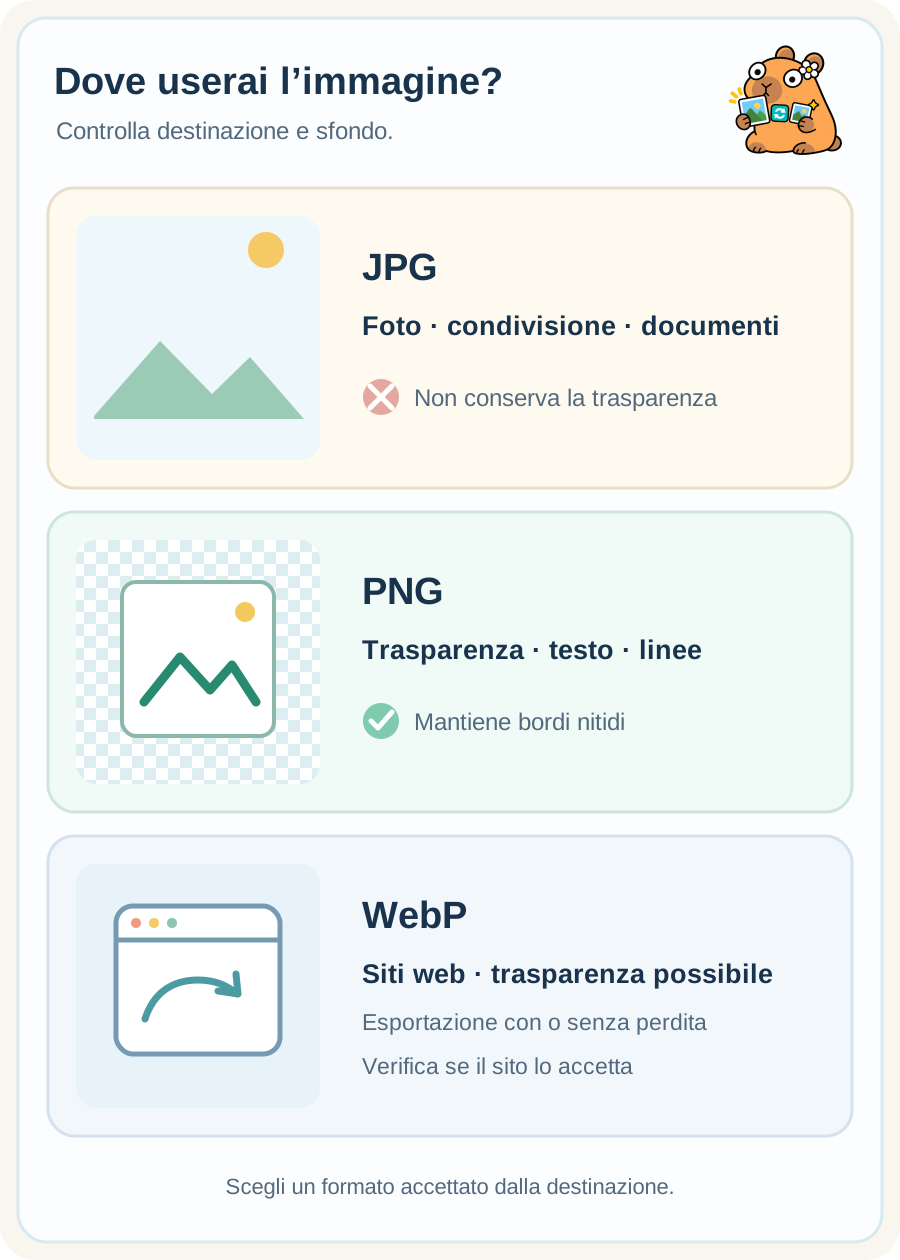
| Destinazione e contenuto | Prova prima | Controlla il risultato |
|---|---|---|
| Fotografia da condividere via email o in un’app comune | JPG | Il file si apre e i dettagli restano accettabili? |
| Logo trasparente, schermata, testo o disegno a linee | PNG | Sfondo e bordi appaiono come previsto? |
| Immagine per un sito o negozio online | WebP | Il sito lo accetta? Dimensione e qualità sono adatte? |
Quale file creare?
Per esempio, puoi inviare una copia JPG della foto di un prodotto, ma preparare una copia PNG di una grafica che richiede uno sfondo trasparente. Per la stessa foto su un sito web, crea anche una copia WebP e confrontala con JPG. WebP non è sempre il file più piccolo o migliore: contano l’originale e le impostazioni di esportazione.
Che differenza c’è tra dimensione del file e qualità?
JPG viene spesso usato per ridurre le fotografie. Durante l’esportazione elimina alcune informazioni: con una qualità troppo bassa, dettagli e bordi possono deteriorarsi. PNG conserva i dati senza questa perdita ed è utile per trasparenza, testo e linee, ma una fotografia può produrre un file grande. WebP supporta fotografie o trasparenza e diverse modalità di compressione; la dimensione effettiva dipende dalle impostazioni.
La compressione con perdita elimina informazioni per ridurre il file; quella senza perdita le conserva. Tieni l’originale e crea una copia da consegnare, così potrai esportarla di nuovo in un altro formato o con una diversa qualità.
Un metodo pratico per scegliere
Lalabb parte attualmente da una qualità dell’82%. È un punto di partenza da confrontare, non il valore ideale per ogni immagine.
- Controlla i formati accettati dal servizio a cui caricherai o invierai l’immagine.
- Decidi se ti serve la trasparenza e se l’immagine è una fotografia oppure contiene testo e linee importanti.
- Conserva l’originale e crea una copia nel formato necessario con un convertitore Lalabb.
- Apri il nuovo file nella destinazione e controlla sfondo, testo, dettagli fotografici e dimensione del file.
Controlli prima della conversione
Considera sia la destinazione sia il contenuto. Poi apri e verifica il file convertito.
Per immagini destinate alla stampa, leggi Come preparare le immagini per la stampa
- La destinazione accetta JPG, PNG o WebP?
- È indispensabile uno sfondo trasparente?
- È una fotografia oppure contano testo, linee e diagrammi?
- Ho conservato l’originale separatamente?
- Ho confrontato il risultato al formato in cui verrà usato?
- Ho controllato dimensione del file e limiti di caricamento?
Errori comuni
- Aspettarsi che il cambio di formato migliori l’originale: la conversione non aggiunge dettagli mancanti.
- Scegliere solo in base alla dimensione: un file piccolo è inutile se il testo è poco nitido o la fotografia mostra difetti.
- Eliminare l’originale senza aprire il risultato: la destinazione può rifiutarlo o mostrarlo diversamente. Conserva il file di partenza.
Risoluzione dei problemi
Il sito rifiuta il file WebP.
Controlla quali formati accetta. Se supporta JPG o PNG, esporta una nuova copia dall’originale conservato e riprova. Cambiare solo l’estensione del file non lo converte.
La fotografia esportata appare poco nitida.
Apri originale e risultato alla stessa dimensione. Se l’originale è nitido, crea un’altra copia con qualità maggiore e controllala nella destinazione.
Il file convertito è più grande del previsto.
Se la destinazione lo permette, confronta JPG e WebP. Verifica anche se le dimensioni in pixel sono molto superiori a quelle necessarie per la visualizzazione.
Lo sfondo trasparente è diventato bianco.
JPG non conserva la trasparenza. Se ti serve, esporta dall’originale un PNG o un WebP che la supporti, poi controllalo su uno sfondo a scacchi o a contrasto.
I bordi del testo sono poco nitidi nel PNG.
Controlla se l’originale era già piccolo o era stato ridotto prima della conversione. Crea una nuova copia con pixel sufficienti dall’originale e confronta testo e linee al formato d’uso.
Come usare insieme gli strumenti Lalabb
Dopo aver controllato i formati accettati dalla destinazione, usa Convertitore WebP per confrontare copie JPG, PNG e WebP. Se il file è troppo grande, prova Compressore di immagini; se devi cambiare le dimensioni in pixel, usa Ridimensiona immagini. Lalabb crea copie, ma devi verificare personalmente accettazione e aspetto finale sul sito esterno.
Domande frequenti
Rinominare .jpg in .png crea un PNG?
No. Cambia solo il nome; il formato dell’immagine resta lo stesso. Usa un convertitore per creare un nuovo file. La parte .jpg del nome si chiama estensione.
.jpg e .jpeg sono formati fotografici diversi?
No. Entrambe le estensioni indicano JPEG. Verifica quale estensione accetta la destinazione.
Salvare più volte JPG o WebP recupera la qualità originale?
No. Le informazioni perse in un’esportazione precedente non tornano cambiando formato. Crea nuove copie dall’originale, non da un file convertito più volte.
Se converto PNG in JPG, le aree trasparenti rimangono?
No. JPG non supporta la trasparenza. Scegli il colore di sfondo necessario e controlla sfondo e bordi dopo l’esportazione.
WebP è sempre più piccolo di JPG?
No. Contenuto, qualità di esportazione e dimensioni influenzano il risultato. Esporta entrambi dallo stesso originale e confronta file e aspetto reale.
Salvare una fotografia in PNG migliora la qualità dell’originale?
No. PNG evita ulteriori perdite in esportazione, ma non recupera dettagli mancanti da un’immagine sfocata. Parti da un originale migliore.
Se un sito accetta WebP, mi serve ancora una copia JPG?
Dipende dal sito e dal pubblico. Controlla i formati supportati dal servizio e conserva un’alternativa JPG o PNG se serve.
Posso convertire in serie immagini diverse nello stesso formato?
Sì, ma fotografie, disegni a linee e immagini trasparenti possono richiedere scelte diverse. Prova uno o due file rappresentativi prima di convertire l’intero gruppo.
Posso inserire direttamente WebP in un libro stampato con Book Studio?
Verifica i formati accettati dallo strumento e dalla tipografia. Book Studio di Lalabb attualmente accetta immagini JPG e PNG per le pagine: crea una copia dell’originale WebP in un formato supportato.
L’estensione sembra giusta, ma il file non si apre. Che faccio?
Verifica se è stata cambiata solo l’estensione e se l’originale si apre. Se sì, convertilo in un nuovo file e apri anche il risultato.
