 LalabbTools
Quanto margine interno serve a un libro KDP in base al numero di pagine?
Usa il numero definitivo di pagine interne per trovare il margine interno minimo richiesto da KDP, poi controlla entrambi i lati delle pagine affiancate.
In genere, più pagine ha un libro KDP, più ampio deve essere il margine interno, detto anche margine di rilegatura. Conta tutte le pagine del PDF definitivo, comprese quelle vuote, individua il minimo KDP corrispondente e lascia abbastanza spazio tra testi o immagini importanti e la rilegatura.
Dove si trova il margine interno?
In un libro aperto, il margine interno è lo spazio vicino alla rilegatura centrale. Il margine esterno si trova sul lato opposto della pagina. Sono in posizioni diverse e hanno requisiti minimi diversi.
Per scegliere se usare la smarginatura e quale dimensione dare al PDF, leggi Smarginatura delle pagine interne KDP
| Margine | Posizione | Che cosa verificare |
|---|---|---|
| Interno (di rilegatura) | Al centro del libro aperto, accanto alla rilegatura | Minimo in base al numero definitivo di pagine |
| Esterno | Sul bordo opposto alla rilegatura | Minimo in base alla scelta della smarginatura |
Margine interno minimo in base alle pagine definitive
Questi sono i margini minimi KDP per le pagine interne. All’aumentare delle pagine, il libro diventa più spesso e richiede più spazio vicino alla rilegatura.
KDP: Imposta formato finito, smarginatura e margini
| Pagine definitive | Margine interno minimo | Esterno: senza smarginatura | Esterno: con smarginatura |
|---|---|---|---|
| 24–150 | 0.375 in (9.6 mm) | Almeno 0.25 in (6.4 mm) | Almeno 0.375 in (9.6 mm) |
| 151–300 | 0.5 in (12.7 mm) | Almeno 0.25 in (6.4 mm) | Almeno 0.375 in (9.6 mm) |
| 301–500 | 0.625 in (15.9 mm) | Almeno 0.25 in (6.4 mm) | Almeno 0.375 in (9.6 mm) |
| 501–700 | 0.75 in (19.1 mm) | Almeno 0.25 in (6.4 mm) | Almeno 0.375 in (9.6 mm) |
| 701–828 | 0.875 in (22.3 mm) | Almeno 0.25 in (6.4 mm) | Almeno 0.375 in (9.6 mm) |
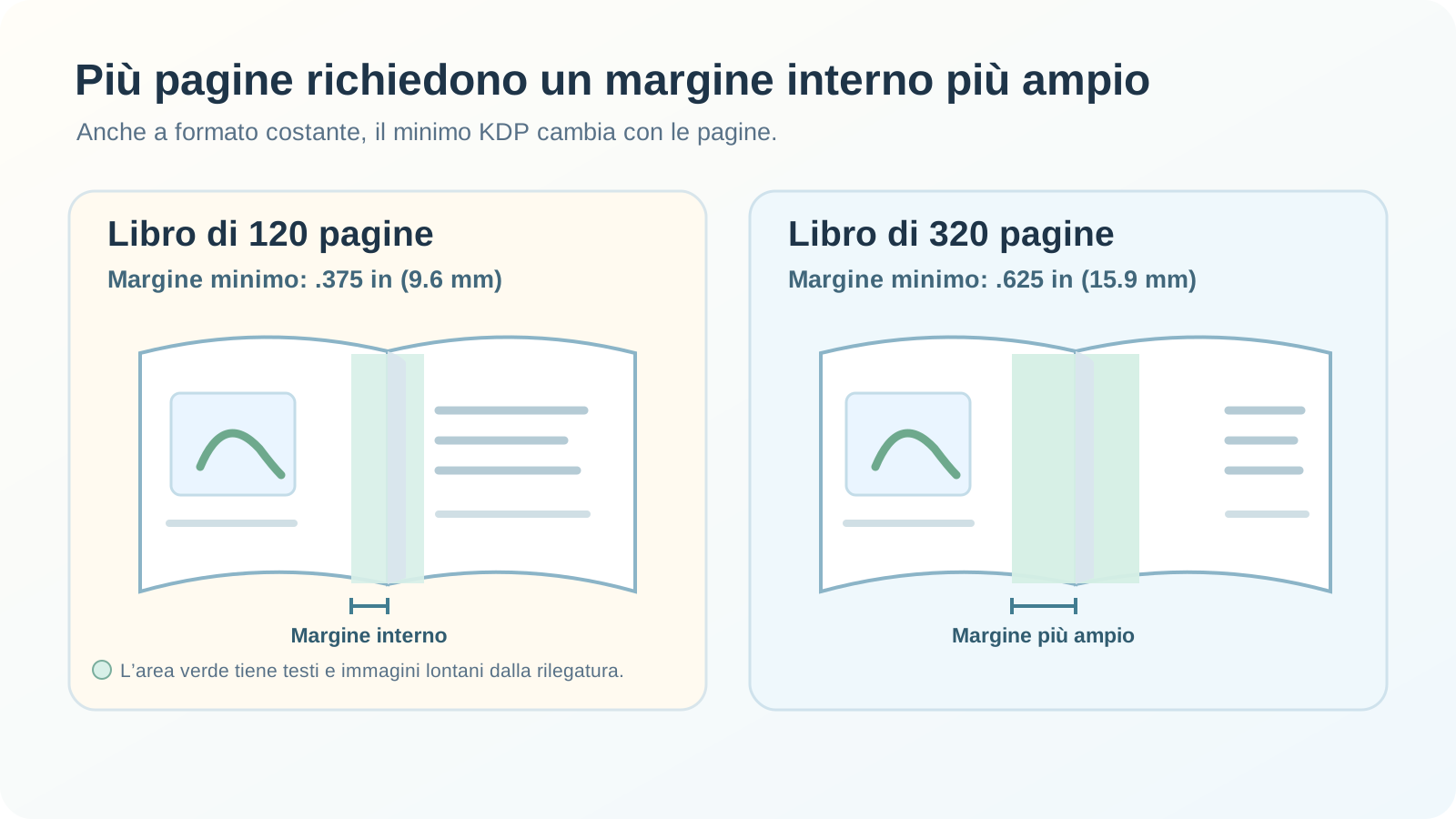
Per esempio, un libro di 120 pagine richiede almeno 0.375 in di margine interno; uno di 320 pagine richiede almeno 0.625 in. Il margine può cambiare anche se il formato finito resta uguale.
Questa tabella indica i margini, ma non garantisce che ogni combinazione di formato finito, carta e inchiostro supporti 828 pagine. Verifica il numero massimo di pagine per le opzioni di stampa scelte e lascia ai contenuti importanti più spazio del minimo.
Indicazioni ufficiali KDP sui margini verificate il 29 settembre 2026.
Confronta visivamente due libri con numeri di pagine diversi
Affianca una doppia pagina di esempio tratta da un libro di 120 pagine e una da un libro di 320 pagine. Il libro più spesso richiede più spazio al centro affinché testi e immagini non scompaiano nella rilegatura.

Controlla separatamente i due lati delle pagine affiancate
La rilegatura si trova su lati opposti delle pagine sinistre e destre. Se posizioni un’immagine nello stesso modo su entrambe, su una pagina il margine esterno potrebbe essere ampio mentre sull’altra un testo o un volto potrebbe finire troppo vicino al centro.
La tabella indica i minimi. Un libro spesso potrebbe non aprirsi completamente: se serve, allontana i contenuti essenziali dalla rilegatura e controlla una doppia pagina rappresentativa nelle dimensioni reali.
| Pagina | Lato della rilegatura da controllare | Bordo esterno da controllare |
|---|---|---|
| Pagina sinistra | Testo e immagini vicini al bordo destro | Contenuti importanti vicini al bordo sinistro |
| Pagina destra | Testo e immagini vicini al bordo sinistro | Contenuti importanti vicini al bordo destro |
Prepara le pagine interne passo dopo passo
- Scegli il formato finito e le opzioni di stampa; conferma la fascia di pagine supportata.
- Conta le pagine del PDF definitivo delle pagine interne, comprese quelle vuote.
- Usa la tabella per trovare il margine interno minimo per quel numero definitivo.
- Nei file sorgente, tieni testi e immagini essenziali lontani dalla rilegatura. Controlla sia le pagine sinistre sia quelle destre.
- Esporta il PDF e verifica gli avvisi sui margini e la posizione effettiva dei contenuti nel Visualizzatore anteprima di stampa KDP. Se necessario, correggi il sorgente e carica un nuovo PDF.
Checklist dopo aver definito il numero di pagine
Una variazione del numero di pagine può spostare il libro in un’altra fascia di margine interno. Ricalcola il margine dal PDF definitivo delle pagine interne prima di preparare la copertina.
Per verificare la coerenza tra pagine interne e copertina definitive, leggi Controlli finali prima della pubblicazione
- Ho contato tutte le pagine del PDF definitivo, comprese quelle vuote?
- La combinazione scelta di formato finito, carta e inchiostro supporta questo numero di pagine?
- Ho ricontrollato la fascia di margine interno per il numero definitivo?
- Ho controllato il bordo della rilegatura sulle pagine sia sinistre sia destre?
- Titoli, testi, volti e altri elementi importanti sono ben oltre la linea minima?
- Ho controllato separatamente il margine esterno richiesto dalla scelta della smarginatura?
- Ho esaminato le pagine segnalate e le doppie pagine nel Visualizzatore anteprima di stampa KDP?
Errori frequenti con il margine interno
- Contare le pagine escludendo quelle vuote: considera ogni pagina del PDF esportato delle pagine interne.
- Controllare lo stesso bordo esterno su pagine sinistre e destre: i bordi della rilegatura si incontrano al centro del libro aperto.
- Posizionare il testo esattamente sulla linea minima: anche se conforme, potrebbe risultare difficile da leggere. Lascia spazio aggiuntivo.
- Mantenere il vecchio margine interno dopo aver aggiunto pagine: se il numero passa a un’altra fascia, ricontrolla il layout sorgente e il PDF.
Risoluzione dei problemi
Il testo o un’immagine scompare al centro del libro aperto.
Controlla che il margine interno corrisponda al numero definitivo di pagine. Anche se rispetta il minimo, allontana il contenuto essenziale dalla rilegatura nel file sorgente se la doppia pagina è difficile da leggere.
KDP segnala margini troppo piccoli.
Individua la pagina e il bordo segnalati nel Visualizzatore anteprima di stampa. Controlla la fascia del numero definitivo di pagine e i margini interno ed esterno separatamente, correggi il sorgente e carica un nuovo PDF.
Solo le pagine sinistre sembrano troppo vicine alla rilegatura.
Nelle pagine sinistre, la rilegatura è a destra. Controlla separatamente il bordo interno di ogni lato. Allontana dal centro i contenuti importanti delle pagine sinistre e rigenera il PDF.
Dopo aver aggiunto pagine sono comparsi avvisi sui margini.
Il numero definitivo potrebbe essere passato alla fascia successiva. Conta le pagine del nuovo PDF, comprese quelle vuote, applica il minimo corrispondente e ricontrolla le pagine segnalate dopo il caricamento.
Dopo aver ampliato il margine interno, l’immagine esterna appare tagliata.
Potresti aver confuso il margine interno con quello esterno oppure aver spostato l’immagine. Controllali separatamente nel sorgente, riposiziona l’immagine e confronta il nuovo PDF nel Visualizzatore anteprima di stampa.
Che cosa controllare in Lalabb e in KDP
Book Studio può mostrare il numero definitivo di pagine e creare il PDF delle pagine interne. La schermata attuale non permette di regolare direttamente il margine interno né di allontanare automaticamente testi e immagini sorgente dalla rilegatura. Lascia questo spazio mentre prepari le pagine, poi controlla il PDF nel Visualizzatore anteprima di stampa KDP. Lalabb non può garantire l’approvazione KDP né il risultato della stampa fisica.
Domande frequenti
Le pagine vuote contano per scegliere la fascia del margine interno?
Sì. Usa il numero di pagine del PDF definitivo delle pagine interne, comprese quelle vuote.
Che cosa succede se durante la modifica il numero di pagine passa alla fascia successiva?
Usa il numero definitivo per trovare il nuovo minimo. Verifica che testi e immagini importanti nei file sorgente rispettino ancora il margine.
Il margine esterno e quello interno devono avere la stessa dimensione?
No. Il minimo interno KDP dipende dalla fascia del numero definitivo di pagine; il minimo esterno dipende dalla smarginatura delle pagine interne.
Book Studio corregge automaticamente un margine interno insufficiente?
No. La schermata attuale non sposta automaticamente testi o immagini dei file sorgente lontano dalla rilegatura. Correggi il sorgente e controlla un nuovo PDF.
Il libro sarà sicuramente leggibile se rispetta il margine interno minimo?
No. Il minimo è un punto di partenza. Lascia spazio aggiuntivo ai contenuti importanti e controlla le doppie pagine nel PDF esportato e nel Visualizzatore anteprima di stampa KDP.
Il margine interno dipende solo dal numero di pagine e non dal formato finito?
Questa tabella KDP usa il numero definitivo di pagine per trovare il minimo interno. Tuttavia, i numeri di pagine supportati dipendono anche da formato finito, carta e inchiostro: controlla prima queste opzioni.
Il bordo interno è sullo stesso lato delle pagine sinistre e destre?
No. In un libro aperto, il bordo destro della pagina sinistra e il bordo sinistro della pagina destra sono rivolti verso la rilegatura centrale. Controllali entrambi.
Anche gli albi illustrati e i libri da colorare richiedono il controllo del margine interno?
Sì. Anche con poco testo, parti importanti delle immagini o delle aree da colorare possono scomparire nella rilegatura. Controlla una doppia pagina rappresentativa nelle dimensioni reali e modifica le immagini sorgente se necessario.
Se il numero di pagine scende a una fascia inferiore, devo ridurre il margine?
No. Puoi mantenere un margine più ampio del nuovo minimo. Controlla comunque l’equilibrio e la leggibilità del PDF definitivo.
Posso unire margine interno e smarginatura in un’unica misura?
No. Il margine interno protegge i contenuti importanti vicino alla rilegatura; la smarginatura estende gli sfondi oltre la linea di taglio esterna. Hanno posizioni e scopi diversi: controllali separatamente.
Prova ora
Fasi di preparazione del libro
- Crea i contenuti
- Prepara i file
- Raccogli le pagine
- Book Studio
- Cover Studio
- Controllo finale
Usa Book Studio per confermare il numero definitivo di pagine e creare il PDF delle pagine interne.
Controlla la disposizione vicino alla rilegatura nel Visualizzatore anteprima di stampa KDP.