 LalabbTools
Quando serve la smarginatura nelle pagine interne KDP?
Scopri quando un’immagine deve arrivare al bordo, come cambia il formato del PDF interno e cosa verificare nel Visualizzatore anteprima di stampa KDP.
Usa la smarginatura se un’illustrazione o uno sfondo delle pagine interne deve arrivare al bordo. Se tutti i contenuti restano entro margini bianchi, può bastare un PDF senza smarginatura. Se anche una sola pagina la richiede, prepara l’intero PDF interno nel formato con smarginatura e verifica le specifiche KDP aggiornate prima dell’invio.
Che cos’è la smarginatura?
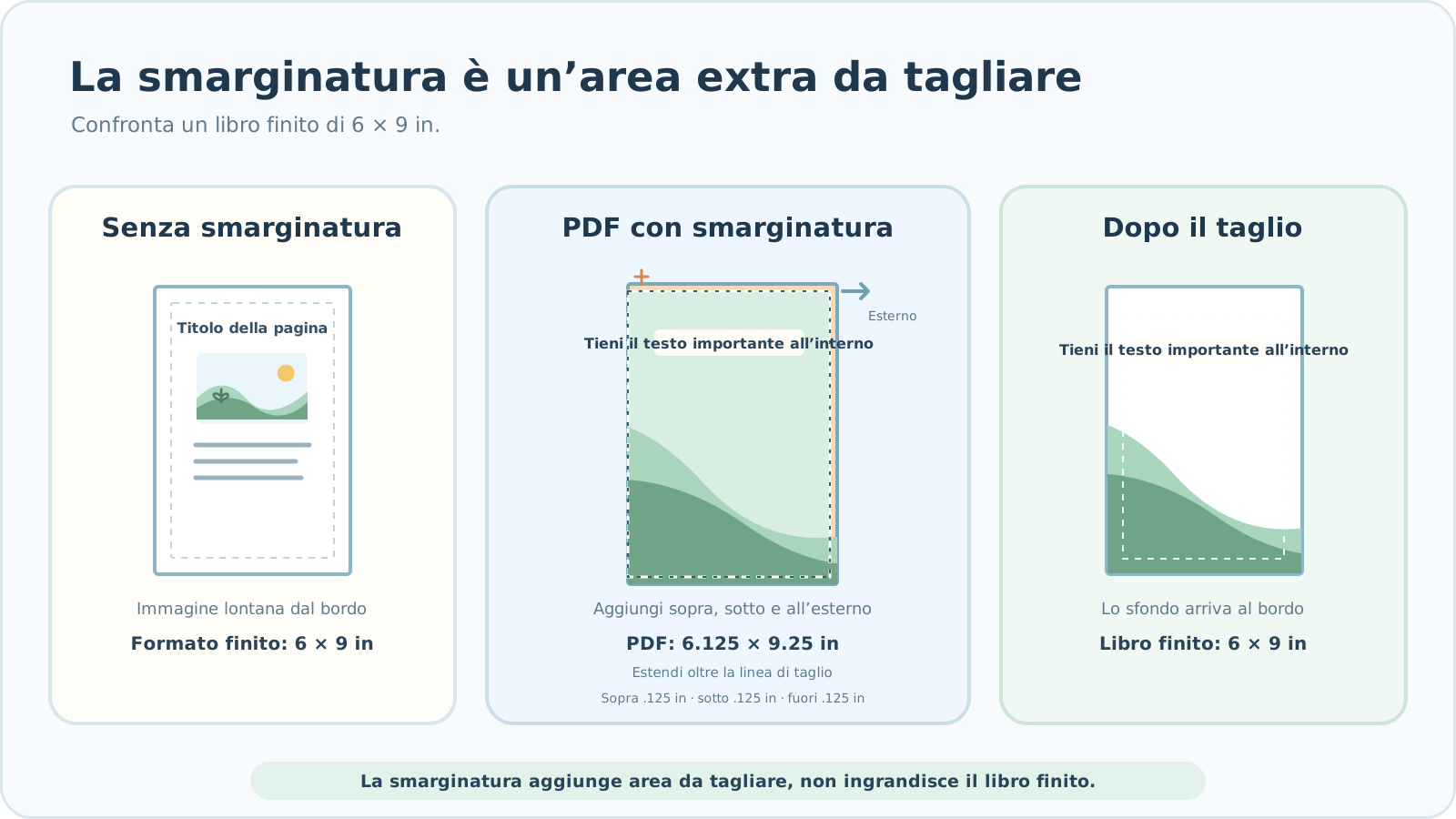
È l’area aggiuntiva in cui l’immagine o lo sfondo si estende oltre il formato finito, per evitare una striscia bianca dopo il taglio. Non rende più grande il libro finito: la parte in più può essere rifilata.

Quando serve e quando no?
KDP richiede di preparare l’intero file delle pagine interne nel formato con smarginatura se anche una sola pagina la richiede. La copertina segue regole separate: non applicare alla copertina le misure del PDF interno riportate qui.
| Impaginazione | Scelta della smarginatura |
|---|---|
| Sfondo, fotografia o illustrazione fino al bordo | Serve la smarginatura. |
| Parte di un’immagine a tutta pagina tocca il bordo superiore, inferiore o esterno | Serve la smarginatura. |
| Testo e immagini restano entro margini bianchi | Può bastare un PDF interno senza smarginatura. |
Il formato finito non coincide con quello del PDF
Il formato finito è la dimensione del libro dopo il taglio. Un PDF con smarginatura aggiunge 0,125 pollici (circa 3.2 mm) sopra, sotto e sul bordo esterno, ma non sul lato della rilegatura. Il PDF risulta quindi più largo di 0,125 pollici e più alto di 0,25 pollici della pagina finita.
| Libro da 6 × 9 pollici | Dimensione di una pagina del PDF interno |
|---|---|
| Senza smarginatura | 6 × 9 pollici |
| Con smarginatura | 6.125 × 9,25 pollici |
L'arte o uno sfondo destinato a raggiungere il bordo deve continuare oltre lo linea di taglio nella area di smarginatura. Aumentare solo la pagina PDF lasciando l'arte nella sua dimensione originale non è sufficiente. La dimensione di 6 × 9 pollici è un esempio; controlla le opzioni KDP correnti per il tuo formato finito, carta, inchiostro e numero di pagina consentiti. Carica un pagine interne con smarginatura come file PDF.
Distingui la smarginatura dall’area sicura
La smarginatura è una zona esterna che può essere tagliata. Testo, volti e altri dettagli importanti devono invece restare più all’interno. Uno sfondo può estendersi nell’area di smarginatura mentre i contenuti essenziali restano lontani dalla linea di taglio.
KDP richiede almeno 0,25 pollici di margine esterno senza smarginatura e 0.375 pollici con smarginatura. Lasciare più spazio del minimo protegge meglio i dettagli importanti. Il margine interno, vicino alla rilegatura, cambia con il numero di pagine. Qui concentrati sulla distanza dalla linea di taglio; la guida sui margini spiega il calcolo completo.
Valuta anche le pagine a sfondo bianco
Lo sfondo bianco da solo non decide se serve la smarginatura. Una piccola illustrazione ben lontana dai bordi può non averne bisogno. Se invece una linea o parte dell’immagine arriva al bordo, estendi quell’elemento oltre la linea di taglio anche su una pagina bianca.
Se una qualsiasi pagina interna ha un elemento al vivo, tutte le pagine del PDF devono avere il formato con smarginatura. Non significa spostare nell’area esterna i contenuti importanti delle altre pagine.
Il margine di legame interno segue regole diverse. Vedi KDP margine interno per numero di pagina
Prepara le pagine interne nell’ordine giusto
- Scegli il formato finito e le opzioni di stampa KDP.
- Controlla se un’immagine o uno sfondo deve arrivare a un bordo.
- Se serve, prepara tutto il PDF interno con smarginatura. Per un libro da 6 × 9 pollici, ogni pagina PDF misura 6.125 × 9,25 pollici.
- Estendi le immagini al vivo oltre le linee di taglio superiori, inferiori ed esterne. Tieni più all’interno testo e dettagli essenziali.
- Esporta il PDF e controlla le dimensioni effettive e i bordi di ogni pagina.
- Seleziona l’opzione di smarginatura corrispondente in KDP e controlla ritagli e avvisi, pagina per pagina, nel Visualizzatore anteprima di stampa KDP.
Cosa verificare in Book Studio
Book Studio offre attualmente l’opzione «Usa smarginatura». Attivandola aggiunge 0,125 pollici alla larghezza del PDF e 0.25 pollici all’altezza, disponendo l’immagine in modo da riempire la pagina. Senza questa opzione, il PDF ha le dimensioni del formato finito. Se le proporzioni dell’immagine differiscono da quelle della pagina, il riempimento può tagliare parte del disegno. L’opzione da sola non garantisce il posizionamento sicuro né l’approvazione KDP: controlla il PDF scaricato e il Visualizzatore anteprima di stampa KDP.
Controlli prima di esportare il PDF
Controlla sia le dimensioni della pagina esportata sia l’estensione effettiva delle immagini: non basta attivare l’opzione di smarginatura.
Per controllare gli ultimi pagine interne e copertina insieme, leggere Controlli finali prima della pubblicazione
- Ho annotato formato finito e opzioni di stampa KDP?
- Qualche pagina ha uno sfondo o un’immagine che deve arrivare al bordo?
- Se serve la smarginatura, tutte le pagine del PDF interno hanno lo stesso formato maggiorato?
- Le immagini al vivo si estendono oltre le linee di taglio superiore, inferiore ed esterna?
- Testi, volti e linee importanti restano ben dentro il margine esterno minimo?
- Ho aperto la prima, una pagina centrale e l’ultima al formato effettivo?
- L’opzione di smarginatura KDP corrisponde alle dimensioni del PDF caricato?
Risoluzione dei problemi
KDP segnala dimensioni errate del PDF.
Distingui formato finito e dimensioni della pagina PDF. Un libro da 6 × 9 pollici con smarginatura usa pagine PDF da 6.125 × 9.25 pollici. Controlla che l’opzione KDP corrisponda al file e prepara un PDF corretto.
Nel Visualizzatore anteprima di stampa KDP testo o disegni importanti sembrano tagliati.
La smarginatura può essere rifilata. Sposta i contenuti più all’interno. Confronta l’immagine originale con il PDF per capire se il riempimento di Book Studio ha tagliato qualcosa. Carica il PDF corretto e ricontrolla.
Ho iniziato senza smarginatura, ma una pagina arriva al bordo.
Sposta il disegno entro margini sicuri oppure rifai tutto il PDF interno nel formato con smarginatura. Non mescolare pagine con e senza smarginatura nello stesso file.
Le dimensioni sono corrette, ma appare una sottile striscia bianca.
Potresti aver ingrandito solo la pagina lasciando lo sfondo fermo alla linea di taglio. Estendi l’immagine originale nell’area di smarginatura, esporta di nuovo e verifica nel Visualizzatore anteprima di stampa KDP.
La smarginatura sul lato della rilegatura ha spostato una pagina.
Per le pagine interne KDP la smarginatura va sopra, sotto e sul bordo esterno, non sul lato interno della rilegatura. Ricontrolla le pagine destre e sinistre e rimuovi l’estensione interna superflua.
Cosa può fare Lalabb e cosa devi controllare
Lalabb può aiutarti a creare un PDF interno con il formato del libro e l’opzione di smarginatura. Non garantisce l’approvazione Amazon KDP, il taglio fisico esatto, le tolleranze o la qualità finale di stampa. Prima dell’invio verifica le specifiche KDP aggiornate e il risultato nel Visualizzatore anteprima di stampa KDP.
Verifica delle indicazioni KDP
Le indicazioni ufficiali KDP su formato finito e smarginatura sono state controllate il 29 settembre 2026.
Errori frequenti
- L'esportazione a formato finito finito anche se la pagine interne ha bisogno di smarginatura.
- Aumentare le dimensioni PDF senza estendere l'arte o lo sfondo oltre la linea di taglio.
- Mettere il testo o le facce essenziali vicino a un bordo che può essere tagliato.
- Scegliere un'opzione KDP smarginatura che non corrisponde al PDF.
- Inviare senza controllare il file in Visualizzatore anteprima di stampa KDP.
Domande frequenti
Serve la smarginatura se nessuna immagine arriva al bordo?
Se testo e immagini restano comodamente entro margini bianchi, puoi preparare le pagine interne senza smarginatura. Verifica prima che nessuno sfondo o disegno debba arrivare al bordo.
Se solo una pagina richiede smarginatura, devo ridimensionare tutto il PDF interno?
Sì. Per KDP, se anche una sola pagina la richiede, prepara l’intero PDF interno nelle dimensioni con smarginatura. Non mescolare formati di pagina nello stesso file.
Basta ingrandire la pagina PDF per aggiungere la smarginatura?
No. Anche immagini e sfondi al vivo devono estendersi oltre la linea di taglio nell’area di smarginatura.
Book Studio sposta automaticamente il testo in un’area sicura?
No. L’opzione cambia le dimensioni del PDF e il posizionamento delle immagini. Devi controllare testo e dettagli importanti nell’originale e nel PDF esportato.
Posso usare le misure della smarginatura interna per la copertina?
No. Le misure dell’esempio riguardano le pagine interne KDP. Controlla separatamente i requisiti aggiornati della copertina.
Esportare un PDF da Canva include automaticamente la smarginatura?
Non necessariamente. Il nome dell’app e il formato PDF non bastano. Confronta il formato finito con le dimensioni effettive del PDF e verifica che le immagini al vivo si estendano oltre la linea di taglio.
Devo estendere fino al bordo un disegno su una pagina quasi tutta bianca?
No, se in quella pagina non ci sono elementi al vivo. Se però un’altra pagina interna richiede smarginatura, mantieni uniformi le dimensioni di tutte le pagine del PDF.
La smarginatura rende più grande il libro finito?
No. Il formato finito si misura dopo il taglio. La smarginatura è materiale aggiuntivo che può essere eliminato: tieni fuori da quell’area i dettagli importanti.
Se l’avviso di smarginatura scompare, posso saltare gli altri controlli?
No. Anche senza avvisi, verifica contenuti importanti e immagini al vivo nel Visualizzatore anteprima di stampa KDP. Se conta il risultato fisico, segui anche il processo di prova della tipografia.
Prova ora
Decidi prima se serve la smarginatura. Usa separatamente il Controllo DPI e stampa per valutare la risoluzione delle immagini.
Preparazione del libro
- Crea i contenuti
- Prepara i file
- Raccogli le pagine
- Book Studio
- Cover Studio
- Controllo finale
Scegli il formato finito e decidi se serve la smarginatura.
Raccogli le pagine, esporta il PDF interno da Book Studio e controllalo nel Visualizzatore anteprima di stampa KDP.