 LalabbTools
Cara Menyiapkan Buku Mewarnai Berukuran Kecil
Ujilah gambar Anda yang paling padat detailnya pada ukuran buku mini yang sebenarnya, lalu perbesar area mewarnai yang terasa terlalu sempit.
Pilih ukuran buku, lalu cetak gambar paling rumit pada ukuran tersebut. Coba warnai bagian terkecil dengan alat mewarnai yang akan digunakan pembaca. Perbesar atau sederhanakan bagian yang sulit diwarnai, lalu uji kembali. Jangan hanya mengecilkan semua gambar dengan persentase yang sama.
Apa yang berubah pada halaman yang lebih kecil?
Buku mewarnai mini berukuran lebih kecil daripada buku mewarnai besar pada umumnya; tidak ada satu standar ukuran mini yang baku. Pada halaman yang lebih kecil, ruang di antara kelopak bunga atau pola dekorasi yang berulang dalam satu gambar bisa menjadi terlalu sempit untuk diwarnai.
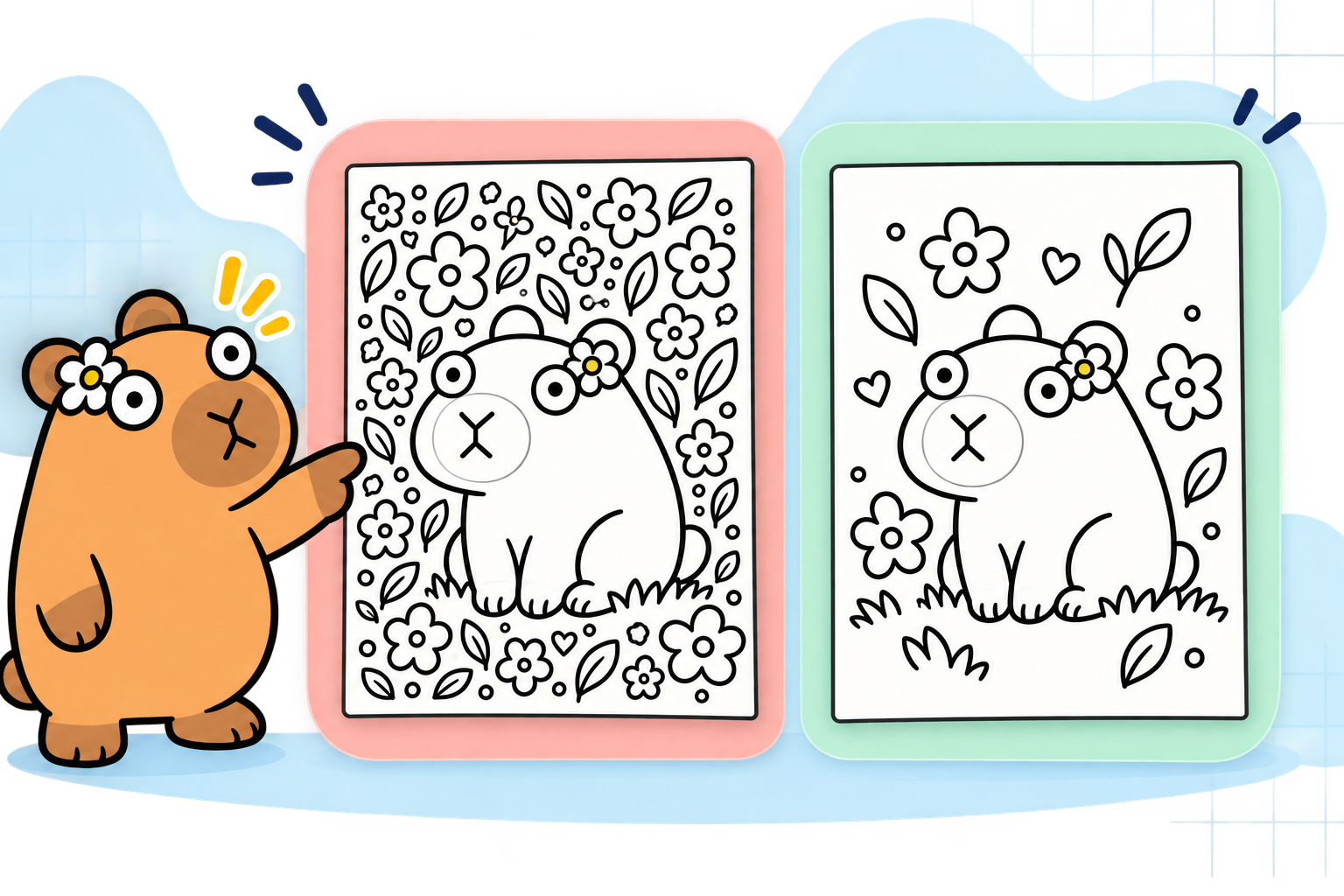
Contoh ini memperlihatkan dekorasi yang padat di sebelah kiri dan ruang mewarnai yang lebih lega setelah beberapa detail dihilangkan di sebelah kanan. Hal ini tidak berarti setiap gambar harus disederhanakan.
Hal yang perlu diperiksa pada halaman berukuran kecil
| Perhatikan | Kemungkinan masalah pada ukuran kecil | Coba terlebih dahulu |
|---|---|---|
| Kelopak bunga kecil dan detail yang berulang | Ruang-ruang kecil sulit untuk diwarnai | Hapus beberapa hiasan yang paling kecil |
| Garis-garis yang berdekatan | Batas antarruang menjadi tidak jelas | Perlebar jarak antar-garis |
| Keterangan gambar dekat dengan gambar | Teks dan gambar terasa terlalu padat | Persingkat atau ubah posisi keterangan gambar |
Bandingkan pembaca dan alat mewarnai
Usia saja tidak menentukan apakah suatu gambar cocok atau tidak. Pengalaman dan alat mewarnai yang sebenarnya merupakan indikator yang lebih langsung. Cobalah halaman yang sama menggunakan pensil warna berujung halus dan krayon tebal untuk melihat apakah ukuran ruang dan jarak antar-garis sudah memadai.
| Kasus penggunaan | Periksa | Kemungkinan penyesuaian |
|---|---|---|
| Krayon tebal atau spidol | Bisakah mewarnai ruang kecil tanpa melewati garis? | Perlebar ruang atau hapus detail |
| Halaman dengan teks dan kode QR | Bisakah teks dan kode QR dibaca serta dipindai pada ukuran cetak? | Cetak dan uji teks serta kode QR pada ukuran sebenarnya |
| Gambar garis halus | Apakah garis tetap utuh dan ruang-ruang dapat dibedakan dengan jelas? | Sesuaikan garis gambar dan jarak antar-garis, lalu cetak ulang |
Uji terlebih dahulu gambar yang paling rumit
- Pilih ukuran buku dan gambar yang paling padat detailnya.
- Tempatkan gambar tersebut pada halaman yang direncanakan dan lakukan uji cetak. Matikan fitur penskalaan otomatis "Fit to page" (sesuaikan dengan halaman) dan pastikan menggunakan ukuran sebenarnya atau 100%.
- Warnai area kecil menggunakan pensil, krayon, atau spidol yang benar-benar akan digunakan oleh pembaca.
- Perlebar atau hapus hanya bagian detail yang berulang kali menimbulkan masalah. Uji kembali gambar yang telah direvisi dengan ukuran yang sama.
- Setelah halaman tersebut terasa nyaman untuk dikerjakan, gunakan standarnya untuk meninjau halaman-halaman lainnya.
Uji menggunakan alat pewarna yang akan dipakai pembaca
Alat yang berbeda membutuhkan ruang yang berbeda pula. Jika Anda memperkirakan penggunaan alat yang tebal, ujilah dengan alat tersebut, bukan hanya dengan pensil berujung halus.
Uji cetak mandiri dapat memperlihatkan kenyamanan ukuran dan pewarnaan, namun tidak dapat menjamin hasil kertas dan kualitas cetakan yang persis sama dengan hasil dari percetakan akhir.
Daftar periksa sebelum menerapkannya ke seluruh halaman
Meskipun contoh uji berhasil, tetap perhatikan kemungkinan adanya pengecualian di seluruh bagian buku.
Untuk menyusun gambar menjadi halaman, baca Cara membuat PDF buku mewarnai
- Apakah pihak percetakan menyediakan ukuran potong kecil ini dengan opsi cetak yang Anda pilih?
- Apakah saya mencetak gambar yang paling padat detailnya dengan ukuran sebenarnya atau 100%?
- Apakah saya mewarnai bagian terkecilnya menggunakan alat yang ditujukan bagi pembaca?
- Apakah saya menandai garis-garis yang terputus atau menyatu?
- Jika terdapat teks atau kode QR, apakah saya sudah membaca atau memindainya pada hasil cetakan kertas?
- Apakah saya mencetak ulang gambar yang telah direvisi dengan ukuran yang sama?
- Apakah saya sudah memeriksa urutan halaman dan margin pada file PDF akhir?
Kesalahan umum terkait buku mini
- Hanya mengecilkan ilustrasi yang dibuat untuk buku besar: ruang-ruang sempit dan garis-garis yang terlalu rapat tetap ada.
- Menilai hanya dari layar yang diperbesar: cetaklah dalam ukuran sebenarnya untuk memahami ruang pewarnaan.
- Hanya menguji gambar yang paling sederhana: halaman yang paling padat detailnya mungkin justru yang sulit dikerjakan.
- Hanya menggunakan satu pensil berujung halus: pengguna dengan alat yang lebih tebal mungkin memiliki pengalaman berbeda.
- Lupa menghitung jumlah halaman akhir setelah menambahkan halaman kosong atau bagian awal buku: bandingkan dengan opsi dari pihak percetakan.
Pemecahan Masalah
Hasil cetak uji lebih kecil dari yang saya perkirakan.
Periksa apakah opsi "Fit to page" (sesuaikan dengan halaman) atau penskalaan otomatis aktif pada dialog pencetakan. Cetak ulang dengan ukuran sebenarnya atau 100%, lalu bandingkan ukuran kertas hasil cetak dengan ukuran halaman yang diinginkan.
Saya terus mewarnai hingga keluar dari area yang sangat kecil.
Gunakan alat pewarna yang sebenarnya dan tandai ruang-ruang yang sulit dikerjakan. Hapus dekorasi berulang di sekitarnya atau beri jarak pada garis-garis yang terlalu rapat di area tersebut, lalu lakukan uji coba lagi.
Beberapa garis hasil cetak terputus-putus atau tampak samar.
Periksa ketebalan garis dan resolusi gambar pada file sumber. Tandai area bermasalah pada hasil cetak ukuran sebenarnya, pertebal garis-garis tersebut pada file sumber, lalu bandingkan dengan hasil cetak uji berikutnya.
Instruksi sulit dibaca pada buku berukuran kecil.
Periksa ukuran teks, panjang teks, dan jaraknya dari ilustrasi pada file sumber. Baca teks tersebut pada hasil cetak ukuran sebenarnya, lalu perbesar atau pecah teks menjadi bagian lebih kecil, dan lakukan uji coba lagi.
Ilustrasi terpotong di bagian tepi file PDF akhir.
Bandingkan proporsi gambar sumber dengan halaman buku dan penempatannya di Book Studio. Geser garis-garis penting ke arah dalam atau buat ulang halaman sumber agar sesuai dengan ukuran tersebut, lalu ekspor file PDF baru.
Apa yang dapat dilakukan Lalabb
Setelah merevisi dan menguji ilustrasi Anda, pilih ukuran buku di Book Studio dan gabungkan halaman-halaman berformat JPG atau PNG menjadi satu file PDF untuk bagian isi buku. Book Studio tidak secara otomatis memperlebar ruang mewarnai yang sempit atau menilai seberapa nyaman suatu halaman untuk diwarnai.
Anda dapat menggunakan alat Pemeriksa DPI secara terpisah untuk membandingkan piksel dengan ukuran cetak yang diinginkan, namun hasilnya tidak dapat menggantikan uji coba mewarnai yang sesungguhnya.
Jika Anda berencana menerbitkan melalui KDP
Periksa apakah KDP mendukung ukuran potong Anda dengan jenis kertas dan tinta yang dipilih. KDP menyarankan untuk meninjau contoh cetakan sebelum penerbitan. Lalabb tidak dapat menjamin hasil cetak fisik atau persetujuan dari KDP. Opsi KDP diperiksa pada tanggal 29 September 2026.
Pertanyaan umum
Apakah ada satu ukuran standar untuk buku mewarnai mini?
Tidak. Pilih ukuran potong yang disediakan oleh penyedia layanan cetak Anda, lalu uji apakah ilustrasi tersebut nyaman untuk diwarnai pada ukuran persis tersebut.
Apakah saya harus mencetak setiap gambar sebelum memperkecil ukuran halaman?
Mulailah dengan gambar paling rumit yang mewakili keseluruhan karya. Gunakan hasil tersebut untuk meninjau gambar lainnya, dan lakukan uji coba pada halaman tambahan yang terlihat masih terlalu padat atau sempit.
Apa yang harus saya periksa terlebih dahulu jika hasil cetak uji coba terlalu kecil?
Periksa apakah ada pengaturan pengecilan otomatis atau opsi "Fit to page" (sesuaikan dengan halaman) pada dialog pencetakan. Cetaklah dengan ukuran sebenarnya atau skala 100%, lalu bandingkan dengan ukuran potong yang direncanakan.
Apakah Book Studio akan secara otomatis memperbesar ruang mewarnai yang sempit?
Tidak. Ubahlah ukuran ruang yang sempit dan jarak antar-garis pada ilustrasi sumber. Gunakan Book Studio untuk menyusun halaman-halaman yang telah disiapkan sesuai ukuran buku yang dipilih.
Jika pensil warna berujung halus dapat digunakan dengan baik, apakah spidol tebal juga bisa digunakan?
Belum tentu. Isi bagian yang paling sempit menggunakan alat tulis yang benar-benar akan dipakai oleh pembaca, lalu sesuaikan garis atau detail jika diperlukan.
Apakah buku berukuran lebih kecil selalu lebih baik untuk pembaca usia muda?
Tidak. Buku kecil mungkin lebih mudah dibawa, tetapi bagian yang sempit bisa lebih sulit diwarnai. Tentukan target pembaca dan alat tulis yang akan digunakan, lalu ujilah pada gambar yang paling padat detailnya.
Apakah garis tipis akan tetap terlihat sama setelah gambar diperkecil?
Tidak selalu. Garis yang berdekatan bisa menyatu dan garis halus bisa memudar. Sesuaikan gambar aslinya dan cetak kembali sesuai ukuran sebenarnya.
Jika kode QR bisa dipindai dari layar, apakah itu sudah cukup untuk halaman berukuran kecil?
Tidak. Layar dan kertas itu berbeda. Cetak kode QR sesuai ukuran yang direncanakan dan pindai menggunakan lebih dari satu ponsel.
Bolehkah saya menentukan jumlah halaman berapa pun untuk buku mini?
Jumlah halaman yang tersedia bergantung pada mesin cetak Anda serta kombinasi ukuran potong, jenis kertas, dan tinta. Jangan lupa memperhitungkan halaman kosong di bagian belakang dan halaman pelengkap awal saat menghitung total halaman isi buku.
Bolehkah saya tidak memeriksa halaman lainnya jika halaman contoh sudah terlihat bagus?
Halaman contoh hanyalah langkah awal. Ujilah halaman yang memiliki garis lebih padat atau teks lebih banyak, serta periksa urutan dan tata letak pada keseluruhan berkas PDF akhir.
Cobalah sekarang

Alur pembuatan buku
- Membuat konten
- Menyiapkan file
- Mengumpulkan halaman
- Book Studio
- Cover Studio
- Pemeriksaan akhir
Uji dan sesuaikan ilustrasi selama tahap penyiapan file.
Setelah ilustrasi siap, kumpulkan halaman-halaman di Book Studio dan buat PDF untuk bagian isi buku.