 LalabbTools
Berapa DPI yang Dibutuhkan Gambar untuk Buku KDP?
Hitung resolusi gambar efektif berdasarkan ukuran yang akan ditempati gambar tersebut pada halaman cetak—bukan ukuran keseluruhan buku.
KDP mensyaratkan gambar memiliki resolusi minimal 300 DPI pada ukuran cetak aslinya. Buku berukuran 6 × 9 inci tidak berarti setiap gambar harus berukuran 6 × 9 inci: ukurlah ruang yang ditempati setiap gambar pada halamannya. Periksa dimensi pikselnya terhadap ruang tersebut.
Untuk siapa panduan ini?
Ditujukan bagi siapa saja yang sedang menyiapkan materi visual untuk buku KDP atau menentukan seberapa besar gambar yang sudah ada dapat ditampilkan pada halaman cetak.
Gambar yang sama dalam tiga ukuran penempatan
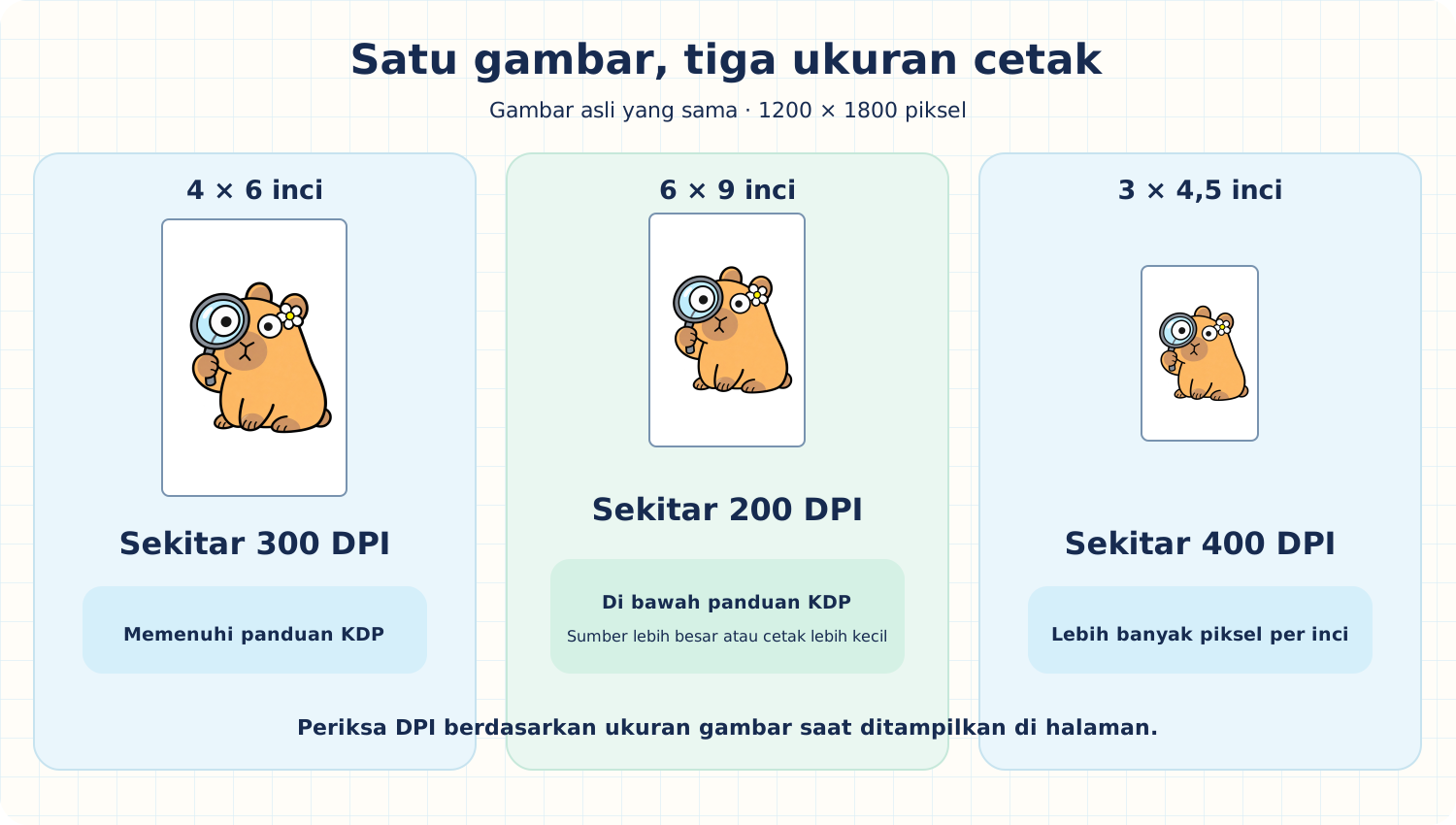
Perbandingan statis di bawah ini menggunakan satu ilustrasi kapibara berukuran 1200 × 1800 piksel yang telah disetujui. Hanya ruang yang ditempatinya di dalam buku yang berubah; file gambar aslinya tetap sama.
Pada ukuran 4 × 6 inci, gambar tersebut memiliki resolusi sekitar 300 DPI dan memenuhi panduan KDP. Jika gambar yang sama diperbesar menjadi 6 × 9 inci, resolusinya turun menjadi sekitar 200 DPI. Jika ditempatkan pada ukuran 3 × 4,5 inci, resolusinya mencapai sekitar 400 DPI.
Sebagai contoh, ilustrasi yang ditempatkan pada ukuran 4 × 6 inci di dalam buku berukuran 6 × 9 inci sebaiknya diperiksa pada ukuran 4 × 6 inci tersebut. Untuk mengisi seluruh halaman, mulailah dengan gambar asli yang lebih besar.
Tentukan terlebih dahulu seberapa besar tampilan gambar nantinya.
Sebelum menempatkan gambar, tentukan lebar dan tinggi sebenarnya pada halaman cetak. Bandingkan jumlah piksel pada setiap arah dengan dimensi tersebut. Alat Pemeriksa DPI dari Lalabb dapat membantu Anda memasukkan jumlah piksel sumber dan ukuran penempatan yang diinginkan.
Jika resolusi efektif berada di bawah 300 DPI, perkecil ukuran gambar atau cari sumber gambar dengan jumlah piksel lebih banyak. Pertahankan rasio aspek aslinya; mengubah lebar dan tinggi secara terpisah dapat menyebabkan distorsi.
Hitung DPI efektif dari satu gambar sumber.
Ketiga baris tersebut menggunakan gambar asli berukuran 1200 × 1800 piksel yang sama dengan proporsi yang tetap terjaga. Bagi jumlah piksel horizontal dengan lebar penempatan, dan bagi jumlah piksel vertikal dengan tinggi penempatan.
| Ukuran penempatan | Perhitungan lebar | Perhitungan tinggi | Hasil |
|---|---|---|---|
| 3 × 4,5 inci | 1200 ÷ 3 = 400 | 1800 ÷ 4,5 = 400 | Sekitar 400 DPI |
| 4 × 6 inci | 1200 ÷ 4 = 300 | 1800 ÷ 6 = 300 | Sekitar 300 DPI |
| 6 × 9 inci | 1200 ÷ 6 = 200 | 1800 ÷ 9 = 200 | Sekitar 200 DPI |
Periksa juga garis halus dan bleed halaman
Garis halus pada tabel atau ilustrasi bisa hilang saat dicetak meskipun terlihat baik di layar. KDP menetapkan ketebalan garis cetak minimum sebesar 0,75 pt (sekitar 0,3 mm). Point (disingkat pt) adalah satuan yang digunakan untuk ukuran huruf dan ketebalan garis.
Jika gambar atau latar belakang harus dicetak hingga ke tepi halaman, periksa bleed secara terpisah. Bleed memperluas area gambar melampaui garis potong agar hasil pemotongan tidak menyisakan garis putih. Sebagai contoh, KDP menetapkan ukuran halaman PDF isi sebesar 6,125 × 9,25 inci untuk buku berukuran 6 × 9 inci dengan bleed. Angka tersebut merujuk pada keseluruhan halaman PDF, bukan DPI dari gambar individu.
Periksa juga persyaratan berkas KDP
KDP membatasi ukuran berkas yang diunggah hingga 650 MB. Ini adalah batasan dari KDP, bukan batasan alat Lalabb.
KDP tidak menetapkan batas maksimum DPI gambar secara kaku, namun menyarankan agar tidak melebihi sekitar 600 DPI demi menjaga ukuran berkas tetap wajar. Meningkatkan angka DPI tidak dapat memunculkan detail yang tidak ada pada gambar aslinya.
Urutan langkah praktis
- Tentukan ukuran potong buku dan ruang yang akan ditempati oleh setiap gambar.
- Periksa dimensi piksel setiap gambar sumber dan bandingkan dengan area penempatannya menggunakan alat Pemeriksa DPI.
- Untuk gambar yang ukurannya kurang memadai, cari gambar asli yang lebih besar atau tempatkan gambar tersebut dalam ukuran lebih kecil.
- Setelah membuat PDF isi buku, periksa penempatan, pemotongan, teks, dan garis di KDP Print Previewer.
Daftar periksa sebelum menempatkan gambar di dalam buku
Bedakan antara ukuran halaman dan ukuran penempatan aktual gambar.
Jika gambar mencapai tepi halaman, baca Cara menyiapkan bleed isi buku untuk KDP
- Apakah saya mencatat ukuran potong buku jadi serta lebar dan tinggi penempatan setiap gambar?
- Apakah saya memeriksa lebar dan tinggi gambar asli dalam piksel?
- Apakah saya menghitung DPI efektif untuk kedua arah (horizontal dan vertikal)?
- Apakah saya mempertahankan proporsi gambar dan memeriksa adanya ruang kosong atau pemotongan?
- Apakah saya menguji garis halus dan teks berukuran kecil pada ukuran cetak sebenarnya?
- Jika gambar mencapai tepi halaman, apakah saya memeriksa bleed secara terpisah?
- Apakah saya memeriksa PDF isi buku yang sudah selesai di KDP Print Previewer?
Kesalahan umum
- Menggunakan ukuran seluruh buku untuk setiap gambar: jika gambar hanya mengisi sebagian halaman, gunakan ukuran penempatan gambar yang sebenarnya.
- Meregangkan gambar tanpa memperhatikan rasio aspeknya: sesuaikan penempatan dan ruang di sekitarnya alih-alih mendistorsi gambar tersebut.
- Membuat halaman dengan gambar hingga ke tepi tanpa bleed: periksa ukuran halaman PDF isi buku dan area gambar yang melampaui garis potong.
Pemecahan masalah
Terdapat garis putih di tepi halaman pada KDP Print Previewer.
Pertama, tentukan apakah gambar harus mencapai tepi halaman. Jika ya, pastikan Anda telah memilih opsi bleed di KDP serta memastikan halaman PDF isi buku dan gambar yang diperluas memiliki dimensi yang disyaratkan.
Garis tipis hilang atau terputus pada hasil cetak uji.
Periksa ketebalan garis pada gambar sumber. Buat satu halaman contoh dengan garis yang lebih jelas dan uji kembali pada ukuran sebenarnya.
Font berubah atau karakter hilang di dalam PDF.
Font mungkin belum disematkan. Ekspor PDF dengan font yang disematkan, lalu periksa kembali di KDP Print Previewer.
Nilai DPI sudah cukup tinggi, namun gambar tetap terlihat buram.
Gambar sumber mungkin sudah tidak tajam atau kehilangan detail akibat proses pembesaran atau kompresi sebelumnya. Periksa gambar pada ukuran penempatan yang diinginkan. Cari sumber gambar yang lebih tajam atau tempatkan dengan ukuran lebih kecil, lalu uji pada halaman contoh.
Gambar terlihat tertarik (distorsi) setelah ditempatkan.
Periksa apakah Anda mengubah lebar dan tinggi secara terpisah. Pertahankan rasio aspek asli, sesuaikan ukuran gambar atau margin di sekitarnya, serta periksa tampilan orang dan bentuk bulat pada PDF yang baru.
Hal yang dapat dibantu oleh Lalabb—dan hal yang harus Anda periksa sendiri
Alat Pemeriksa DPI membantu membandingkan dimensi piksel gambar dengan ukuran cetak yang diinginkan. Anda tetap perlu menentukan penempatan sebenarnya pada halaman, memverifikasi bleed dan margin, serta memeriksa PDF akhir terhadap persyaratan KDP. Lalabb tidak dapat menjamin lolosnya peninjauan atau persetujuan publikasi oleh KDP.
Kaitan panduan ini dengan alat-alat Lalabb
Tentukan ukuran penempatan gambar, lalu gunakan alat Pemeriksa DPI untuk mengevaluasi resolusi efektifnya. Susun materi gambar yang telah disiapkan ke dalam halaman isi di Book Studio. Terakhir, periksa penempatan dan pemotongan di KDP Print Previewer.
Pertanyaan umum
Apakah memutar gambar sebesar 90 derajat mengubah jumlah pikselnya?
Tidak. Jumlah piksel tetap sama; hanya arah lebar dan tinggi yang bertukar. Periksa kembali berdasarkan ukuran lebar dan tinggi yang akan ditempati gambar setelah diputar.
Apakah pratinjau KDP tanpa peringatan menjamin hasil cetakan yang sempurna?
Tidak. Fitur Print Previewer membantu mendeteksi masalah penempatan, pemotongan, dan masalah dasar pada berkas, namun tidak dapat menampilkan secara akurat bagaimana warna atau garis yang sangat halus akan terlihat saat dicetak di atas kertas. Untuk buku yang penting, periksalah salinan cetak uji jika memungkinkan.
Apakah ilustrasi berwarna akan tetap dicetak berwarna jika saya memilih tinta hitam?
Tidak. Pada pencetakan hitam-putih, ilustrasi berwarna akan dicetak dalam format hitam-putih. Periksa kembali pilihan tinta Anda jika warna merupakan hal yang penting.
Bisakah saya hanya mengandalkan angka 300 DPI yang tertera pada properti berkas?
Tidak. Bandingkan lebar dan tinggi dalam satuan piksel dengan ukuran (dalam inci) saat gambar tersebut nantinya ditampilkan. Mengubah angka metadata saja tidak dapat menambah detail gambar.
Jika gambar hanya mengisi setengah halaman, apakah saya harus menggunakan ukuran seluruh halaman buku?
Tidak. Gunakan ukuran lebar dan tinggi gambar sesuai penempatannya. Gambar yang ditempatkan dengan ukuran 4 × 6 inci di dalam buku berukuran 6 × 9 inci akan dinilai berdasarkan ukuran 4 × 6 inci tersebut.
Bagaimana jika nilai DPI horizontal dan vertikal berbeda?
Periksa keduanya. Kekurangan jumlah piksel pada salah satu arah dapat membuat gambar terlihat tidak tajam atau tampak tertarik/terdistorsi. Sesuaikan penempatannya sembari tetap mempertahankan proporsi aslinya.
Apakah memperbesar gambar sumber beresolusi 300 DPI menjadi 600 DPI akan membuatnya lebih tajam?
Sekadar meningkatkan pengaturan keluaran atau jumlah piksel tidak dapat menciptakan detail yang tidak ada pada gambar sumber. Periksa ketajaman dan ukuran penempatan yang sebenarnya sebelum membuat berkas yang ukurannya menjadi terlalu besar tanpa alasan yang tepat.
Apakah ilustrasi dengan garis tipis memerlukan pemeriksaan yang berbeda dibandingkan foto?
Periksa dimensi piksel serta pastikan garis tetap terlihat jelas pada ukuran cetak. KDP memberikan panduan mengenai ketebalan garis; jadi, cetaklah halaman contoh dan periksa apakah ada garis yang terputus atau hilang.
Apakah perhitungan untuk dimensi halaman bleed dan DPI gambar itu sama?
Tidak. Bleed mengubah dimensi keseluruhan halaman PDF bagian isi di sekeliling area potong. DPI menunjukkan kepadatan piksel gambar pada ukuran tempat gambar tersebut ditempatkan. Periksa keduanya secara terpisah untuk gambar yang memenuhi seluruh halaman hingga ke tepi.
Bisakah saya menggunakan angka-angka KDP ini apa adanya di percetakan lain?
Tidak. Pengukuran dan batas unggahan di sini berlaku khusus untuk KDP. Periksa ketentuan terkini mengenai resolusi gambar, format, dan ukuran halaman dari percetakan lain tersebut, lalu uji hasilnya.
Coba sekarang

Alur pembuatan buku
- Membuat konten
- Menyiapkan file
- Mengumpulkan halaman
- Book Studio
- Cover Studio
- Pemeriksaan akhir
2. Menyiapkan file — langkah saat ini
Setelah ukuran dan penempatan gambar ditentukan, kumpulkan halaman-halamannya.