 LalabbTools
JPG, PNG, atau WebP: Format Mana yang Tepat?
Pilihlah format berdasarkan tujuan penggunaan file, kebutuhan akan transparansi, serta perbandingan detail dan ukuran filenya.
Untuk foto yang akan dikirim ke aplikasi atau dokumen umum, pertimbangkan JPG terlebih dahulu. Untuk kebutuhan transparansi atau teks dan garis yang tajam, pertimbangkan PNG. Untuk situs web, cobalah juga WebP—namun pastikan platform tujuan mendukungnya dan periksa sendiri file hasil ekspornya.
Untuk siapa panduan ini?
Sedang berbagi foto, menggunakan gambar dengan latar belakang transparan, atau mengunggah gambar ke situs web? Mulailah dengan mempertimbangkan tujuan penggunaan dan konten gambar, bukan sekadar nama formatnya.
Di mana Anda akan menggunakan gambar tersebut?
Pertama, periksa format apa saja yang didukung oleh platform tujuan dan apakah Anda memerlukan latar belakang transparan. Gunakan tabel ini untuk memilih format yang layak diuji coba sesuai kebutuhan Anda.
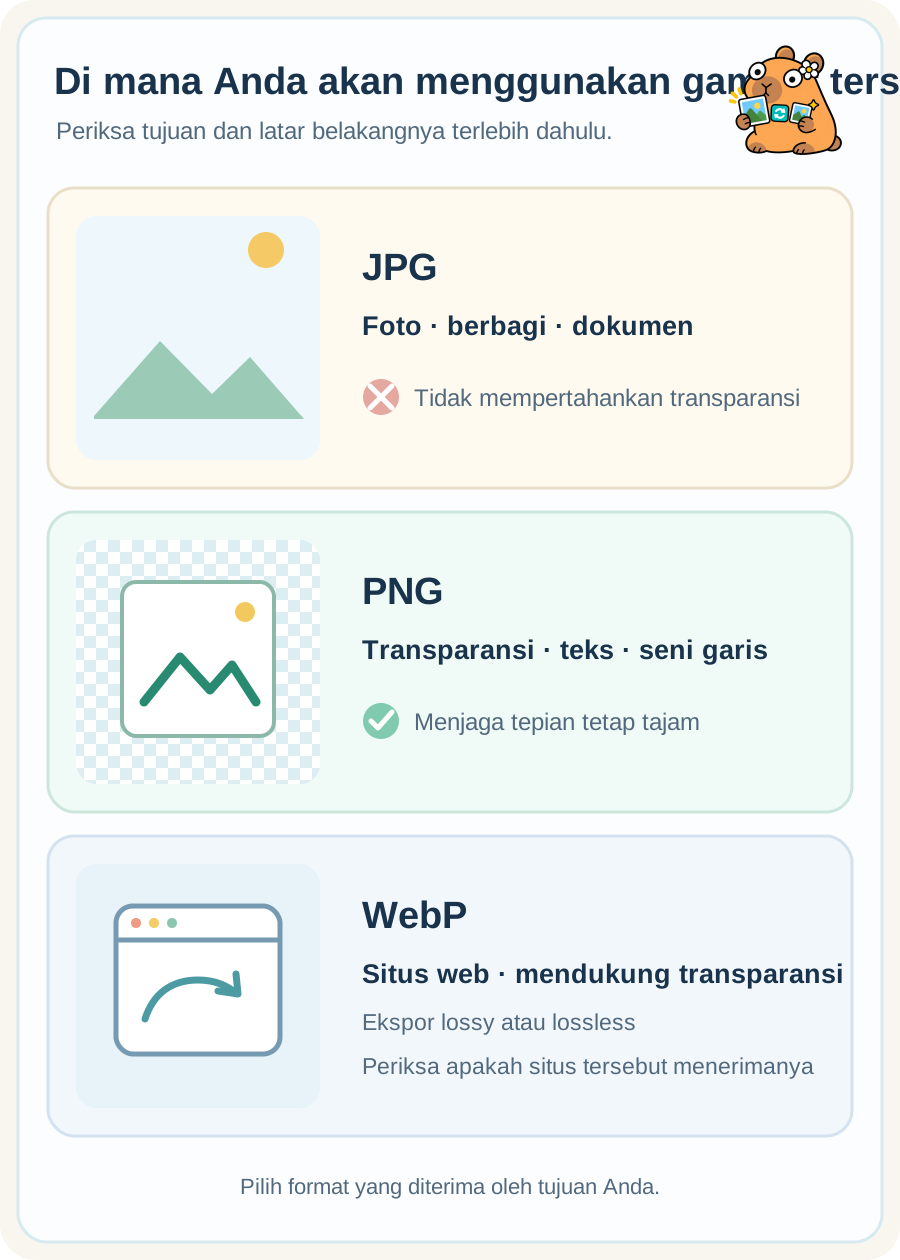
| Tujuan dan gambar | Coba dulu | Periksa hasilnya |
|---|---|---|
| Berbagi foto melalui email atau aplikasi umum | JPG | Apakah file dapat dibuka di sana, dan apakah detailnya masih terlihat baik? |
| Logo transparan, tangkapan layar, teks, atau seni garis (line art) | PNG | Apakah latar belakang dan tepiannya tampak sesuai keinginan? |
| Gambar untuk situs web atau toko online | WebP | Apakah situs tersebut menerimanya, serta apakah ukuran file dan kualitas tampilannya memadai? |
File mana yang sebaiknya Anda buat?
Sebagai contoh, Anda mungkin mengirimkan salinan JPG dari foto produk melalui email, namun menyiapkan salinan PNG untuk grafik produk yang memerlukan latar belakang kosong. Untuk foto yang sama di situs web, buatlah juga salinan WebP dan bandingkan dengan versi JPG-nya. WebP tidak selalu menghasilkan ukuran terkecil atau kualitas terbaik; sumber gambar dan pengaturan ekspor turut menentukan hasilnya.
Apa perbedaan antara ukuran file dan kualitas visualnya?
JPG sering digunakan untuk memperkecil ukuran foto. Format ini membuang sebagian informasi gambar saat ekspor, sehingga pengaturan kualitas yang sangat rendah dapat membuat detail dan tepian gambar menjadi kabur atau tidak tajam. PNG mempertahankan informasi gambar tanpa kehilangan data tersebut dan berguna untuk latar belakang transparan, teks, serta garis, namun ukuran file foto bisa menjadi sangat besar. WebP dapat digunakan untuk foto maupun gambar transparan serta menawarkan berbagai mode kompresi; ukuran file aktualnya bergantung pada pengaturan yang digunakan.
Kompresi lossy membuang sebagian informasi untuk mengurangi ukuran file, sedangkan kompresi lossless mempertahankan informasi tersebut. Simpan file asli Anda dan buat salinan khusus untuk distribusi agar Anda dapat melakukan ekspor ulang menggunakan format atau pengaturan kualitas yang berbeda.
Cara praktis untuk memilih
Lalabb saat ini memulai dengan kualitas 82%. Itu adalah titik awal untuk perbandingan, bukan pengaturan ideal untuk setiap gambar.
- Periksa format yang diterima oleh tempat Anda akan mengunggah atau mengirim gambar tersebut.
- Tentukan apakah Anda memerlukan transparansi dan apakah gambar tersebut berupa foto atau memuat teks dan garis penting.
- Simpan file asli dan buat salinan dalam format yang dibutuhkan menggunakan konverter Lalabb.
- Buka file baru di tujuan akhirnya dan periksa latar belakang, teks, detail foto, serta ukuran file.
Daftar periksa sebelum konversi
Pilih berdasarkan tujuan dan kontennya. Buka file hasil konversi dan verifikasi hasilnya.
Untuk gambar yang akan dicetak, baca Cara menyiapkan gambar untuk dicetak
- Apakah tujuan tersebut menerima format JPG, PNG, atau WebP?
- Apakah latar belakang transparan itu penting?
- Apakah ini foto, atau apakah teks, garis, dan diagram merupakan hal yang penting?
- Apakah saya sudah menyimpan file aslinya secara terpisah?
- Apakah saya sudah membandingkan hasilnya pada ukuran yang akan digunakan nanti?
- Apakah saya sudah memeriksa ukuran file dan batas unggahan?
Kesalahan umum
- Berharap perubahan format dapat memperbaiki kualitas sumber: konversi tidak dapat menambahkan detail gambar yang hilang.
- Memilih hanya berdasarkan ukuran file: file berukuran kecil tidak berguna jika teks terlihat kabur atau foto tampak rusak.
- Menghapus file asli tanpa membuka hasilnya: tujuan mungkin menolaknya atau menampilkannya secara berbeda. Simpan file sumbernya.
Pemecahan Masalah
Situs tersebut menolak file WebP saya.
Periksa format yang diterima situs tersebut. Jika situs menerima JPG atau PNG, ekspor salinan baru dari file asli yang tersimpan dan coba gunakan salinan tersebut. Mengubah ekstensi nama file bukanlah konversi.
Foto yang diekspor terlihat buram atau tidak tajam.
Buka file sumber dan hasil dengan ukuran tampilan yang sama. Jika sumbernya terlihat jelas, buat salinan lain dengan pengaturan kualitas yang lebih tinggi dan periksa hasilnya di situs tujuan.
Ukuran file hasil konversi lebih besar dari perkiraan.
Jika situs tujuan mengizinkannya, bandingkan hasil keluaran JPG dan WebP. Periksa juga apakah dimensi pikselnya jauh lebih besar daripada ukuran tampilan yang Anda butuhkan.
Latar belakang transparan berubah menjadi putih.
JPG tidak dapat mempertahankan transparansi. Jika transparansi penting, ekspor PNG atau versi WebP yang mendukung transparansi dari file asli, lalu periksa hasilnya dengan latar belakang pola kotak-kotak (checkerboard) atau latar belakang yang kontras.
Tepi teks terlihat tidak tajam pada file PNG saya.
Periksa apakah file sumber memang sudah berukuran kecil atau telah diperkecil sebelum konversi. Buat salinan baru dengan dimensi piksel yang memadai dari file asli, lalu bandingkan teks dan garis pada ukuran penggunaannya.
Cara kerja alat-alat Lalabb secara terpadu
Setelah memeriksa format yang diterima situs tujuan, gunakan WebP Converter dari Lalabb untuk membandingkan salinan JPG, PNG, dan WebP. Jika ukuran hasil terlalu besar, coba Image Compressor; jika dimensi tampilan perlu diubah, gunakan Pengubah Ukuran Gambar. Lalabb membantu membuat salinan, namun Anda harus memastikan penerimaan dan tampilan akhir di situs eksternal tersebut.
Pertanyaan umum
Apakah mengubah .jpg menjadi .png pada nama file akan menghasilkan file PNG?
Tidak. Hanya nama filenya yang berubah; format gambarnya tetap sama. Gunakan alat konversi untuk menyimpan file baru. Bagian .jpg disebut sebagai ekstensi nama file.
Apakah .jpg dan .jpeg merupakan format foto yang berbeda?
Tidak. Kedua ekstensi nama file tersebut merujuk pada format JPEG. Periksa ekstensi mana yang diterima oleh tujuan penyimpanan.
Apakah menyimpan ulang file JPG atau WebP berkali-kali akan mengembalikan kualitas aslinya?
Tidak. Informasi yang hilang akibat proses ekspor lossy (kompresi yang mengurangi data) sebelumnya tidak akan kembali saat Anda mengubah format. Buatlah salinan baru dari file asli, bukan dari file yang sudah dikonversi berkali-kali.
Apakah area transparan akan tetap ada jika saya mengonversi PNG ke JPG?
Tidak. JPG tidak memiliki saluran transparansi. Pilih warna latar belakang yang Anda butuhkan, lalu periksa latar belakang dan tepian gambar hasil ekspor.
Apakah ukuran file WebP selalu lebih kecil daripada JPG?
Tidak. Konten, kualitas ekspor, dan dimensi memengaruhi hasilnya. Lakukan ekspor untuk kedua format dari file asli yang sama, lalu bandingkan ukuran file serta tampilannya.
Apakah menyimpan foto sebagai PNG akan meningkatkan kualitas sumber aslinya?
Tidak. PNG memang mencegah kerusakan tambahan akibat ekspor lossy, tetapi format ini tidak dapat memulihkan detail yang hilang dari sumber gambar yang buram. Mulailah dengan file asli yang kualitasnya lebih baik.
Jika sebuah situs web menerima format WebP, apakah saya masih memerlukan salinan dalam format JPG?
Hal itu bergantung pada situs web dan lingkungan teknis audiens Anda. Periksa format yang diterima oleh layanan tersebut dan siapkan alternatif dalam format JPG atau PNG jika diperlukan.
Bisakah saya mengonversi sekumpulan gambar yang berbeda ke dalam satu format sekaligus?
Bisa, namun foto, seni garis (line art), dan gambar transparan mungkin memerlukan pengaturan yang berbeda. Ujilah satu atau dua file yang mewakili keseluruhan gambar untuk memastikan kualitas dan latar belakangnya sebelum mengonversi seluruh kumpulan file tersebut.
Bisakah saya memasukkan file WebP secara langsung ke dalam buku cetak di Book Studio?
Periksa format apa yang didukung oleh alat pembuatan dan pencetak. Saat ini, Lalabb Book Studio menerima gambar halaman dalam format JPG dan PNG; jadi, siapkan salinan kerja dari sumber WebP dalam format yang didukung.
Ekstensi filenya tampak benar, tetapi file tidak bisa dibuka. Apa yang harus dilakukan?
Periksa apakah seseorang hanya mengubah nama ekstensinya saja dan apakah file aslinya sebenarnya bisa dibuka. Jika bisa, konversikan file tersebut menjadi file baru dan coba buka kembali hasilnya.
