 LalabbTools
Cara Menentukan Margin Jilid KDP Berdasarkan Jumlah Halaman
Gunakan jumlah halaman isi akhir untuk mengetahui batas margin dalam minimum KDP, lalu periksa kedua sisi halaman yang berdampingan.
Semakin banyak halaman, biasanya semakin lebar margin jilid yang dibutuhkan. Hitung seluruh halaman dalam PDF isi final, termasuk halaman kosong, lalu cocokkan dengan ketentuan minimum KDP. Jauhkan teks dan gambar penting dari sisi jilid. Periksa margin jilid, margin luar, dan bleed secara terpisah.
Di mana letak margin dalam?
Pada buku yang terbuka, ruang di dekat jilidan tengah adalah margin dalam, yang juga disebut margin jilid. Margin luar berada di tepi halaman yang berlawanan. Keduanya menempati posisi berbeda dan mengikuti aturan minimum yang berbeda pula.
Untuk menentukan apakah Anda memerlukan bleed dan ukuran PDF apa yang harus digunakan, baca Bleed interior KDP
| Margin | Lokasinya | Perhatikan ini |
|---|---|---|
| Margin dalam (margin jilid) | Bagian tengah buku yang terbuka, di dekat jilidan | Ukuran minimum berdasarkan jumlah halaman akhir |
| Margin luar | Sisi yang berlawanan dengan jilidan | Ukuran minimum untuk pilihan bleed Anda |
Margin jilid minimum berdasarkan jumlah halaman akhir
Ini adalah margin minimum KDP untuk bagian dalam buku. Seiring bertambahnya jumlah halaman, buku menjadi lebih tebal dan memerlukan ruang lebih luas di dekat jilidan.
KDP: Mengatur Ukuran Potong, Bleed, dan Margin
| Halaman akhir | Minimum bagian dalam (margin jilid) | Bagian luar: tanpa bleed | Bagian luar: dengan bleed |
|---|---|---|---|
| 24–150 | 0,375 inci (9,6 mm) | Minimal 0,25 inci (6,4 mm) | Minimal 0,375 inci (9,6 mm) |
| 151–300 | 0,5 inci (12,7 mm) | Minimal 0,25 inci (6,4 mm) | Minimal 0,375 inci (9,6 mm) |
| 301–500 | 0,625 inci (15,9 mm) | Minimal 0,25 inci (6,4 mm) | Minimal 0,375 inci (9,6 mm) |
| 501–700 | 0,75 inci (19,1 mm) | Minimal 0,25 inci (6,4 mm) | Minimal 0,375 inci (9,6 mm) |
| 701–828 | 0,875 inci (22,3 mm) | Minimal 0,25 inci (6,4 mm) | Minimal 0,375 inci (9,6 mm) |
Sebagai contoh, buku setebal 120 halaman memerlukan margin dalam minimal 0,375 inci; buku setebal 320 halaman memerlukan minimal 0,625 inci. Ukuran margin jilid (margin lipatan tengah) dapat berubah meskipun ukuran potong tetap sama.
Ini adalah tabel margin, bukan jaminan bahwa setiap kombinasi ukuran potong, kertas, dan tinta mendukung jumlah 828 halaman. Periksa jumlah halaman yang didukung untuk opsi cetak yang Anda pilih. Berikan ruang lebih bagi konten penting daripada sekadar batas minimum.
Panduan margin resmi KDP diperiksa pada 29 September 2026.
Membandingkan dua jumlah halaman secara visual
Letakkan contoh tampilan dua halaman berdampingan dari buku setebal 120 halaman dan 320 halaman secara bersisian. Buku yang lebih tebal memerlukan ruang lebih luas di bagian tengah agar teks dan gambar tidak hilang tertutup oleh bagian jilidan.
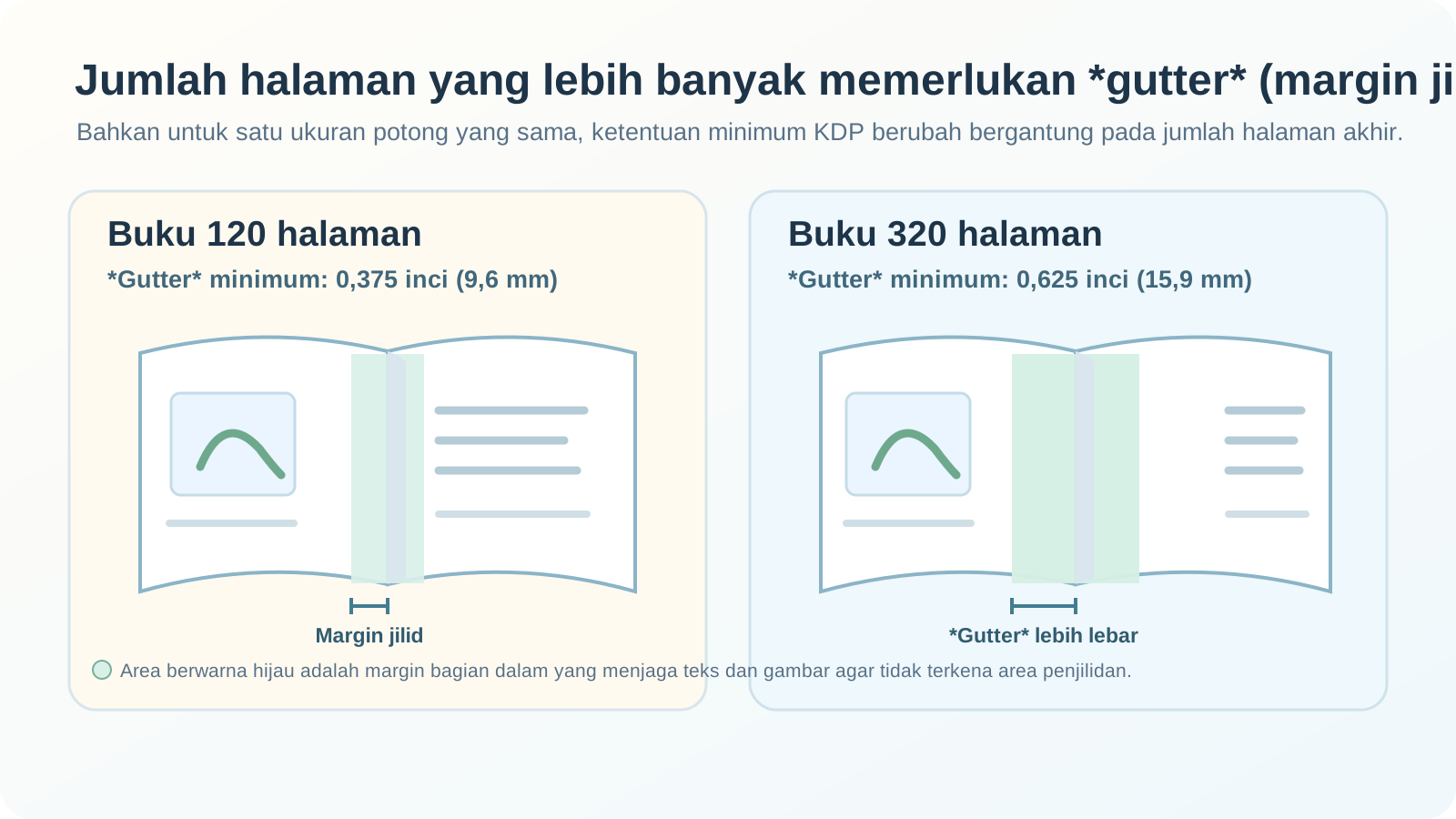

Periksa kedua sisi tampilan dua halaman secara terpisah
Bagian jilidan berada di sisi yang berlawanan pada halaman kiri dan kanan. Jika Anda menempatkan gambar yang sama persis di kedua halaman, satu halaman mungkin memiliki margin luar yang luas, sementara teks atau wajah di halaman lainnya justru terletak terlalu dekat dengan bagian tengah.
Tabel ini mencantumkan nilai minimum. Buku yang tebal mungkin tidak dapat terbuka hingga benar-benar rata, jadi pindahkan konten penting lebih jauh dari jilidan jika perlu, dan ujilah tampilan dua halaman yang representatif pada ukuran sebenarnya.
| Halaman | Sisi jilid yang perlu diperiksa | Tepi luar yang perlu diperiksa |
|---|---|---|
| Halaman kiri | Teks dan gambar di dekat tepi kanan | Konten penting di dekat tepi kiri |
| Halaman kanan | Teks dan gambar di dekat tepi kiri | Konten penting di dekat tepi kanan |
Siapkan bagian isi buku langkah demi langkah
- Pilih ukuran potong dan opsi pencetakan, serta pastikan kisaran jumlah halaman yang didukung.
- Hitung jumlah halaman dalam file PDF isi buku final, termasuk halaman kosong.
- Gunakan tabel untuk mengetahui batas minimum margin dalam (inside-margin) untuk jumlah halaman tersebut.
- Pada halaman sumber, jauhkan teks dan elemen visual penting dari area jilid. Periksa halaman kiri maupun kanan.
- Ekspor PDF, lalu periksa peringatan margin dan penempatan sebenarnya di KDP Print Previewer. Perbaiki file sumber dan unggah PDF baru jika diperlukan.
Daftar periksa setelah jumlah halaman ditetapkan
Perubahan jumlah halaman dapat memindahkan buku ke kategori lebar margin jilid (margin jilid) yang berbeda. Hitung ulang berdasarkan PDF isi buku yang sudah final sebelum menyiapkan sampul.
Untuk menyelaraskan isi buku dan sampul final Anda, bacalah Pemeriksaan akhir sebelum penerbitan
- Apakah saya sudah menghitung setiap halaman dalam PDF isi buku yang final, termasuk halaman kosong?
- Apakah kombinasi ukuran potong, jenis kertas, dan tinta yang dipilih mendukung jumlah halaman tersebut?
- Apakah saya sudah memeriksa kembali kategori lebar margin jilid untuk jumlah halaman final?
- Apakah saya sudah memeriksa area tepi jilid pada halaman kiri dan kanan?
- Apakah judul, teks, wajah, dan elemen penting lainnya berada dengan aman di luar batas minimum?
- Apakah saya sudah memeriksa secara terpisah margin luar yang disyaratkan untuk pilihan bleed saya?
- Apakah saya sudah meninjau halaman dan tampilan dua halaman yang memunculkan peringatan di KDP Print Previewer?
Kesalahan umum terkait margin jilid
- Menghitung halaman namun tidak menyertakan halaman kosong: gunakan setiap halaman yang ada dalam PDF isi buku hasil ekspor.
- Memeriksa sisi tepi luar yang sama pada halaman kiri dan kanan: sisi jilid bertemu di bagian tengah tampilan dua halaman.
- Menempatkan teks tepat pada garis batas minimum: meskipun secara teknis memenuhi syarat, teks bisa sulit dibaca; sisakan ruang lebih.
- Mempertahankan pengaturan margin jilid sebelumnya setelah menambah jumlah halaman: periksa kembali tata letak sumber dan PDF jika jumlah halaman yang baru berpindah ke kategori lebar margin jilid yang berbeda.
Pemecahan Masalah
Teks atau gambar menghilang ke arah tengah buku yang terbuka.
Pastikan ukuran margin jilid (ruang jilid) sesuai dengan jumlah halaman akhir. Meskipun sudah memenuhi batas minimum, pindahkan konten penting agar lebih jauh dari bagian jilid pada dokumen sumber jika tampilan dua halaman yang terbuka terasa tidak nyaman dibaca.
KDP menyatakan margin saya terlalu kecil.
Cari halaman dan sisi spesifik yang ditandai dalam Print Previewer. Periksa kategori jumlah halaman akhir serta margin bagian dalam dan luar secara terpisah, perbaiki dokumen sumber, lalu unggah PDF baru.
Hanya halaman kiri yang terlihat terlalu dekat dengan bagian jilid.
Pada halaman kiri, posisi jilid berada di sebelah kanan. Periksa sisi bagian dalam dari setiap halaman secara terpisah. Pindahkan konten penting pada halaman kiri menjauhi bagian tengah, lalu buat ulang PDF-nya.
Peringatan margin muncul setelah saya menambahkan halaman.
Jumlah halaman akhir mungkin telah masuk ke kategori margin jilid berikutnya. Hitung jumlah halaman PDF baru (termasuk halaman kosong), terapkan batas minimum yang sesuai, dan periksa kembali halaman yang memunculkan peringatan setelah diunggah.
Setelah saya memperlebar margin jilid, gambar di bagian luar terlihat terpotong.
Anda mungkin tertukar antara margin bagian dalam dan luar atau menggeser posisi gambar. Periksa keduanya secara terpisah pada dokumen sumber, atur ulang posisi gambar, dan bandingkan PDF baru tersebut dengan tampilan di Print Previewer.
Hal-hal yang perlu diperiksa di Lalabb dan KDP
Book Studio dapat menampilkan jumlah halaman akhir dan membuat PDF isi buku (interior PDF). Tampilan layarnya saat ini tidak memungkinkan Anda untuk menyesuaikan margin bagian dalam secara langsung atau memindahkan teks dan gambar sumber menjauhi bagian jilid secara otomatis. Sisakan ruang tersebut saat merancang halaman sumber, lalu periksa PDF di Print Previewer KDP. Lalabb tidak dapat menjamin persetujuan KDP ataupun hasil cetak fisik akhirnya.
Pertanyaan umum
Apakah halaman kosong dihitung saat menentukan kategori margin jilid?
Ya. Gunakan jumlah halaman dari PDF isi akhir, termasuk halaman kosong.
Bagaimana jika jumlah halaman saya berpindah ke rentang berikutnya selama proses penyuntingan?
Gunakan jumlah akhir untuk menentukan batas minimum yang baru. Pastikan teks dan elemen visual penting pada halaman sumber tetap berada di dalam batas tersebut.
Apakah ukuran margin luar dan dalam harus sama?
Tidak. Batas minimum margin dalam KDP bergantung pada rentang jumlah halaman akhir; batas minimum margin luar bergantung pada apakah isi buku memiliki bleed (area cetak hingga tepi kertas).
Apakah Book Studio akan memperbaiki ukuran margin jilid (margin jilid) yang tidak memadai secara otomatis?
Tidak. Tampilan layarnya saat ini tidak secara otomatis memindahkan teks atau elemen visual pada halaman sumber menjauhi area jilidan. Perbaiki file sumber dan periksa PDF yang baru.
Apakah buku dijamin dapat dibaca dengan nyaman jika memenuhi ketentuan minimum margin jilid?
Tidak. Batas minimum hanyalah titik awal. Sisakan ruang lebih untuk konten utama dan periksa tampilan dua halaman berdampingan pada PDF hasil ekspor serta di KDP Print Previewer.
Apakah ukuran margin jilid hanya ditentukan oleh jumlah halaman, bukan ukuran potong?
Tabel margin dalam KDP ini menggunakan jumlah halaman akhir untuk menentukan rentang minimum. Namun, jumlah halaman yang didukung juga bergantung pada ukuran potong, jenis kertas, dan tinta; jadi, periksalah opsi pencetakan tersebut terlebih dahulu.
Apakah tepi bagian dalam berada di sisi yang sama pada halaman kiri dan kanan?
Tidak. Pada tampilan dua halaman terbuka, tepi kanan halaman kiri dan tepi kiri halaman kanan berhadapan dengan bagian jilid tengah. Periksa keduanya.
Apakah buku bergambar dan buku mewarnai perlu diperiksa bagian margin jilid-nya (area dekat jilid)?
Ya. Meskipun tidak banyak teks, bagian penting dari gambar atau area mewarnai bisa saja tertutup oleh bagian jilid. Periksa contoh tampilan dua halaman pada ukuran sebenarnya dan sesuaikan gambar sumber jika perlu.
Jika jumlah halaman berkurang hingga masuk ke kategori rentang yang lebih rendah, apakah saya harus mempersempit margin?
Tidak. Anda boleh tetap menggunakan margin yang lebih lebar daripada batas minimum yang baru. Namun, tetap periksa keseimbangan dan keterbacaan file PDF akhir.
Bisakah saya menggabungkan margin jilid dan bleed menjadi satu ukuran margin?
Tidak. Margin jilid melindungi konten penting di area jilid; bleed memperluas latar belakang hingga melewati garis potong tepi luar. Keduanya memiliki posisi dan tujuan yang berbeda, jadi periksalah secara terpisah.
Coba sekarang
Alur pembuatan buku
- Membuat konten
- Menyiapkan file
- Mengumpulkan halaman
- Book Studio
- Cover Studio
- Pemeriksaan akhir
Gunakan Book Studio untuk memastikan jumlah halaman akhir dan membuat PDF isi buku.
Periksa tata letak sisi jilid di KDP Print Previewer.