 LalabbTools
Kapan Isi Buku KDP Memerlukan Bleed?
Pelajari kapan elemen visual (artwork) perlu mencapai tepi halaman, bagaimana bleed mengubah dimensi PDF bagian dalam buku, dan apa yang perlu diperiksa di Print Previewer.
Gunakan bleed jika elemen visual atau latar belakang bagian dalam buku harus dicetak hingga ke tepi halaman. Jika semua teks dan elemen visual penting berada dengan aman di dalam margin putih, format tanpa bleed mungkin sudah cukup. Jika ada satu halaman saja yang memerlukan bleed, siapkan seluruh PDF bagian dalam buku dengan ukuran bleed dan periksa opsi KDP yang berlaku sebelum mengirimkannya.
Apa itu bleed?
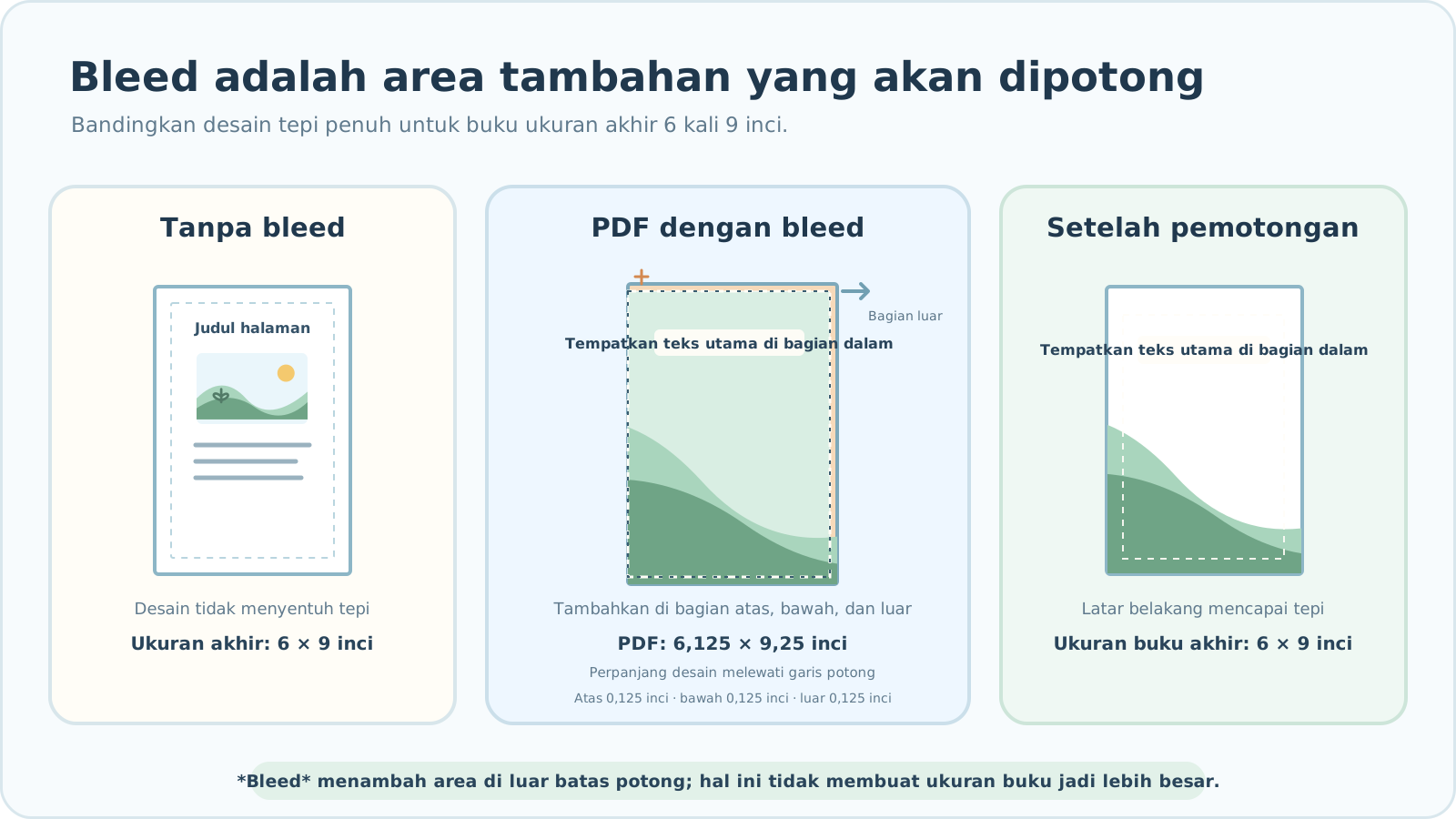
Bleed adalah area tambahan tempat elemen visual atau latar belakang diperpanjang melebihi ukuran potong akhir agar tidak muncul garis putih tipis setelah buku dipotong. Hal ini tidak membuat ukuran buku jadi lebih besar. Area tambahan tersebut nantinya akan dipotong.

Kapan Anda memerlukan bleed—dan kapan tidak
KDP mengharuskan pengaturan seluruh berkas isi buku menggunakan dimensi bleed jika ada satu halaman saja yang memerlukannya. Bleed untuk sampul mengikuti aturan yang berbeda; jangan gunakan angka-angka untuk isi buku dalam panduan ini pada sampul.
| Desain halaman | Keputusan mengenai bleed |
|---|---|
| Warna latar belakang, foto, atau ilustrasi mencapai tepi halaman | Bleed diperlukan. |
| Bagian dari gambar satu halaman penuh menyentuh tepi atas, bawah, atau tepi luar | Bleed diperlukan. |
| Semua teks dan elemen visual berada sepenuhnya di dalam margin putih | Isi buku tanpa bleed mungkin bisa digunakan. |
Ukuran akhir setelah pemotongan tidak sama dengan ukuran halaman PDF
Trim size adalah ukuran buku setelah dipotong. PDF dengan bleed menambahkan 0,125 inci (sekitar 3,2 mm) pada tepi atas, bawah, dan luar, namun tidak pada tepi jilid bagian dalam. Dengan demikian, ukuran PDF menjadi 0,125 inci lebih lebar dan 0,25 inci lebih tinggi daripada halaman akhir.
| Buku ukuran 6 × 9 inci | Satu halaman PDF isi buku |
|---|---|
| Tanpa bleed | 6 × 9 inci |
| Dengan bleed | 6,125 × 9,25 inci |
Elemen visual atau latar belakang yang dimaksudkan untuk mencapai tepi halaman harus diteruskan melewati garis potong hingga ke area bleed. Memperbesar ukuran halaman PDF saja tanpa memperluas elemen visual hingga ke batas tersebut tidaklah cukup. Ukuran 6 × 9 inci hanyalah contoh; Periksa opsi KDP saat ini untuk ukuran potong, kertas, tinta, dan jumlah halaman yang diizinkan. Unggah bagian isi buku (interior) dengan bleed sebagai file PDF.
Pisahkan area bleed dari area penempatan aman
Bleed adalah area luar yang mungkin akan terpotong. Penempatan aman berarti menempatkan teks, wajah, dan elemen penting lainnya lebih jauh ke bagian dalam halaman. Latar belakang dapat meluas hingga ke area bleed, sementara konten utama harus tetap berada jauh dari garis potong.
KDP mensyaratkan margin luar minimal 0,25 inci tanpa bleed dan 0,375 inci dengan bleed. Elemen penting lebih aman jika memiliki ruang lebih luas daripada batas minimum. Margin jilid bagian dalam, atau margin jilid, berubah tergantung pada jumlah halaman. Untuk saat ini, fokuslah menjaga konten utama agar tidak mengenai garis potong; perhitungan margin lengkap memiliki panduannya sendiri.
Nilai setiap halaman—bahkan yang berlatar belakang putih—secara individual
Kertas putih saja tidak menentukan apakah Anda memerlukan bleed. Ilustrasi kecil yang berada jauh di dalam halaman putih mungkin tidak memerlukan gambar yang meluas hingga ke tepi. Namun, jika garis atau bagian gambar mencapai tepi, perpanjang elemen tersebut hingga melewati garis potong, meskipun pada halaman putih.
Jika ada halaman isi yang memiliki desain hingga ke tepi, atur ukuran setiap halaman PDF secara konsisten untuk mengakomodasi bleed. Hal ini tidak berarti Anda harus memindahkan konten penting pada halaman yang polos ke area luar.
Margin jilid bagian dalam mengikuti aturan yang berbeda. Lihat Margin jilid KDP berdasarkan jumlah halaman
Siapkan bagian isi buku secara berurutan
- Pilih ukuran potong akhir dan opsi cetak KDP.
- Periksa apakah ada gambar atau latar belakang yang harus mencapai tepi halaman.
- Jika diperlukan, buat seluruh PDF isi buku dengan dimensi bleed. Untuk buku berukuran 6 × 9 inci, setiap halaman PDF berukuran 6,125 × 9,25 inci.
- Perluas gambar yang memenuhi seluruh halaman hingga melewati garis potong bagian atas, bawah, dan luar. Pastikan teks dan elemen visual penting tetap berada di dalam area aman.
- Ekspor file PDF, lalu periksa ukuran halaman yang sebenarnya serta tepian setiap halaman.
- Pilih opsi bleed yang sesuai di KDP, lalu periksa hasil pemotongan dan peringatan pada setiap halaman di Print Previewer.
Hal-hal yang perlu diperiksa di Book Studio
Book Studio saat ini memiliki opsi "Use bleed" (gunakan bleed) dalam pengaturan bukunya. Mengaktifkan opsi ini akan menambah lebar halaman PDF sebesar 0,125 inci dan tingginya sebesar 0,25 inci, serta menempatkan gambar agar memenuhi seluruh halaman. Tanpa opsi ini, ukuran halaman PDF akan sama dengan ukuran potong akhir. Jika proporsi gambar berbeda dengan halaman, mengisi halaman tersebut dapat menyebabkan sebagian gambar terpotong. Pengaturan ini saja tidak menjamin penempatan yang aman atau persetujuan dari KDP. Periksa sendiri file PDF yang telah diunduh dan tampilan di KDP Print Previewer.
Daftar periksa sebelum mengekspor PDF
Periksa ukuran halaman hasil ekspor dan jangkauan gambar yang sebenarnya—jangan hanya memastikan apakah opsi bleed sudah diaktifkan.
Untuk memeriksa bagian isi dan sampul akhir secara bersamaan, baca Pemeriksaan akhir sebelum penerbitan
- Apakah saya sudah mencatat ukuran potong akhir dan opsi cetak KDP?
- Apakah ada halaman yang memiliki latar belakang atau gambar yang dirancang untuk mencapai tepian halaman?
- Jika bleed diperlukan, apakah semua halaman dalam PDF isi buku memiliki ukuran yang sama (termasuk area bleed)?
- Apakah gambar yang memenuhi seluruh halaman melampaui garis potong bagian atas, bawah, dan luar?
- Apakah teks, wajah, dan garis penting berada dengan aman di dalam batas margin luar minimum?
- Apakah saya sudah membuka halaman PDF pertama, tengah, dan terakhir dalam ukuran sebenarnya?
- Apakah pengaturan bleed di KDP dan dimensi halaman PDF yang diunggah sudah sesuai?
Pemecahan masalah
KDP menyatakan ukuran halaman PDF salah.
Bedakan antara ukuran potong akhir dan ukuran halaman PDF. Isi dengan bleed berukuran 6 × 9 inci menggunakan halaman PDF berukuran 6,125 × 9,25 inci. Pastikan opsi bleed KDP sesuai dengan file, lalu siapkan PDF yang telah diperbaiki.
Gambar atau teks penting tampak terpotong di Print Previewer.
Bleed mungkin akan terpotong. Pindahkan konten utama lebih jauh ke bagian dalam. Bandingkan gambar sumber dengan PDF untuk melihat apakah penempatan isi oleh Book Studio memotong bagian tertentu. Unggah PDF yang telah direvisi dan periksa kembali.
Saya memulai tanpa bleed tetapi menemukan halaman dengan desain hingga ke tepi.
Pindahkan desain tersebut ke dalam batas aman (safe margins), atau buat ulang seluruh PDF isi dengan ukuran bleed. Jangan mencampur halaman berukuran bleed dengan halaman tanpa bleed dalam satu file.
Dimensi PDF sudah benar, tetapi muncul garis putih tipis di bagian tepi.
Anda mungkin hanya memperbesar halaman sementara latar belakangnya berakhir tepat di garis potong. Perpanjang gambar sumber hingga melewati area bleed, ekspor ulang, dan periksa kembali di Print Previewer.
Penambahan bleed pada tepi jilid bagian dalam menggeser posisi halaman.
Bleed isi KDP diterapkan pada bagian atas, bawah, dan luar—bukan pada tepi jilid bagian dalam. Periksa kembali tata letak halaman kiri/kanan serta dimensi PDF, lalu hapus tambahan ekstensi di bagian dalam tersebut.
Hal yang dapat dibantu oleh Lalabb—dan hal yang harus Anda periksa
Lalabb dapat membantu menyiapkan PDF isi menggunakan ukuran buku dan pengaturan bleed Anda. Hal ini tidak menjamin persetujuan Amazon KDP, ukuran potong fisik yang presisi, toleransi mesin cetak, ataupun kualitas cetak akhir. Sebelum mengirimkan file, periksa spesifikasi KDP terkini dan hasil Print Previewer.
Panduan KDP telah diperiksa
Panduan resmi KDP mengenai ukuran potong (trim-size) dan bleed telah diperiksa pada 29 September 2026.
Kesalahan umum
- Mengekspor pada ukuran potong akhir meskipun bagian isi (interior) memerlukan bleed.
- Memperbesar dimensi PDF tanpa memperpanjang elemen visual atau latar belakang hingga melewati garis potong.
- Menempatkan teks penting atau wajah terlalu dekat dengan tepi yang mungkin terpotong.
- Memilih opsi bleed KDP yang tidak sesuai dengan file PDF.
- Mengirimkan file tanpa memeriksanya terlebih dahulu di Print Previewer.
Pertanyaan umum
Apakah saya memerlukan bleed jika tidak ada gambar yang mencapai tepi halaman?
Jika seluruh teks dan elemen visual berada sepenuhnya di dalam area margin putih, Anda dapat menyiapkan isi buku tanpa bleed. Pertama, periksa apakah ada latar belakang atau gambar yang harus dicetak hingga ke tepi halaman.
Jika hanya satu halaman yang memerlukan bleed, apakah saya harus mengubah ukuran seluruh isi buku?
Ya. Untuk KDP, jika ada satu halaman saja yang memerlukan bleed, siapkan seluruh file PDF isi buku dengan dimensi bleed. Jangan mencampur berbagai ukuran halaman dalam satu file.
Apakah memperbesar ukuran halaman PDF saja sudah cukup untuk menambahkan bleed?
Tidak. Gambar dan latar belakang yang membentang hingga ke tepi halaman juga harus diperpanjang melewati garis potong hingga masuk ke area bleed.
Apakah Book Studio memindahkan teks ke posisi aman saat saya mengaktifkan bleed?
Tidak. Opsi tersebut mengubah dimensi halaman PDF dan penempatan gambar; Anda harus memeriksa teks dan elemen visual penting pada file sumber maupun PDF hasil ekspor.
Bisakah saya menggunakan dimensi bleed bagian isi buku ini untuk sampulnya?
Tidak. Contoh dimensi di sini berlaku untuk bagian isi buku KDP. Periksa ketentuan khusus sampul yang berlaku dari pihak percetakan, alih-alih sekadar menyalin dimensi tersebut untuk sampul.
Apakah mengekspor PDF dari Canva secara otomatis menyertakan bleed?
Belum tentu. Nama aplikasi dan format PDF saja tidak menjamin hal tersebut. Bandingkan ukuran potong akhir dengan ukuran halaman PDF yang sebenarnya, dan pastikan elemen visual yang mencapai tepi halaman melampaui garis potong.
Apakah saya harus memperpanjang elemen visual hingga ke tepi halaman yang sebagian besar berwarna putih?
Tidak perlu, jika halaman tersebut tidak memiliki elemen visual atau latar belakang yang mencapai tepi halaman. Namun, jika ada halaman isi lain yang memerlukan bleed, pastikan dimensi halaman PDF tetap konsisten di seluruh file.
Apakah penggunaan bleed akan membuat ukuran buku jadi lebih besar?
Tidak. Ukuran potong diukur setelah proses pemotongan. Bleed adalah area tambahan yang mungkin akan dipotong dan dibuang, jadi pastikan konten penting tidak ditempatkan di area tersebut.
Jika peringatan bleed hilang, bisakah saya melewatkan pemeriksaan lebih lanjut?
Tidak. Periksa konten penting dan elemen visual di tepi halaman menggunakan Print Previewer, meskipun tidak ada peringatan yang muncul. Jika hasil fisik buku sangat penting bagi Anda, ikuti juga proses pemeriksaan contoh cetak dari pihak percetakan.
Coba sekarang
Pertama, tentukan apakah Anda memerlukan bleed. Gunakan alat Pemeriksa DPI secara terpisah untuk mengevaluasi elemen visual pada ukuran cetak yang sebenarnya.
Alur pembuatan buku
- Membuat konten
- Menyiapkan file
- Menggabungkan halaman
- Book Studio
- Cover Studio
- Pemeriksaan akhir
Pilih ukuran potong dan tentukan bleed saat menyiapkan file.
Gabungkan halaman, ekspor PDF isi buku di Book Studio, lalu periksa hasilnya di KDP Print Previewer.