 LalabbTools
Quelle marge intérieure prévoir pour un livre KDP selon le nombre de pages ?
Utilisez le nombre final de pages intérieures pour trouver la marge intérieure minimale KDP, puis examinez les deux côtés d’une double page.
Un livre KDP demande généralement une marge intérieure, côté reliure, plus large quand son nombre final de pages augmente. Comptez toutes les pages du PDF intérieur terminé, y compris les pages vierges, trouvez le minimum KDP correspondant et éloignez suffisamment les textes et images importants de la reliure.
Où se trouve la marge intérieure ?
Dans un livre ouvert, l’espace près de la reliure centrale est la marge intérieure, également appelée petit fond. La marge extérieure se trouve au bord opposé. Elles occupent des emplacements différents et suivent des minima distincts.
Pour déterminer si un fond perdu est nécessaire et quel format PDF utiliser, lisez Fond perdu du bloc intérieur KDP
| Marge | Emplacement | À vérifier |
|---|---|---|
| Marge intérieure (petit fond) | Au centre d’un livre ouvert, près de la reliure | Minimum correspondant au nombre final de pages |
| Marge extérieure | Au bord opposé à la reliure | Minimum selon le choix de fond perdu |
Marge intérieure minimale selon le nombre final de pages
Voici les marges minimales KDP pour les blocs intérieurs. Plus le livre a de pages, plus il est épais et demande de l’espace près de la reliure.
KDP : définir le format fini, le fond perdu et les marges
| Nombre final de pages | Marge intérieure minimale | Marge extérieure : sans fond perdu | Marge extérieure : avec fond perdu |
|---|---|---|---|
| 24–150 | 0.375 pouce (9.6 mm) | Au moins 0.25 pouce (6.4 mm) | Au moins 0.375 pouce (9.6 mm) |
| 151–300 | 0.5 pouce (12.7 mm) | Au moins 0.25 pouce (6.4 mm) | Au moins 0.375 pouce (9.6 mm) |
| 301–500 | 0.625 pouce (15.9 mm) | Au moins 0.25 pouce (6.4 mm) | Au moins 0.375 pouce (9.6 mm) |
| 501–700 | 0.75 pouce (19.1 mm) | Au moins 0.25 pouce (6.4 mm) | Au moins 0.375 pouce (9.6 mm) |
| 701–828 | 0.875 pouce (22.3 mm) | Au moins 0.25 pouce (6.4 mm) | Au moins 0.375 pouce (9.6 mm) |
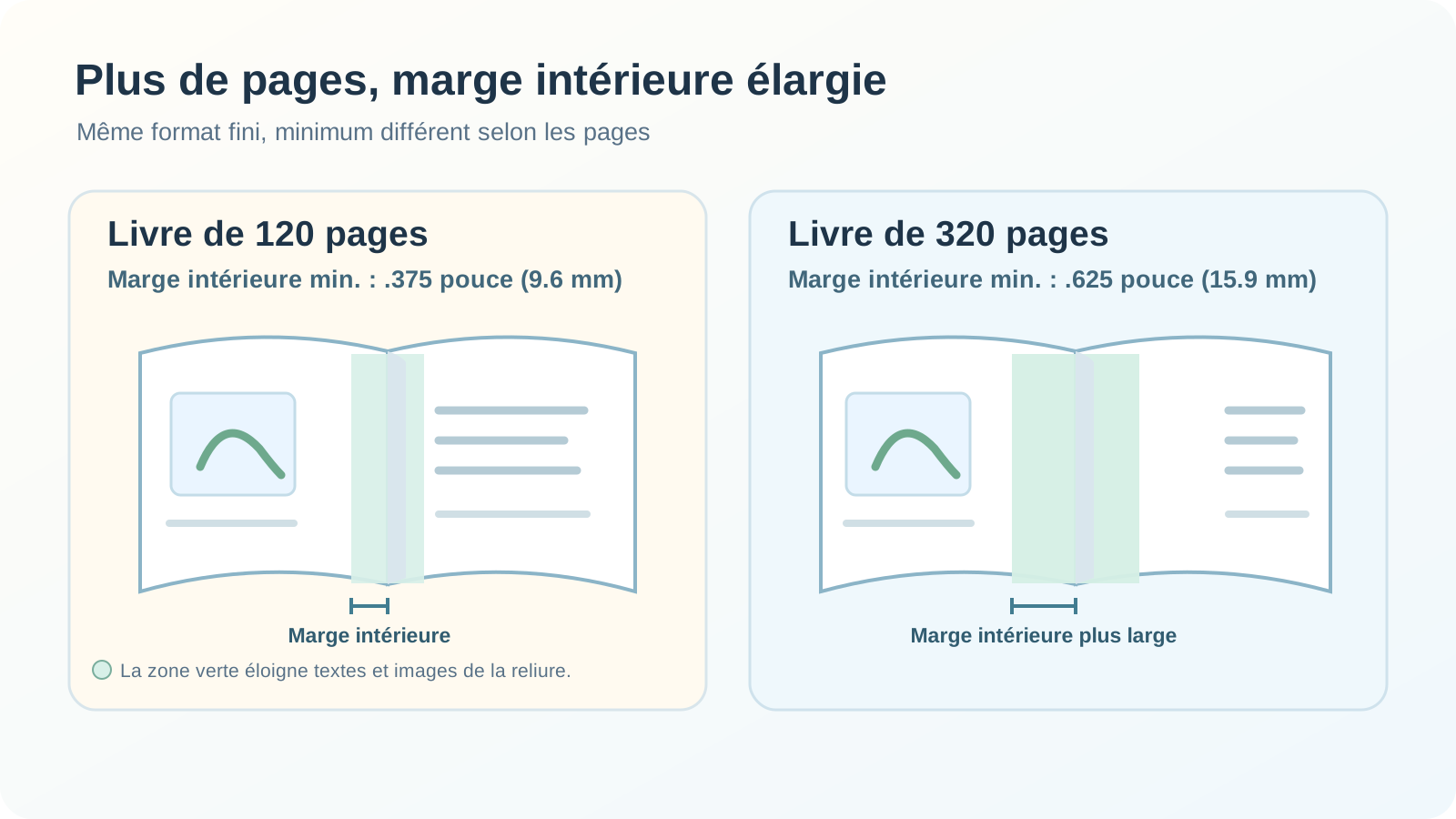
Par exemple, un livre de 120 pages exige au moins 0.375 pouce de marge intérieure ; un livre de 320 pages exige au moins 0.625 pouce. La marge intérieure peut changer même si le format fini reste identique.
Ce tableau indique des marges, pas une garantie que toutes les combinaisons de format fini, de papier et d’encre acceptent 828 pages. Vérifiez la pagination admise avec vos options d’impression. Laissez au contenu important plus d’espace que le strict minimum.
Recommandations officielles KDP sur les marges vérifiées le 29 septembre 2026.
Comparer visuellement deux nombres de pages
Placez côte à côte des doubles pages d’essai d’un livre de 120 pages et d’un livre de 320 pages. Un livre plus épais exige plus d’espace au centre pour que le texte et les images ne disparaissent pas dans la reliure.

Vérifier séparément les deux côtés de la double page
La reliure se trouve sur des côtés opposés des pages de gauche et de droite. Si vous placez la même image de façon identique sur les deux, une page peut garder une large marge extérieure tandis qu’un texte ou un visage de l’autre se retrouve près du centre.
Le tableau donne des minima. Un livre épais peut ne pas s’ouvrir à plat : éloignez davantage le contenu essentiel de la reliure si nécessaire et testez une double page représentative à taille réelle.
| Page | Bord côté reliure à examiner | Bord extérieur à examiner |
|---|---|---|
| Page de gauche | Textes et images près du bord droit | Contenu important près du bord gauche |
| Page de droite | Textes et images près du bord gauche | Contenu important près du bord droit |
Préparer le bloc intérieur étape par étape
- Choisissez le format fini et les options d’impression, puis confirmez la plage de pagination acceptée.
- Comptez les pages du PDF intérieur final, y compris les pages vierges.
- Utilisez le tableau pour trouver la marge intérieure minimale correspondant à ce total.
- Dans les pages sources, éloignez le texte et les images essentiels de la reliure. Examinez les pages de gauche et de droite.
- Exportez le PDF et vérifiez les alertes sur les marges ainsi que le placement réel dans l’outil de prévisualisation de KDP. Corrigez la source et envoyez un nouveau PDF si nécessaire.
Liste de contrôle une fois le nombre de pages fixé
Un changement du nombre de pages peut déplacer le livre vers une autre plage de marge intérieure. Recalculez à partir du PDF intérieur terminé avant de préparer la couverture.
Pour accorder le bloc intérieur et la couverture finale, lisez Dernières vérifications avant publication
- Ai-je compté toutes les pages du PDF intérieur final, y compris les pages vierges ?
- La combinaison choisie de format fini, de papier et d’encre accepte-t-elle ce nombre ?
- Ai-je revérifié la plage de marge intérieure pour le total final ?
- Ai-je examiné le bord côté reliure sur les pages de gauche et de droite ?
- Les titres, textes, visages et autres éléments essentiels sont-ils bien au-delà de la marge minimale ?
- Ai-je vérifié séparément la marge extérieure exigée par mon choix de fond perdu ?
- Ai-je examiné les pages et doubles pages signalées dans l’outil de prévisualisation de KDP ?
Erreurs fréquentes de marge intérieure
- Compter les pages en excluant les pages vierges : utilisez chaque page du PDF intérieur exporté.
- Vérifier le même bord extérieur sur les pages de gauche et de droite : les bords côté reliure se rejoignent au centre de la double page.
- Placer le texte exactement sur la ligne minimale : même conforme, il peut être difficile à lire ; laissez davantage d’espace.
- Garder l’ancienne marge intérieure après une hausse de pagination : revérifiez la mise en page source et le PDF si le total passe dans une autre plage.
Résolution des problèmes
Du texte ou des images disparaissent au centre du livre ouvert.
Vérifiez que la marge intérieure correspond au nombre final de pages. Même si elle atteint le minimum, éloignez davantage le contenu essentiel de la reliure dans la source si la double page reste difficile à lire.
KDP indique que mes marges sont trop petites.
Repérez la page et le bord précis signalés dans l’outil de prévisualisation. Vérifiez séparément la plage de pagination finale et les marges intérieure et extérieure, corrigez la source et envoyez un nouveau PDF.
Seules les pages de gauche semblent trop proches de la reliure.
Sur une page de gauche, la reliure est à droite. Contrôlez séparément le bord intérieur de chaque côté. Éloignez du centre le contenu important des pages de gauche et recréez le PDF.
Des avertissements de marge sont apparus après l’ajout de pages.
Le total final est peut-être passé à la plage supérieure de marge intérieure. Comptez les pages du nouveau PDF, y compris les pages vierges, appliquez le minimum correspondant et revérifiez les pages signalées après l’envoi.
Après avoir élargi la marge intérieure, le visuel extérieur semble recadré.
Vous avez peut-être confondu marges intérieure et extérieure ou décalé l’image. Vérifiez-les séparément dans la source, replacez l’illustration et comparez le nouveau PDF à l’outil de prévisualisation.
Ce qu’il faut vérifier dans Lalabb et KDP
Book Studio peut afficher le nombre final de pages et créer un PDF intérieur. Son écran actuel ne permet pas de régler directement la marge intérieure ni d’éloigner automatiquement les textes et illustrations sources de la reliure. Prévoyez cet espace pendant la conception des pages sources, puis examinez le PDF dans l’outil de prévisualisation de KDP. Lalabb ne peut garantir l’approbation KDP ni le résultat physique imprimé.
Questions fréquentes
Les pages vierges comptent-elles pour choisir la plage de marge intérieure ?
Oui. Utilisez le nombre de pages du PDF intérieur final, y compris les pages vierges.
Que faire si mon nombre de pages passe à la plage supérieure pendant les retouches ?
Utilisez le total final pour trouver le nouveau minimum. Vérifiez que les textes et images importants des pages sources le respectent toujours.
Les marges extérieure et intérieure doivent-elles être égales ?
Non. Le minimum intérieur KDP dépend de la plage de pagination finale ; son minimum extérieur dépend du fond perdu.
Book Studio corrige-t-il automatiquement une marge intérieure insuffisante ?
Non. Son écran actuel n’éloigne pas automatiquement les textes ou illustrations de vos pages sources de la reliure. Corrigez la source et examinez un nouveau PDF.
Un livre est-il forcément lisible s’il respecte la marge intérieure minimale ?
Non. Le minimum est un point de départ. Laissez plus de place au contenu essentiel et examinez les doubles pages ouvertes dans le PDF exporté et l’outil de prévisualisation de KDP.
La marge intérieure dépend-elle seulement du nombre de pages et pas du format fini ?
Ce tableau KDP utilise le nombre final de pages pour déterminer une plage minimale. Mais les nombres de pages acceptés dépendent aussi du format fini, du papier et de l’encre : vérifiez d’abord ces options.
Le bord intérieur se trouve-t-il du même côté sur les pages de gauche et de droite ?
Non. Sur une double page ouverte, le bord droit d’une page de gauche et le bord gauche d’une page de droite font face à la reliure centrale. Examinez les deux.
Les albums illustrés et les livres de coloriage doivent-ils aussi vérifier la marge intérieure ?
Oui. Même avec peu de texte, des parties importantes d’images ou des zones à colorier peuvent disparaître dans la reliure. Examinez une double page représentative à taille réelle et adaptez les visuels sources si nécessaire.
Si le nombre de pages redescend dans une plage inférieure, dois-je réduire la marge ?
Non. Vous pouvez conserver une marge plus large que le nouveau minimum. Examinez quand même l’équilibre et la lisibilité du PDF final.
Puis-je réunir la marge intérieure et le fond perdu en une seule mesure ?
Non. La marge intérieure protège le contenu important près de la reliure ; le fond perdu prolonge les arrière-plans au-delà de la ligne de coupe extérieure. Leurs positions et leurs rôles diffèrent : vérifiez-les séparément.
Essayer maintenant
Étapes de création d’un livre
- Créer le contenu
- Préparer les fichiers
- Rassembler les pages
- Book Studio
- Cover Studio
- Vérification finale
Utilisez Book Studio pour confirmer le nombre final de pages et créer le PDF intérieur.
Examinez la disposition côté reliure dans l’outil de prévisualisation de KDP.