 LalabbTools
Comment préparer un mini-livre de coloriage
Testez votre dessin le plus chargé à la taille réelle du mini-livre, puis agrandissez seulement les zones à colorier trop étroites.
Choisissez d’abord le format du livre et imprimez le dessin le plus détaillé à cette taille réelle. Essayez ses plus petits espaces avec les outils de coloriage que les lecteurs utiliseront. Élargissez ou simplifiez les zones difficiles, puis retestez au lieu de réduire tous les dessins dans la même proportion.
Qu’est-ce qui change sur une petite page ?
Un mini-livre de coloriage est plus petit qu’un grand livre de coloriage habituel ; il n’existe pas de format mini unique. Sur une page réduite, les espaces entre les pétales ou les motifs répétés d’un même dessin peuvent devenir trop étroits pour être coloriés.
L’exemple montre à gauche des motifs serrés et à droite des zones plus spacieuses après la suppression de quelques détails. Il ne signifie pas que tous les dessins doivent être simplifiés.
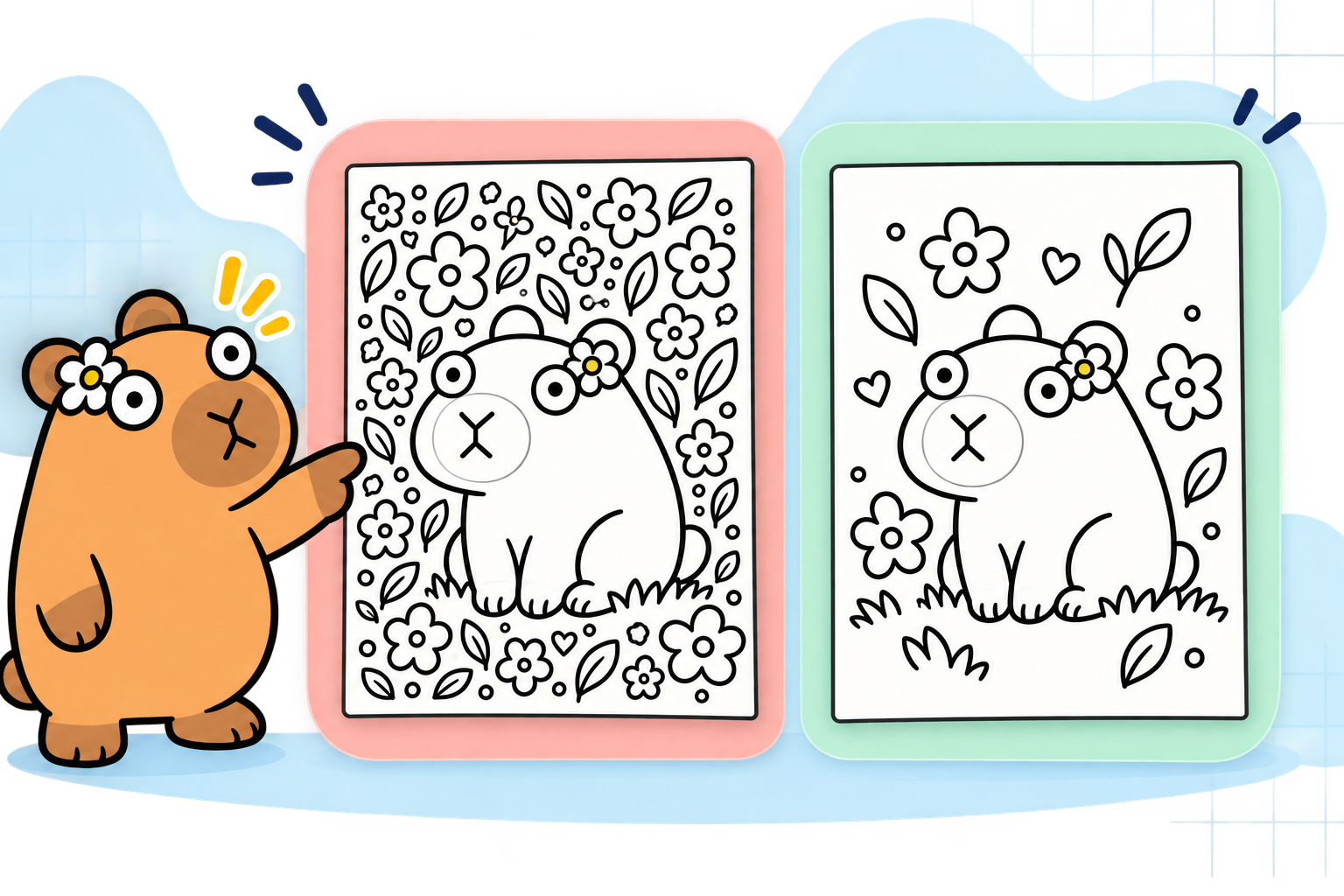
Points à examiner sur une petite page
| Observer | Problème possible à petit format | Essayer d’abord |
|---|---|---|
| Petits pétales et détails répétés | Les espaces individuels sont difficiles à remplir | Supprimer quelques-uns des motifs les plus petits |
| Traits rapprochés | Les limites entre les zones deviennent floues | Élargir l’espace entre les traits |
| Légendes près de l’illustration | Le texte et l’image semblent trop serrés | Raccourcir ou déplacer la légende |
Tenir compte du lecteur et des outils de coloriage
L’âge seul ne détermine pas si un dessin convient. L’expérience et l’outil de coloriage réel donnent des indications plus directes. Essayez la même page avec un crayon de couleur fin et un gros crayon pour voir si les zones et l’espacement des traits suffisent.
| Usage | À vérifier | Ajustement possible |
|---|---|---|
| Gros crayon ou feutre | Peut-il remplir une petite zone sans dépasser le trait ? | Élargir les zones ou retirer des détails |
| Page avec du texte et un code QR | Peut-on les lire et les scanner à la taille imprimée ? | Imprimer et tester le texte et le code QR à taille réelle |
| Dessin aux traits fins | Les traits restent-ils intacts et les zones distinctes ? | Corriger les traits et l’espacement sources, puis réimprimer |
Tester d’abord seulement le dessin le plus complexe
- Choisissez le format du livre et le dessin le plus chargé.
- Placez-le sur la page prévue et imprimez un essai. Désactivez l’option automatique « Ajuster à la page » et confirmez la taille réelle ou 100 %.
- Coloriez une petite zone avec le crayon, le pastel ou le feutre que les lecteurs utiliseront vraiment.
- Élargissez ou supprimez seulement les détails qui posent régulièrement problème. Retestez l’image révisée au même format.
- Une fois cette page confortable à colorier, utilisez-la comme référence pour examiner les autres.
Tester avec l’outil de coloriage des lecteurs
Les outils n’ont pas tous besoin du même espace. Si vous prévoyez des outils épais, testez-les au lieu de n’utiliser qu’un crayon fin.
Une épreuve imprimée chez soi révèle les problèmes de taille et de confort de coloriage, mais ne garantit pas le papier exact ni le résultat final de l’imprimeur.
Liste de contrôle avant de passer à toutes les pages
Même après un essai réussi, cherchez les exceptions dans le livre entier.
Pour organiser les dessins en pages, lisez Comment créer le PDF d’un livre de coloriage
- L’imprimeur propose-t-il ce petit format fini avec vos options d’impression ?
- Ai-je imprimé le dessin le plus chargé à taille réelle ou à 100 % ?
- Ai-je colorié ses plus petits espaces avec l’outil prévu pour le lecteur ?
- Ai-je marqué les traits interrompus ou fusionnés ?
- S’il y a du texte ou un code QR, l’ai-je lu ou scanné sur papier ?
- Ai-je réimprimé le dessin corrigé au même format ?
- Ai-je vérifié l’ordre des pages et les marges dans le PDF final ?
Erreurs fréquentes avec les mini-livres
- Réduire simplement des dessins prévus pour un grand livre : les petites zones et les traits serrés restent difficiles.
- Juger uniquement sur un écran agrandi : imprimez à taille réelle pour évaluer l’espace de coloriage.
- Tester seulement le dessin le plus simple : la page la plus chargée peut être inconfortable.
- N’utiliser qu’un seul crayon fin : l’expérience d’un lecteur avec un outil plus épais peut différer.
- Oublier le nombre final de pages après l’ajout de pages vierges ou liminaires : comparez-le aux options de l’imprimeur.
Résolution des problèmes
L’impression d’essai est plus petite que prévu.
Vérifiez si l’option « Ajuster à la page » ou une mise à l’échelle automatique est activée dans la boîte d’impression. Réimprimez à taille réelle ou à 100 %, puis mesurez le résultat sur papier par rapport au format prévu.
Je déborde toujours des zones les plus petites.
Utilisez le véritable outil de coloriage et marquez les zones inconfortables. Supprimez les motifs répétés voisins ou séparez les traits rapprochés à ces endroits, puis retestez.
Certains traits imprimés sont interrompus ou trop pâles.
Examinez l’épaisseur des traits sources et la résolution de l’image. Marquez les zones problématiques sur une impression à taille réelle, renforcez ces traits dans la source et comparez une autre épreuve.
Les consignes sont difficiles à lire dans le petit livre.
Vérifiez dans la source la taille et la longueur du texte ainsi que son éloignement de l’illustration. Lisez-le sur une impression à taille réelle, agrandissez-le ou divisez-le, puis retestez.
L’illustration est coupée au bord du PDF final.
Comparez les proportions de l’image source à celles de la page et au placement dans Book Studio. Déplacez les traits essentiels vers l’intérieur ou refaites la page source pour ce format, puis exportez un nouveau PDF.
Ce que Lalabb permet
Après avoir corrigé et testé vos illustrations, choisissez un format de livre dans Book Studio et rassemblez les pages JPG ou PNG en PDF intérieur. Book Studio n’élargit pas automatiquement les petites zones à colorier et ne juge pas du confort de coloriage.
Vous pouvez utiliser séparément l’outil de vérification des DPI pour comparer les pixels à la taille d’impression prévue, mais son résultat ne remplace pas un essai de coloriage réel.
Si vous prévoyez de publier via KDP
Vérifiez que KDP accepte le format fini avec le papier et l’encre choisis. KDP recommande d’examiner une épreuve avant publication. Lalabb ne peut garantir le résultat imprimé ni l’approbation KDP. Options KDP vérifiées le 29 septembre 2026.
Questions fréquentes
Existe-t-il un format standard pour les mini-livres de coloriage ?
Non. Choisissez un format fini proposé par votre imprimeur, puis testez si les illustrations sont agréables à colorier à cette taille précise.
Dois-je imprimer chaque dessin avant de réduire les pages ?
Commencez par le dessin représentatif le plus complexe. Utilisez ce résultat pour examiner les autres et testez les pages supplémentaires qui paraissent encore trop chargées.
Que vérifier en premier si l’impression d’essai est trop petite ?
Cherchez une réduction automatique ou « Ajuster à la page » dans la boîte d’impression. Imprimez à taille réelle ou à 100 % et comparez au format fini prévu.
Book Studio agrandit-il automatiquement les petites zones à colorier ?
Non. Corrigez les petites zones et l’espacement des traits dans l’illustration source. Utilisez Book Studio pour assembler les pages préparées au format choisi.
Si un crayon de couleur fin convient, un gros feutre conviendra-t-il aussi ?
Pas forcément. Remplissez les plus petites zones avec l’outil que les lecteurs utiliseront réellement et ajustez les traits ou les détails si besoin.
Un livre plus petit convient-il toujours mieux aux jeunes lecteurs ?
Non. Il peut être plus facile à transporter, mais les zones étroites peuvent être plus difficiles à colorier. Choisissez un lecteur et un outil probables, puis testez le dessin le plus chargé.
Les traits fins resteront-ils identiques après réduction du dessin ?
Pas toujours. Les traits voisins peuvent fusionner et les traits fins s’affadir. Corrigez l’original et réimprimez à taille réelle.
Si un code QR se scanne à l’écran, est-ce suffisant pour une petite page ?
Non. L’écran et le papier diffèrent. Imprimez le code QR à la taille prévue et scannez-le avec plusieurs téléphones.
Puis-je choisir n’importe quel nombre de pages pour un mini-livre ?
Le total autorisé dépend de l’imprimeur et de la combinaison de format fini, papier et encre. Comptez les versos vierges et les pages liminaires quand vous vérifiez le nombre final de pages intérieures.
Puis-je ignorer les autres pages si ma page d’essai est satisfaisante ?
L’échantillon n’est qu’un début. Testez les pages aux traits plus denses ou au texte plus abondant, puis vérifiez l’ordre et le placement dans tout le PDF terminé.
Essayer maintenant

Étapes de création d’un livre
- Créer le contenu
- Préparer les fichiers
- Rassembler les pages
- Book Studio
- Cover Studio
- Vérification finale
Testez et corrigez les illustrations pendant la préparation des fichiers.
Quand elles sont prêtes, rassemblez les pages dans Book Studio et créez le PDF intérieur.