 LalabbTools
Quand un bloc intérieur KDP a-t-il besoin d’un fond perdu ?
Découvrez quand une illustration doit atteindre le bord, comment le fond perdu modifie les dimensions du PDF intérieur et quoi vérifier dans l’outil de prévisualisation.
Utilisez le fond perdu lorsqu’une illustration ou un arrière-plan intérieur doit être imprimé jusqu’au bord de la page. Si tous les textes et visuels importants restent bien à l’intérieur de marges blanches, un bloc intérieur sans fond perdu peut convenir. Dès qu’une page nécessite un fond perdu, préparez tout le PDF intérieur aux dimensions correspondantes et vérifiez les options KDP actuelles avant l’envoi.
Qu’est-ce que le fond perdu ?
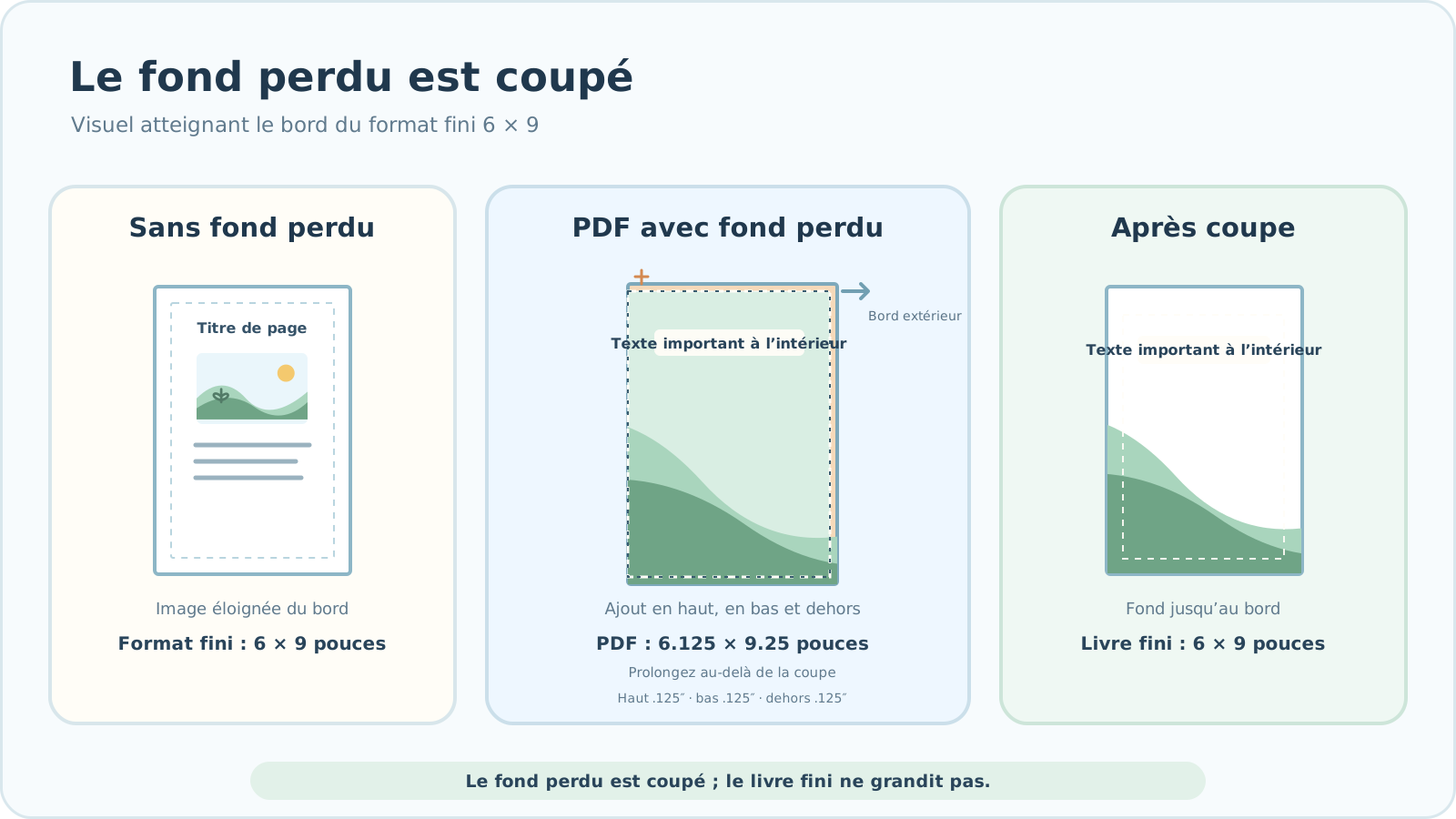
Le fond perdu est la zone supplémentaire où le visuel ou l’arrière-plan dépasse le format fini afin d’éviter un filet blanc après la coupe. Il n’agrandit pas le livre terminé. Cette zone peut être supprimée à la coupe.

Quand faut-il un fond perdu ?
KDP indique que le fichier intérieur entier doit avoir les dimensions avec fond perdu dès qu’une seule page en a besoin. Le fond perdu de la couverture suit d’autres règles ; n’appliquez pas les chiffres du bloc intérieur de ce guide à la couverture.
| Mise en page | Décision sur le fond perdu |
|---|---|
| Une couleur de fond, une photo ou une illustration atteint le bord | Fond perdu nécessaire. |
| Une partie d’une image pleine page touche le haut, le bas ou le bord extérieur | Fond perdu nécessaire. |
| Tous les textes et visuels restent largement dans les marges blanches | Un bloc intérieur sans fond perdu peut convenir. |
Le format fini diffère du format de la page PDF
Le format fini est la taille du livre après la coupe. Un PDF avec fond perdu ajoute 0.125 pouce (environ 3.2 mm) en haut, en bas et au bord extérieur, mais pas au bord intérieur côté reliure. La page PDF est donc plus large de 0.125 pouce et plus haute de 0.25 pouce que la page finie.
| Livre de 6 × 9 pouces | Une page du PDF intérieur |
|---|---|
| Sans fond perdu | 6 × 9 pouces |
| Avec fond perdu | 6.125 × 9.25 pouces |
Une illustration ou un arrière-plan qui doit atteindre le bord doit se prolonger au-delà de la ligne de coupe jusque dans le fond perdu. Agrandir seulement la page PDF sans prolonger le visuel ne suffit pas. Le format 6 × 9 pouces n’est qu’un exemple ; vérifiez les options KDP actuelles pour le format fini, le papier, l’encre et le nombre de pages autorisé. Envoyez un bloc intérieur avec fond perdu au format PDF.
Distinguer le fond perdu du placement sûr
Le fond perdu est une zone extérieure susceptible d’être coupée. Un placement sûr garde le texte, les visages et les autres éléments importants plus à l’intérieur de la page. Un arrière-plan peut traverser le fond perdu tandis que le contenu essentiel reste éloigné de la ligne de coupe.
KDP exige au moins 0.25 pouce de marge extérieure sans fond perdu et 0.375 pouce avec fond perdu. Une marge supérieure au minimum protège mieux les éléments importants. La marge intérieure côté reliure varie avec le nombre de pages. Pour l’instant, veillez surtout à éloigner le contenu essentiel de la ligne de coupe ; un autre guide détaille le calcul des marges.
Évaluer aussi chaque page à fond blanc
Le papier blanc à lui seul ne détermine pas le besoin de fond perdu. Une petite illustration bien à l’intérieur d’une page blanche peut ne pas nécessiter de prolongement. Mais si un trait ou une partie d’image atteint un bord, prolongez cet élément au-delà de la ligne de coupe, même sur une page blanche.
Si une page intérieure comporte un visuel bord à bord, donnez à toutes les pages PDF les mêmes dimensions avec fond perdu. Cela ne signifie pas qu’il faille pousser le contenu important des pages ordinaires dans la zone extérieure.
La marge intérieure côté reliure obéit à d’autres règles. Voir Marge intérieure KDP selon le nombre de pages
Préparer le bloc intérieur dans l’ordre
- Choisissez le format fini et les options d’impression KDP.
- Vérifiez si une image ou un arrière-plan doit atteindre un bord.
- Si nécessaire, créez tout le PDF intérieur aux dimensions avec fond perdu. Pour un livre de 6 × 9 pouces, chaque page PDF mesure 6.125 × 9.25 pouces.
- Prolongez le visuel bord à bord au-delà des lignes de coupe supérieure, inférieure et extérieure. Gardez le texte et les images essentiels à l’intérieur.
- Exportez le PDF, puis vérifiez les dimensions réelles et les bords de chaque page.
- Choisissez l’option de fond perdu correspondante dans KDP et examinez le recadrage et les avertissements page par page dans l’outil de prévisualisation.
Points à vérifier dans Book Studio
Book Studio propose actuellement une option « Utiliser le fond perdu » dans les paramètres du livre. Elle ajoute 0.125 pouce à la largeur de la page PDF et 0.25 pouce à sa hauteur, puis place les images pour remplir la page. Sans cette option, la page PDF a les dimensions du format fini. Si les proportions d’une image diffèrent de celles de la page, le remplissage peut recadrer une partie du visuel. Ce réglage seul ne garantit ni un placement sûr ni l’approbation par KDP. Examinez vous-même le PDF téléchargé et l’outil de prévisualisation de KDP.
Liste de contrôle avant l’export du PDF
Vérifiez les dimensions de la page exportée et le prolongement réel du visuel, pas seulement l’activation de l’option de fond perdu.
Pour vérifier ensemble le bloc intérieur et la couverture, lisez Dernières vérifications avant publication
- Ai-je noté le format fini et les options d’impression KDP ?
- Une page contient-elle un fond ou une image devant atteindre un bord ?
- Si le fond perdu est nécessaire, toutes les pages du PDF intérieur ont-elles les mêmes dimensions avec fond perdu ?
- Le visuel bord à bord dépasse-t-il les lignes de coupe supérieure, inférieure et extérieure ?
- Les textes, visages et traits importants sont-ils bien à l’intérieur de la marge extérieure minimale ?
- Ai-je ouvert la première page, une page du milieu et la dernière du PDF à taille réelle ?
- Le réglage de fond perdu KDP correspond-il aux dimensions des pages du PDF envoyé ?
Résolution des problèmes
KDP indique que les dimensions des pages PDF sont incorrectes.
Distinguez le format fini de celui de la page PDF. Un bloc intérieur de 6 × 9 pouces avec fond perdu utilise des pages PDF de 6.125 × 9.25 pouces. Vérifiez que l’option de fond perdu KDP correspond au fichier, puis préparez un PDF corrigé.
Un élément important semble coupé dans l’outil de prévisualisation.
Le fond perdu peut être supprimé à la coupe. Déplacez le contenu essentiel plus à l’intérieur. Comparez le visuel source au PDF pour voir si le placement de remplissage de Book Studio a recadré quelque chose. Envoyez le PDF révisé et examinez-le à nouveau.
J’ai commencé sans fond perdu, puis découvert une page bord à bord.
Ramenez ce visuel à l’intérieur des marges sûres ou recréez tout le PDF intérieur aux dimensions avec fond perdu. Ne mélangez pas dans un même fichier une page avec fond perdu et des pages sans fond perdu.
Les dimensions PDF sont correctes, mais un fin filet blanc apparaît au bord.
Vous avez peut-être agrandi uniquement la page sans prolonger le fond au-delà de la ligne de coupe. Étendez le visuel source dans la zone de fond perdu, exportez de nouveau et revérifiez-le dans l’outil de prévisualisation.
L’ajout de fond perdu côté reliure a décalé une page.
Le fond perdu intérieur KDP s’ajoute en haut, en bas et à l’extérieur, pas au bord intérieur côté reliure. Revérifiez la disposition des pages gauche et droite et les dimensions PDF, puis retirez le prolongement intérieur supplémentaire.
Ce que Lalabb peut faciliter et ce que vous devez vérifier
Lalabb peut aider à préparer un PDF intérieur selon le format du livre et le réglage de fond perdu. Il ne peut garantir l’approbation Amazon KDP, la coupe physique exacte, les tolérances d’impression ou la qualité finale. Avant l’envoi, vérifiez les spécifications KDP actuelles et le résultat de l’outil de prévisualisation.
Recommandations KDP vérifiées
Consignes officielles KDP sur le format fini et le fond perdu vérifiées le 29 septembre 2026.
Erreurs fréquentes
- Exporter au format fini alors que le bloc intérieur nécessite un fond perdu.
- Agrandir la page PDF sans prolonger le visuel ou le fond au-delà de la ligne de coupe.
- Placer des textes ou des visages essentiels près d’un bord susceptible d’être coupé.
- Choisir un réglage de fond perdu KDP qui ne correspond pas au PDF.
- Envoyer le fichier sans l’examiner dans l’outil de prévisualisation.
Questions fréquentes
Ai-je besoin d’un fond perdu si aucune image n’atteint le bord ?
Si tous les textes et visuels restent bien dans des marges blanches, vous pouvez préparer un bloc intérieur sans fond perdu. Vérifiez d’abord si un fond ou une image doit être imprimé jusqu’au bord.
Si une seule page nécessite un fond perdu, dois-je redimensionner tout le bloc intérieur ?
Oui. Pour KDP, dès qu’une page a besoin d’un fond perdu, préparez tout le PDF intérieur aux dimensions correspondantes. Ne mélangez pas des tailles de pages dans un même fichier.
Agrandir la page PDF suffit-il pour créer un fond perdu ?
Non. Les images et fonds bord à bord doivent aussi dépasser la ligne de coupe jusque dans la zone de fond perdu.
Book Studio place-t-il automatiquement le texte dans une zone sûre quand j’active le fond perdu ?
Non. L’option modifie les dimensions de la page PDF et le placement des images ; vous devez vérifier les textes et visuels importants dans la source et le PDF exporté.
Puis-je utiliser ces dimensions de fond perdu intérieur pour la couverture ?
Non. Les dimensions de cet exemple concernent les blocs intérieurs KDP. Consultez les exigences actuelles et distinctes de l’imprimeur pour la couverture au lieu de les recopier.
Exporter un PDF depuis Canva inclut-il automatiquement le fond perdu ?
Pas nécessairement. Le nom de l’application et l’extension PDF ne suffisent pas. Comparez le format fini aux dimensions réelles de la page PDF et assurez-vous que les visuels bord à bord dépassent la ligne de coupe.
Dois-je prolonger le visuel jusqu’au bord sur une page presque blanche ?
Non, si cette page ne contient aucun visuel ou fond bord à bord. Mais si une autre page intérieure nécessite un fond perdu, conservez les mêmes dimensions PDF dans tout le fichier.
Le fond perdu agrandira-t-il le livre terminé ?
Non. Le format fini se mesure après la coupe. Le fond perdu est une matière supplémentaire susceptible d’être retirée ; gardez le contenu important hors de cette zone.
Si l’avertissement de fond perdu disparaît, puis-je ignorer les autres vérifications ?
Non. Examinez les éléments importants et les visuels proches du bord dans l’outil de prévisualisation même sans avertissement. Si le résultat physique compte, suivez aussi le processus d’épreuve de l’imprimeur.
Essayer maintenant
Déterminez d’abord si le fond perdu est nécessaire. Utilisez séparément l’outil de vérification des DPI pour évaluer les visuels à leur taille d’impression.
Étapes de création d’un livre
- Créer le contenu
- Préparer les fichiers
- Rassembler les pages
- Book Studio
- Cover Studio
- Vérification finale
Choisissez le format fini et décidez du fond perdu pendant la préparation des fichiers.
Rassemblez les pages, exportez le PDF intérieur dans Book Studio et examinez-le dans l’outil de prévisualisation de KDP.