 LalabbTools
JPG, PNG ou WebP : quel format d’image choisir ?
Choisissez selon la destination du fichier, le besoin de transparence, le niveau de détail et la taille obtenue.
Pour une photo destinée aux applications ou aux documents courants, comparez d’abord le JPG. Pour la transparence ou des textes et traits nets, comparez le PNG. Pour un site web, testez aussi le WebP, mais vérifiez que la destination l’accepte et ouvrez vous-même le fichier exporté.
À qui s’adresse ce guide ?
Vous partagez une photo, utilisez un visuel à fond transparent ou téléversez une image sur un site ? Partez de la destination et du contenu de l’image, pas seulement du nom du format.
Où utiliserez-vous l’image ?
Vérifiez d’abord les formats acceptés par la destination et le besoin éventuel d’un fond transparent. Le tableau vous aide à choisir un format à tester selon l’usage.
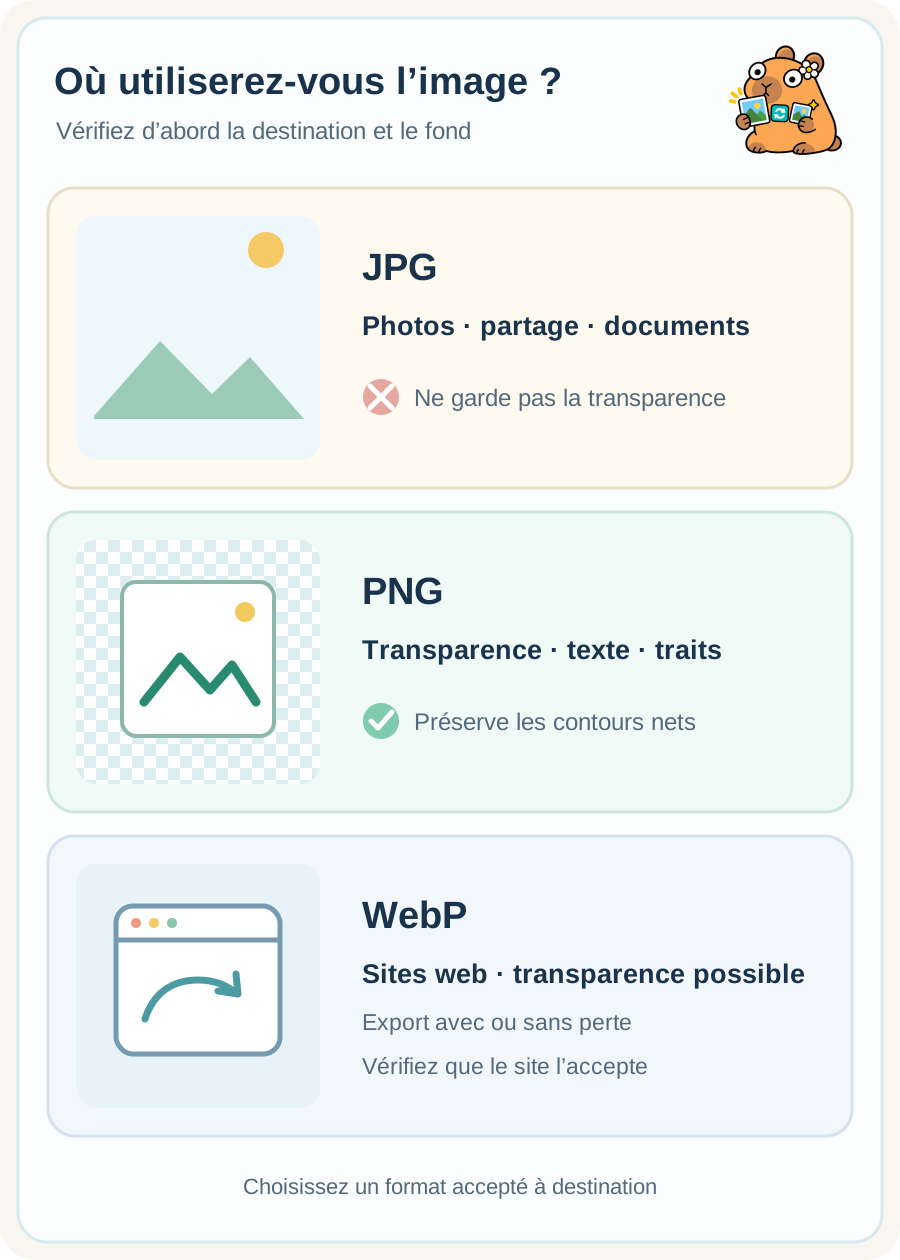
| Destination et image | À essayer d’abord | À vérifier dans le résultat |
|---|---|---|
| Partager une photo par e-mail ou dans une application courante | JPG | S’ouvre-t-elle à destination et ses détails restent-ils satisfaisants ? |
| Logo transparent, capture d’écran, texte ou dessin au trait | PNG | Le fond et les contours apparaissent-ils comme prévu ? |
| Image pour un site web ou une boutique en ligne | WebP | Le site l’accepte-t-il et sa taille ainsi que sa qualité affichée conviennent-elles ? |
Quel fichier créer ?
Par exemple, vous pouvez envoyer par e-mail une copie JPG d’une photo de produit, mais préparer une copie PNG d’un visuel de produit qui nécessite un fond vide. Pour utiliser la même photo sur un site, créez aussi une copie WebP et comparez-la au JPG. Le WebP n’est pas toujours le fichier le plus petit ni le meilleur ; la source et les réglages d’export comptent.
Comment la taille du fichier et la qualité visuelle diffèrent-elles ?
Le JPG sert souvent à alléger les photos. Il élimine des informations à l’export ; un réglage de qualité très bas peut donc brouiller les détails et les contours. Le PNG préserve les informations sans cette perte et convient aux fonds transparents, aux textes et aux traits, mais une photo peut devenir volumineuse. Le WebP peut gérer photos et transparence avec différents modes de compression ; les tailles réelles dépendent des réglages.
La compression avec perte élimine des informations pour réduire le fichier ; la compression sans perte les conserve. Gardez l’original et créez une copie de diffusion pour pouvoir exporter de nouveau dans un autre format ou avec une autre qualité.
Une méthode pratique pour choisir
Lalabb utilise actuellement 82 % comme qualité initiale. C’est un point de départ pour comparer, pas le réglage idéal pour toutes les images.
- Vérifiez les formats acceptés là où vous téléverserez ou enverrez l’image.
- Déterminez si la transparence est nécessaire et si l’image est une photo ou contient des textes et traits importants.
- Conservez l’original et créez une copie au format voulu avec un convertisseur Lalabb.
- Ouvrez le nouveau fichier à destination et examinez le fond, le texte, les détails photographiques et la taille du fichier.
Liste de contrôle avant conversion
Choisissez selon la destination et le contenu. Ouvrez ensuite le fichier converti et vérifiez-le.
Pour les images destinées à l’impression, lisez Comment préparer des images pour l’impression
- La destination accepte-t-elle JPG, PNG ou WebP ?
- Un fond transparent est-il indispensable ?
- S’agit-il d’une photo, ou le texte, les traits et les schémas sont-ils importants ?
- Ai-je enregistré l’original séparément ?
- Ai-je comparé le résultat à sa taille d’utilisation ?
- Ai-je vérifié la taille du fichier et les limites de téléversement ?
Erreurs fréquentes
- Attendre d’un changement de format qu’il améliore la source : la conversion ne peut pas ajouter les détails manquants.
- Choisir uniquement selon la taille du fichier : un petit fichier ne sert à rien si le texte est flou ou si les photos sont visiblement dégradées.
- Supprimer l’original sans ouvrir le résultat : la destination peut le refuser ou l’afficher autrement. Gardez la source.
Résolution des problèmes
Le site refuse mon fichier WebP.
Vérifiez les formats acceptés par le site. S’il accepte JPG ou PNG, exportez une nouvelle copie depuis l’original conservé. Renommer l’extension ne convertit pas le fichier.
La photo exportée semble brouillée.
Ouvrez la source et le résultat à la même taille d’affichage. Si la source est nette, créez une nouvelle copie avec une qualité supérieure et contrôlez-la à destination.
Le fichier converti est plus gros que prévu.
Si la destination le permet, comparez les sorties JPG et WebP. Vérifiez aussi si les dimensions en pixels dépassent largement la taille d’affichage nécessaire.
Un fond transparent est devenu blanc.
Le JPG ne conserve pas la transparence. Si elle est importante, exportez depuis l’original un PNG ou un WebP qui la prend en charge, puis examinez-le sur un damier ou un fond contrastant.
Les contours du texte sont flous dans mon PNG.
Vérifiez si la source était déjà petite ou avait été réduite avant conversion. Créez depuis l’original une copie aux dimensions en pixels suffisantes, puis comparez le texte et les traits à la taille d’utilisation.
Comment associer les outils Lalabb
Après avoir vérifié les formats acceptés à destination, utilisez le convertisseur WebP de Lalabb pour comparer des copies JPG, PNG et WebP. Si le résultat est trop volumineux, essayez le compresseur d’images ; si les dimensions d’affichage doivent changer, utilisez l’outil de redimensionnement. Lalabb crée des copies, mais vous devez confirmer leur acceptation et leur aspect final sur le site externe.
Questions fréquentes
Changer .jpg en .png dans le nom de fichier crée-t-il un PNG ?
Non. Seul le nom change ; le format de l’image reste identique. Utilisez un convertisseur pour enregistrer un nouveau fichier. La partie .jpg s’appelle l’extension du nom de fichier.
.jpg et .jpeg sont-ils des formats photo différents ?
Non. Ces deux extensions désignent JPEG. Vérifiez l’extension acceptée à destination.
Enregistrer plusieurs fois un JPG ou un WebP restaure-t-il la qualité d’origine ?
Non. Les informations perdues lors d’un export avec perte ne reviennent pas quand vous changez de format. Créez de nouvelles copies depuis l’original plutôt qu’à partir d’un fichier reconverti plusieurs fois.
Les zones transparentes resteront-elles transparentes si je convertis un PNG en JPG ?
Non. Le JPG n’a pas de canal de transparence. Choisissez la couleur de fond voulue et examinez le fond ainsi que les contours exportés.
Le WebP est-il toujours plus petit que le JPG ?
Non. Le contenu, la qualité d’export et les dimensions influencent le résultat. Exportez les deux depuis le même original et comparez leur taille et leur aspect réels.
Enregistrer une photo en PNG améliore-t-il la qualité de la source ?
Non. Le PNG évite une nouvelle perte à l’export, mais ne restaure pas les détails absents d’une source floue. Partez d’un meilleur original.
Si un site accepte WebP, ai-je encore besoin d’une copie JPG ?
Cela dépend du site et de l’environnement de votre public. Vérifiez les formats acceptés par le service et gardez une alternative JPG ou PNG si nécessaire.
Puis-je convertir plusieurs images à la fois dans un seul format ?
Oui, mais les photos, dessins au trait et images transparentes peuvent demander des choix différents. Testez la qualité et le fond sur un ou deux fichiers représentatifs avant de convertir tout le lot.
Puis-je placer directement un fichier WebP dans un livre imprimé avec Book Studio ?
Vérifiez les formats acceptés par l’outil de création et l’imprimeur. Lalabb Book Studio accepte actuellement les images de pages JPG et PNG ; préparez donc une copie de travail de la source WebP dans un format accepté.
L’extension semble correcte, mais le fichier ne s’ouvre pas. Que faire ?
Vérifiez si seule l’extension a été renommée et si l’original s’ouvre réellement. Si oui, convertissez-le en un nouveau fichier, puis ouvrez encore le résultat.
