 LalabbTools
Quelle résolution DPI pour les images d’un livre KDP ?
Calculez la résolution réelle d’une image à partir de la place qu’elle occupera sur la page imprimée, et non du format du livre entier.
KDP demande des images d’au moins 300 DPI à leur taille réelle d’impression. Un livre de 6 × 9 pouces ne signifie pas que chaque image mesure 6 × 9 pouces : mesurez l’espace occupé par chacune sur sa page. Comparez les deux dimensions en pixels à cet espace.
À qui s’adresse ce guide ?
Pour toute personne qui prépare des illustrations pour un livre KDP ou décide de la taille d’une image existante sur une page imprimée.
La même image à trois tailles de placement
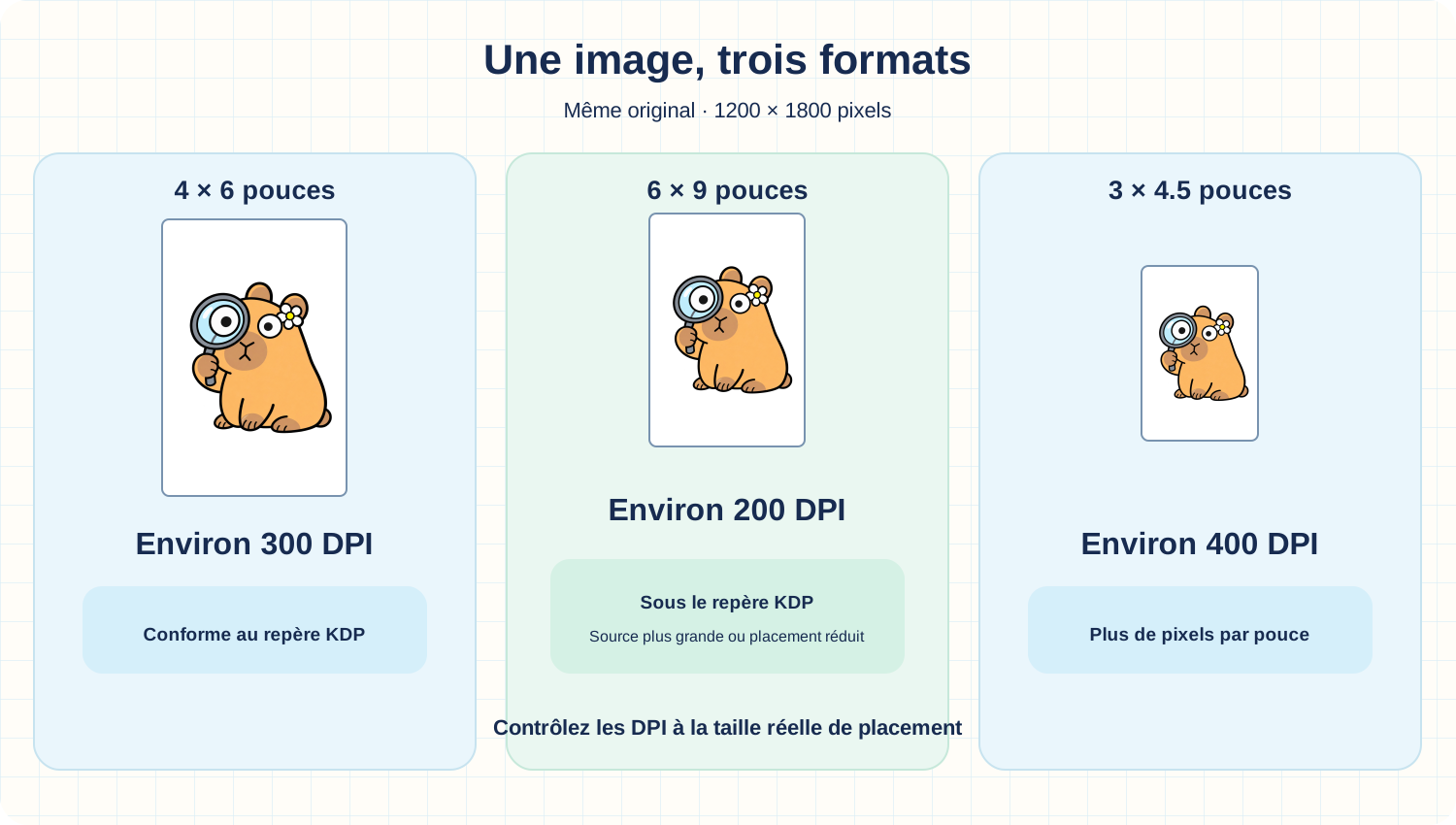
La comparaison statique ci-dessous utilise une seule illustration approuvée de capybara, de 1200 × 1800 pixels. Seul l’espace qu’elle occupe dans le livre change ; le fichier image d’origine reste le même.
À 4 × 6 pouces, sa résolution est d’environ 300 DPI et répond à la recommandation KDP. Agrandie à 6 × 9 pouces, la même image descend à environ 200 DPI. Placée à 3 × 4.5 pouces, elle atteint environ 400 DPI.
Par exemple, une illustration placée à 4 × 6 pouces dans un livre de 6 × 9 pouces doit être vérifiée à 4 × 6 pouces. Pour remplir toute la page, partez d’un original plus grand.
Décidez d’abord de la taille de l’image sur la page
Avant de placer une image, déterminez sa largeur et sa hauteur réelles sur la page imprimée. Comparez le nombre de pixels dans chaque sens à cette dimension. L’outil de vérification des DPI de Lalabb peut vous aider à saisir les pixels de la source et la taille de placement prévue.
Si la résolution réelle est inférieure à 300 DPI, placez l’image plus petit ou trouvez une source contenant davantage de pixels. Conservez ses proportions d’origine ; étirer séparément la largeur et la hauteur peut la déformer.
Calculer les DPI réels d’une image source
Les trois lignes utilisent le même original de 1200 × 1800 pixels en conservant ses proportions. Divisez les pixels horizontaux par la largeur placée et les pixels verticaux par la hauteur placée.
| Taille de placement | Calcul de la largeur | Calcul de la hauteur | Résultat |
|---|---|---|---|
| 3 × 4.5 pouces | 1200 ÷ 3 = 400 | 1800 ÷ 4.5 = 400 | Environ 400 DPI |
| 4 × 6 pouces | 1200 ÷ 4 = 300 | 1800 ÷ 6 = 300 | Environ 300 DPI |
| 6 × 9 pouces | 1200 ÷ 6 = 200 | 1800 ÷ 9 = 200 | Environ 200 DPI |
Vérifier aussi les traits fins et le fond perdu
Les traits fins d’un tableau ou d’une illustration peuvent disparaître à l’impression même s’ils semblent corrects à l’écran. KDP indique une épaisseur minimale de trait imprimé de 0.75 pt (environ 0.3 mm). Le point, abrégé pt, est une unité de mesure des caractères et des traits.
Si une illustration ou un fond doit aller jusqu’au bord, vérifiez séparément le fond perdu. Il prolonge le visuel au-delà de la ligne de coupe pour éviter un filet blanc après la coupe. Par exemple, KDP indique une page PDF intérieure de 6.125 × 9.25 pouces pour un livre de 6 × 9 pouces avec fond perdu. Ces dimensions décrivent la page PDF entière, et non les DPI d’une image individuelle.
Vérifier aussi les exigences de fichier KDP
KDP limite le fichier téléversé à 650 MB. C’est une limite KDP, et non celle d’un outil Lalabb.
KDP ne fixe pas de DPI maximal pour une image, mais recommande de ne pas dépasser environ 600 DPI afin de conserver des fichiers maniables. Augmenter un nombre ne crée pas les détails absents de l’original.
Une méthode pratique
- Choisissez le format fini du livre et l’espace qu’occupera chaque image.
- Vérifiez les dimensions en pixels de chaque image source et comparez-les au placement dans l’outil de vérification des DPI.
- Si la résolution d’une image est insuffisante, trouvez un original plus grand ou placez-la plus petit.
- Après avoir créé le PDF intérieur, vérifiez le placement, le recadrage, le texte et les traits dans l’outil de prévisualisation de KDP.
Liste de contrôle avant de placer les images dans le livre
Distinguez le format de la page de la taille réelle de placement de l’image.
Si l’illustration atteint le bord de la page, lisez Comment préparer le fond perdu d’un bloc intérieur KDP
- Ai-je noté le format fini du livre ainsi que la largeur et la hauteur placées de chaque image ?
- Ai-je vérifié la largeur et la hauteur en pixels de l’image d’origine ?
- Ai-je calculé les DPI réels dans les deux sens ?
- Ai-je conservé les proportions de l’image et vérifié les espaces vides ou le recadrage ?
- Ai-je testé les traits fins et les petits caractères à leur taille réelle d’impression ?
- Si l’illustration atteint le bord, ai-je vérifié séparément le fond perdu ?
- Ai-je examiné le PDF intérieur terminé dans l’outil de prévisualisation de KDP ?
Erreurs fréquentes
- Utiliser le format du livre entier pour toutes les images : si une image n’occupe qu’une partie de la page, utilisez sa taille réelle de placement.
- Étirer une image sans respecter ses proportions : adaptez son placement et l’espace autour plutôt que de la déformer.
- Créer une page bord à bord sans fond perdu : vérifiez les dimensions de la page PDF intérieure et le prolongement de l’illustration au-delà de la ligne de coupe.
Résolution des problèmes
Recommandations KDP sur les polices
Un filet blanc apparaît au bord de la page dans l’outil de prévisualisation de KDP.
Déterminez d’abord si l’illustration doit aller jusqu’au bord. Si oui, vérifiez que le fond perdu est sélectionné dans KDP et que la page PDF intérieure ainsi que le visuel prolongé ont les dimensions requises.
Les traits fins disparaissent ou se fragmentent sur une épreuve.
Vérifiez l’épaisseur des traits dans l’illustration source. Préparez une page représentative avec des traits plus nets et testez-la de nouveau à taille réelle.
Les polices changent ou des caractères disparaissent dans le PDF.
Les polices ne sont peut-être pas incorporées. Exportez un PDF avec les polices incorporées, puis vérifiez-le de nouveau dans l’outil de prévisualisation de KDP.
Le nombre de DPI est suffisant, mais l’image paraît encore floue.
La source peut déjà manquer de netteté ou avoir perdu des détails lors d’un agrandissement ou d’une compression précédente. Examinez-la à la taille de placement prévue. Trouvez une source plus nette ou placez-la plus petit, puis testez une page représentative.
L’image semble étirée après son placement.
Vérifiez si vous avez augmenté séparément la largeur et la hauteur. Conservez les proportions d’origine, adaptez la taille de l’image ou les marges autour, puis examinez les personnes et les formes rondes dans le nouveau PDF.
Ce que Lalabb peut faciliter et ce que vous devez vérifier
L’outil de vérification des DPI compare les dimensions en pixels d’une image à sa taille d’impression prévue. Vous devez encore décider de son placement réel sur la page, vérifier le fond perdu et les marges, puis comparer le PDF final aux exigences KDP. Lalabb ne peut garantir ni la validation par KDP ni l’approbation de la publication.
Comment ce guide s’inscrit dans les outils Lalabb
Choisissez la taille de placement de l’image, puis utilisez l’outil de vérification des DPI pour évaluer sa résolution réelle. Organisez les illustrations préparées en pages intérieures dans Book Studio. Enfin, examinez le placement et le recadrage dans l’outil de prévisualisation de KDP.
Questions fréquentes
Une rotation de l’image de 90 degrés change-t-elle son nombre de pixels ?
Non. Le nombre de pixels reste identique ; la largeur et la hauteur échangent leurs positions. Comparez-les de nouveau à la largeur et à la hauteur occupées après la rotation.
Un aperçu KDP sans avertissement garantit-il le résultat imprimé ?
Non. L’outil de prévisualisation aide à repérer les problèmes de placement, de recadrage et de fichier, mais ne montre pas complètement le rendu des couleurs ou des traits très fins sur papier. Pour un livre important, examinez une épreuve imprimée lorsque c’est possible.
Les illustrations en couleur seront-elles imprimées en couleur si je choisis l’encre noire ?
Non. En impression noir et blanc, les illustrations en couleur sont imprimées en noir et blanc. Revérifiez l’option d’encre si la couleur compte.
Puis-je me fier uniquement à l’indication 300 DPI dans les propriétés du fichier ?
Non. Comparez la largeur et la hauteur en pixels à la taille en pouces à laquelle l’image apparaîtra réellement. Modifier seulement une valeur dans les métadonnées n’ajoute aucun détail.
Si l’image occupe une moitié de page, dois-je utiliser le format du livre entier ?
Non. Utilisez ses propres largeur et hauteur de placement. Une image placée à 4 × 6 pouces dans un livre de 6 × 9 pouces est évaluée à 4 × 6 pouces.
Que faire si les DPI horizontaux et verticaux diffèrent ?
Vérifiez les deux. Un manque de pixels dans un sens ou l’autre peut rendre l’image floue ou étirée. Ajustez le placement en conservant les proportions d’origine.
Agrandir une source à 300 DPI vers 600 DPI la rendra-t-il plus nette ?
Augmenter simplement le réglage de sortie ou le nombre de pixels ne peut pas inventer les détails absents de la source. Vérifiez sa netteté réelle et sa taille de placement avant de créer un fichier inutilement volumineux.
Les illustrations aux traits fins demandent-elles un contrôle différent des photos ?
Vérifiez à la fois les dimensions en pixels et la tenue des traits à la taille imprimée. KDP donne des recommandations d’épaisseur ; imprimez une page représentative et repérez les traits interrompus ou disparus.
Les dimensions d’une page avec fond perdu et les DPI d’une image relèvent-ils du même calcul ?
Non. Le fond perdu modifie les dimensions de la page PDF intérieure complète autour du format fini. Les DPI décrivent les pixels d’une image à sa taille de placement. Contrôlez-les séparément pour une illustration bord à bord.
Puis-je utiliser tels quels ces chiffres KDP chez un autre imprimeur ?
Non. Les dimensions et la limite de téléversement indiquées ici concernent KDP. Consultez les règles actuelles de l’autre imprimeur sur la résolution, le format et la taille des pages, puis testez le résultat.
Essayer maintenant

Étapes de création d’un livre
- Créer le contenu
- Préparer les fichiers
- Rassembler les pages
- Book Studio
- Cover Studio
- Vérification finale
2. Préparer les fichiers — étape actuelle
Une fois la taille et le placement des images définis, rassemblez les pages.