 LalabbTools
Cómo preparar un minilibro para colorear
Prueba el dibujo más recargado al tamaño real del minilibro y amplía solo las zonas para colorear que resulten estrechas.
Elige primero el tamaño del libro e imprime el dibujo más detallado a ese tamaño real. Prueba sus espacios más pequeños con los materiales que usarán los lectores para colorear. Amplía o simplifica las zonas incómodas y vuelve a probarlas, en lugar de reducir todos los dibujos en la misma proporción.
¿Qué cambia en una página más pequeña?
Un minilibro para colorear es más pequeño que un libro para colorear grande habitual; no existe un único tamaño estándar para estos libros. En una página menor, los espacios entre pétalos o adornos repetidos de un mismo dibujo pueden quedar demasiado estrechos para colorearlos.
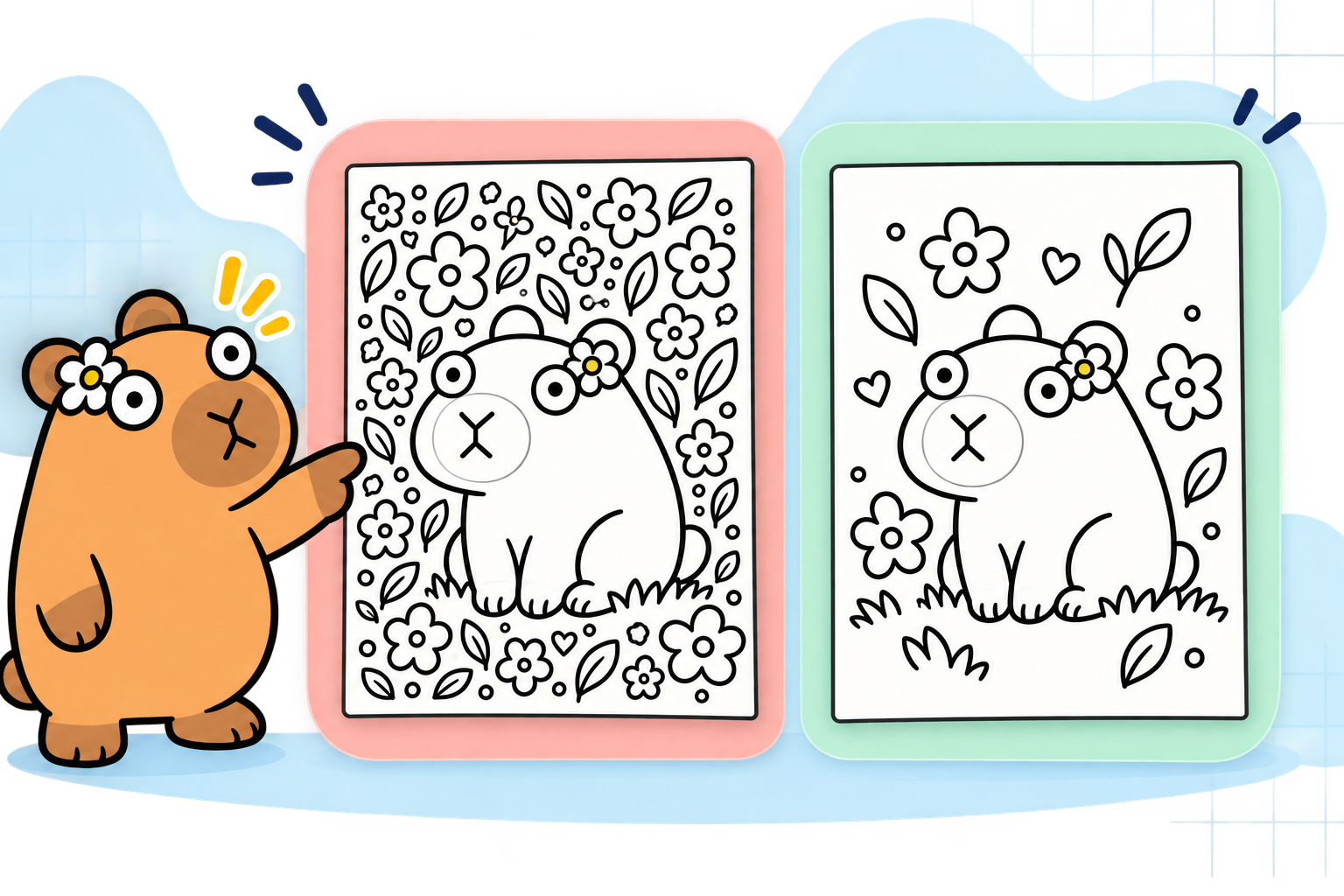
El ejemplo muestra a la izquierda adornos apretados y, a la derecha, espacios más amplios para colorear tras eliminar algunos detalles. No significa que haya que simplificar todos los dibujos.
Qué revisar en una página pequeña
| Observa | Posible problema a tamaño pequeño | Prueba primero |
|---|---|---|
| Pétalos pequeños y detalles repetidos | Cuesta rellenar los espacios individuales | Elimina algunos de los adornos más pequeños |
| Líneas muy juntas | Los límites entre las zonas se vuelven confusos | Aumenta el espacio entre las líneas |
| Pies de imagen cercanos a las ilustraciones | El texto y la imagen se ven demasiado apretados | Acorta o cambia de lugar el pie de imagen |
Ten en cuenta a los lectores y los materiales para colorear
La edad por sí sola no determina si un dibujo es adecuado. La experiencia y el material real para colorear dan pistas más directas. Prueba la misma página con un lápiz de color fino y una cera gruesa para comprobar si bastan los espacios y la separación entre líneas.
| Caso de uso | Comprueba | Posible ajuste |
|---|---|---|
| Cera o rotulador grueso | ¿Puede rellenar un espacio pequeño sin salirse de la línea? | Amplía los espacios o elimina detalles |
| Página con texto y un código QR | ¿Se pueden leer y escanear al tamaño de impresión? | Imprime el texto y el código QR y pruébalos a tamaño real |
| Ilustración de líneas finas | ¿Permanecen íntegras las líneas y se distinguen los espacios? | Ajusta las líneas y el espacio del original y vuelve a imprimir |
Prueba primero solo el dibujo más complejo
- Elige el tamaño del libro y el dibujo más recargado.
- Colócalo en la página prevista e imprime una prueba. Desactiva el ajuste automático «Encajar en la página» y confirma que se imprime a tamaño real o al 100 %.
- Colorea una zona pequeña con el lápiz, la cera o el rotulador que utilizarán realmente los lectores.
- Amplía o elimina solo los detalles que causen problemas una y otra vez. Vuelve a probar la imagen corregida al mismo tamaño.
- Cuando esa página resulte cómoda, usa su criterio para revisar las demás.
Prueba con el material que usarán los lectores para colorear
Los distintos materiales necesitan cantidades de espacio diferentes. Si esperas que se usen materiales gruesos, prueba con ellos y no solo con un lápiz fino.
Una prueba impresa en casa puede mostrar el tamaño y la comodidad al colorear, pero no garantiza el papel ni el resultado exacto de la imprenta definitiva.
Lista de comprobación antes de pasar a todas las páginas
Aunque la página de muestra funcione, busca excepciones en todo el libro.
Para organizar los dibujos como páginas, consulta Cómo crear el PDF de un libro para colorear
- ¿Ofrece la imprenta este tamaño de corte pequeño con las opciones de impresión elegidas?
- ¿He impreso el dibujo más recargado a tamaño real o al 100 %?
- ¿He coloreado sus zonas más pequeñas con el material previsto para los lectores?
- ¿He señalado las líneas que desaparecieron o se unieron?
- Si hay texto o un código QR, ¿he probado a leerlo o escanearlo en papel?
- ¿He vuelto a imprimir el dibujo corregido al mismo tamaño?
- ¿He comprobado el orden de las páginas y los márgenes en el PDF definitivo?
Errores frecuentes con los minilibros
- Limitarse a reducir ilustraciones creadas para un libro grande: los espacios diminutos y las líneas apretadas siguen ahí.
- Juzgar solo por una pantalla ampliada: imprime a tamaño real para apreciar el espacio disponible para colorear.
- Probar únicamente el dibujo más sencillo: la página más recargada puede ser la incómoda.
- Usar solo un lápiz fino: un lector con un material más grueso puede tener una experiencia distinta.
- Olvidar el número final de páginas después de añadir reversos en blanco o páginas preliminares: compáralo con las opciones de la imprenta.
Solución de problemas
La impresión de prueba es más pequeña de lo que esperaba.
Comprueba si está activado «Encajar en la página» o el escalado automático en el cuadro de impresión. Vuelve a imprimir a tamaño real o al 100 % y mide el resultado en papel para compararlo con el tamaño de página previsto.
Me salgo continuamente de las zonas más pequeñas al colorear.
Utiliza el material real para colorear y señala los espacios incómodos. Elimina adornos repetidos cercanos o separa las líneas demasiado juntas en esas zonas y vuelve a probar.
Algunas líneas impresas se interrumpen o se ven tenues.
Revisa el grosor de las líneas y la resolución de la imagen original. Señala las zonas problemáticas en una impresión a tamaño real, refuerza esas líneas en el original y compara otra prueba.
Las instrucciones son difíciles de leer en el libro pequeño.
Revisa en el original el tamaño y la longitud del texto y su distancia a la ilustración. Léelo en una impresión a tamaño real, agrándalo o divídelo y vuelve a probar.
La ilustración se recorta en el borde del PDF definitivo.
Compara las proporciones de la imagen original con las de la página del libro y su colocación en Book Studio. Mueve las líneas esenciales hacia dentro o vuelve a preparar la página original para ese tamaño y exporta un PDF nuevo.
Qué puede hacer Lalabb
Después de corregir y probar tus ilustraciones, elige un tamaño de libro en Book Studio y reúne las páginas JPG o PNG en un PDF interior. Book Studio no amplía automáticamente los espacios pequeños para colorear ni determina si una página resulta cómoda de colorear.
También puedes utilizar DPI Checker por separado para comparar los píxeles con el tamaño de impresión previsto, pero su resultado no sustituye una prueba real coloreando.
Si piensas publicar mediante KDP
Comprueba si KDP admite tu tamaño de corte con el papel y la tinta elegidos. KDP recomienda revisar una copia de prueba antes de publicar. Lalabb no puede garantizar el resultado de la impresión física ni la aprobación de KDP. Opciones de KDP consultadas el 29 de septiembre de 2026.
Consulta los tamaños de corte y las condiciones vigentes de KDP
Preguntas frecuentes
¿Existe un tamaño estándar para los minilibros para colorear?
No. Elige un tamaño de corte que ofrezca la imprenta y prueba si las ilustraciones resultan cómodas de colorear a ese tamaño exacto.
¿Debo imprimir todos los dibujos antes de reducir las páginas?
Empieza por el dibujo representativo más complejo. Utiliza el resultado para revisar los demás y prueba otras páginas que sigan viéndose apretadas.
¿Qué debo revisar primero si la impresión de prueba sale demasiado pequeña?
Busca en el cuadro de impresión una reducción automática o la opción «Encajar en la página». Imprime a tamaño real o al 100 % y compárala con el tamaño de corte previsto.
¿Amplía Book Studio automáticamente las zonas pequeñas para colorear?
No. Modifica los espacios pequeños y la separación entre líneas en la ilustración original. Utiliza Book Studio para reunir las páginas preparadas al tamaño de libro elegido.
Si funciona un lápiz de color fino, ¿funcionará también un rotulador grueso?
No necesariamente. Rellena las zonas más pequeñas con el material que usarán realmente los lectores y ajusta las líneas o los detalles si hace falta.
¿Es siempre mejor un libro más pequeño para los lectores jóvenes?
No. Puede resultar más fácil de llevar, pero los espacios estrechos pueden ser más difíciles de colorear. Piensa en un lector y un material probables y prueba el dibujo más recargado.
¿Se verán igual las líneas finas después de reducir el dibujo?
No siempre. Las líneas cercanas pueden unirse y las finas pueden perder intensidad. Ajusta el original y vuelve a imprimir a tamaño real.
Si puedo escanear un código QR en pantalla, ¿es suficiente para una página pequeña?
No. La pantalla y el papel son distintos. Imprime el QR al tamaño previsto y escanéalo con más de un teléfono.
¿Puedo elegir cualquier número de páginas para un minilibro?
La cantidad disponible depende de la imprenta y de la combinación de tamaño de corte, papel y tinta. Incluye los reversos en blanco y las páginas preliminares al comprobar el total de páginas del interior terminado.
Si la página de muestra queda bien, ¿puedo dejar de revisar las demás?
La muestra es solo el comienzo. Prueba cualquier página con líneas más densas o más texto y revisa el orden y la colocación en todo el PDF terminado.
Pruébalo ahora

Proceso de creación del libro
- Crear el contenido
- Preparar los archivos
- Reunir las páginas
- Book Studio
- Cover Studio
- Revisión final
Prueba y ajusta las ilustraciones mientras preparas los archivos.
Cuando estén listas, reúne las páginas en Book Studio y crea el PDF interior.