 LalabbTools
JPG, PNG o WebP: ¿qué formato de imagen te conviene?
Elige un formato según dónde usarás el archivo, si necesitas transparencia y cómo se comparan el detalle y el tamaño del archivo.
Para enviar fotografías a aplicaciones o documentos habituales, prueba primero con JPG. Si necesitas transparencia o texto y líneas nítidos, prueba PNG. Para sitios web, prueba también WebP, pero confirma que el destino lo acepte y abre tú mismo el archivo exportado.
Para quién es esta guía
¿Vas a compartir una foto, usar una imagen con fondo transparente o subirla a un sitio web? Empieza por el destino y el contenido de la imagen, no solo por el nombre del formato.
¿Dónde usarás la imagen?
Comprueba primero qué formatos acepta el destino y si necesitas un fondo transparente. Usa la tabla para elegir un formato que valga la pena probar en tu caso.
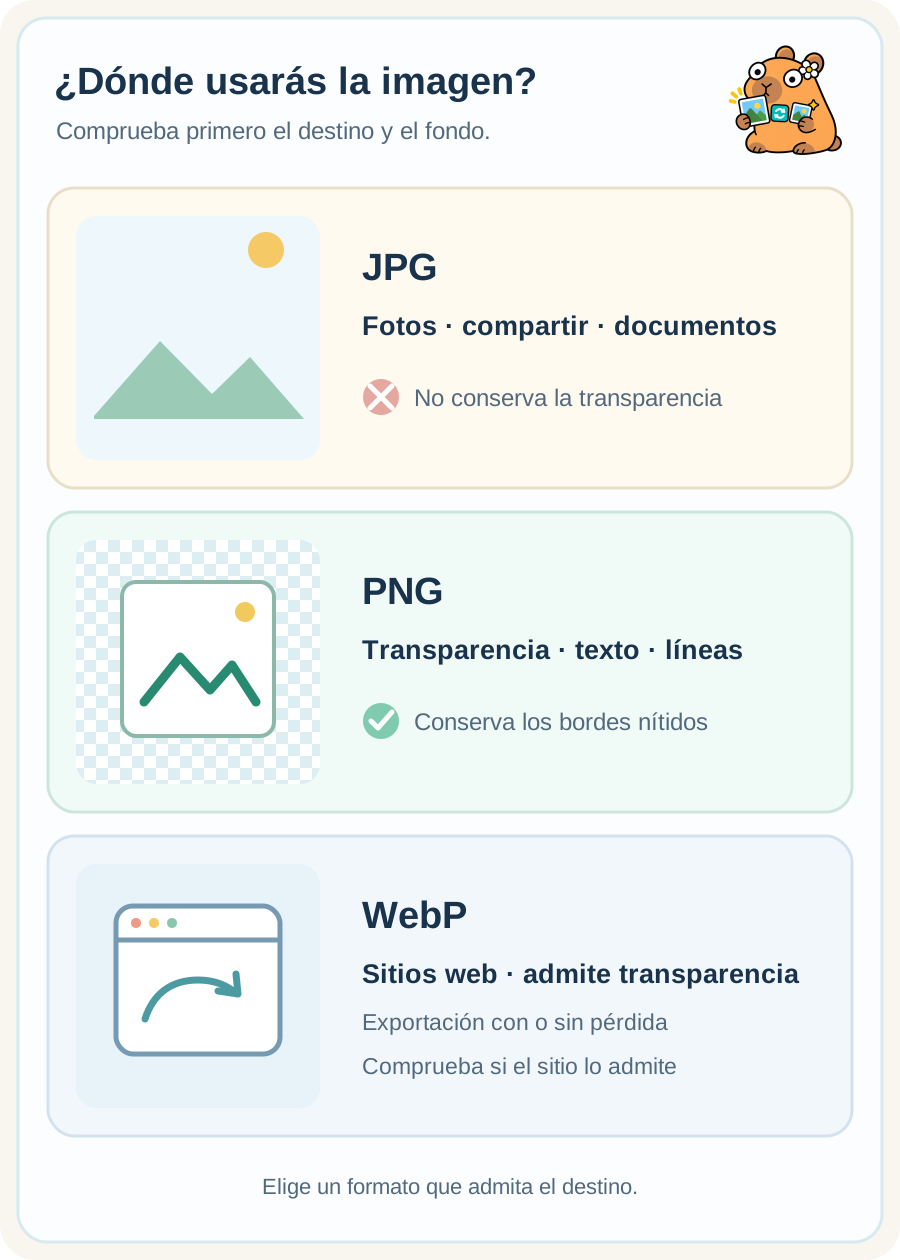
| Destino e imagen | Prueba primero | Comprueba el resultado |
|---|---|---|
| Compartir una foto por correo o en una aplicación habitual | JPG | ¿Se abre en el destino y conserva un nivel de detalle aceptable? |
| Logotipo transparente, captura de pantalla, texto o ilustración de líneas | PNG | ¿Se ven el fondo y los bordes como esperabas? |
| Imagen para un sitio web o una tienda en línea | WebP | ¿La acepta el sitio y son adecuados el tamaño del archivo y la calidad mostrada? |
¿Qué archivo deberías crear?
Por ejemplo, podrías enviar por correo una copia JPG de la foto de un producto y preparar una copia PNG de un gráfico que necesita un fondo vacío. Para usar esa misma foto en un sitio web, crea también una copia WebP y compárala con el JPG. WebP no siempre produce el archivo más pequeño ni el mejor resultado; también importan el original y los ajustes de exportación.
¿En qué se diferencian el tamaño del archivo y la calidad visual?
JPG suele utilizarse para reducir el tamaño de las fotografías. Al exportar, descarta parte de la información de la imagen, por lo que una calidad muy baja puede difuminar detalles y bordes. PNG conserva la información sin esa pérdida y resulta útil para fondos transparentes, texto y líneas, aunque una fotografía puede generar un archivo grande. WebP admite fotografías o transparencias y ofrece distintos modos de compresión; los tamaños reales varían según los ajustes.
La compresión con pérdida descarta parte de la información para reducir el tamaño del archivo; la compresión sin pérdida la conserva. Guarda el original y crea una copia para entregar, así podrás volver a exportar en otro formato o con otra calidad.
Una forma práctica de elegir
Lalabb utiliza actualmente un valor inicial de calidad del 82 %. Es un punto de partida para comparar, no el ajuste ideal para todas las imágenes.
- Comprueba los formatos que acepta el lugar al que subirás o enviarás la imagen.
- Decide si necesitas transparencia y si se trata de una foto o de una imagen con texto y líneas importantes.
- Conserva el original y crea una copia en el formato necesario con un conversor de Lalabb.
- Abre el nuevo archivo en el destino y revisa el fondo, el texto, los detalles de la foto y el tamaño del archivo.
Lista de comprobación antes de convertir
Elige según el destino y el contenido. Abre después el archivo convertido y verifica el resultado.
Si vas a imprimir las imágenes, consulta Cómo preparar imágenes para imprimir
- ¿Acepta el destino JPG, PNG o WebP?
- ¿Es imprescindible un fondo transparente?
- ¿Se trata de una foto o son importantes el texto, las líneas y los diagramas?
- ¿He guardado el original por separado?
- ¿He comparado el resultado al tamaño al que se utilizará?
- ¿He comprobado tanto el tamaño del archivo como los límites de carga?
Errores frecuentes
- Esperar que un cambio de formato mejore el original: la conversión no puede añadir detalles que faltan en la imagen.
- Elegir solo por el tamaño del archivo: un archivo pequeño no sirve si el texto se ve borroso o las fotos presentan daños visibles.
- Borrar el original sin abrir el resultado: el destino podría rechazarlo o mostrarlo de otra manera. Conserva el archivo de origen.
Solución de problemas
El sitio rechaza mi archivo WebP.
Comprueba qué formatos acepta el sitio. Si admite JPG o PNG, exporta una copia nueva desde el original guardado e inténtalo con ella. Cambiar el nombre de la extensión no convierte el archivo.
La foto exportada se ve emborronada.
Abre el original y el resultado al mismo tamaño de visualización. Si el original se ve nítido, crea otra copia con un ajuste de calidad más alto y revísala en el destino.
El archivo convertido es más grande de lo esperado.
Si el destino lo permite, compara los archivos obtenidos en JPG y WebP. Comprueba también si las dimensiones en píxeles superan ampliamente el tamaño al que necesitas mostrar la imagen.
Un fondo transparente se ha vuelto blanco.
JPG no conserva la transparencia. Si la necesitas, exporta desde el original un PNG o una versión WebP que la admita y revísala sobre un fondo de cuadros o de un color que contraste.
Los bordes del texto se ven borrosos en mi PNG.
Comprueba si el original ya era pequeño o se había reducido antes de la conversión. Crea una copia nueva desde el original con dimensiones suficientes en píxeles y compara el texto y las líneas al tamaño al que los usarás.
Cómo se combinan las herramientas de Lalabb
Tras comprobar los formatos que acepta el destino, utiliza WebP Converter de Lalabb para comparar copias JPG, PNG y WebP. Si el archivo resultante es demasiado grande, prueba Image Compressor; si necesitas cambiar sus dimensiones, usa Image Resizer. Lalabb te ayuda a crear las copias, pero debes confirmar que el sitio externo las acepte y que se vean bien allí.
Preguntas frecuentes
¿Se crea un PNG si cambio .jpg por .png en el nombre del archivo?
No. Solo cambia el nombre; el formato de la imagen sigue siendo el mismo. Usa un conversor para guardar un archivo nuevo. La parte .jpg se llama extensión del nombre de archivo.
¿Son .jpg y .jpeg dos formatos de fotografía distintos?
No. Ambas extensiones del nombre de archivo corresponden a JPEG. Comprueba cuál acepta el destino.
¿Recuperaré la calidad original si guardo repetidamente un JPG o un WebP?
No. La información perdida en una exportación anterior con pérdida no se recupera al cambiar de formato. Crea las nuevas copias desde el original y no desde un archivo convertido muchas veces.
¿Se conservarán las zonas transparentes si convierto un PNG a JPG?
No. JPG no tiene canal de transparencia. Elige el color de fondo que necesites y revisa el fondo y los bordes exportados.
¿Es WebP siempre más pequeño que JPG?
No. El contenido, la calidad de exportación y las dimensiones influyen en el resultado. Exporta ambos desde el mismo original y compara los tamaños reales de archivo y su aspecto.
¿Mejora la calidad de origen de una foto al guardarla como PNG?
No. PNG evita el deterioro adicional de una exportación con pérdida, pero no recupera los detalles ausentes de un original borroso. Empieza con un original mejor.
Si un sitio web admite WebP, ¿necesito también una copia JPG?
Depende del sitio y del entorno de tu audiencia. Comprueba los formatos que acepta el servicio y conserva una alternativa JPG o PNG si hace falta.
¿Puedo convertir por lotes imágenes distintas a un solo formato?
Sí, pero las fotos, las ilustraciones de líneas y las imágenes transparentes pueden requerir decisiones diferentes. Comprueba la calidad y el fondo de uno o dos archivos representativos antes de convertir todo el lote.
¿Puedo colocar directamente un archivo WebP en un libro impreso con Book Studio?
Comprueba qué aceptan la herramienta de creación y la imprenta. Actualmente, Book Studio de Lalabb admite imágenes de página JPG y PNG, así que prepara una copia de trabajo de tu WebP en un formato compatible.
La extensión parece correcta, pero el archivo no se abre. ¿Qué hago?
Comprueba si alguien solo cambió el nombre de la extensión y si el original se abre realmente. Si es así, conviértelo en un archivo nuevo y vuelve a abrir el resultado.
